Używanie Apple Pay w aplikacjach i witrynach internetowych na iPadzie
Możesz dokonywać płatności przy użyciu Apple Pay w aplikacjach, wycinkach aplikacji oraz witrynach internetowych — zawsze, gdy widzisz przycisk Apple Pay.
Uwaga: Usługa Apple Pay i jej funkcje nie są dostępne we wszystkich krajach i regionach. Zapoznaj się z artykułem Wsparcia Apple Kraje i regiony obsługujące usługę Apple Pay.
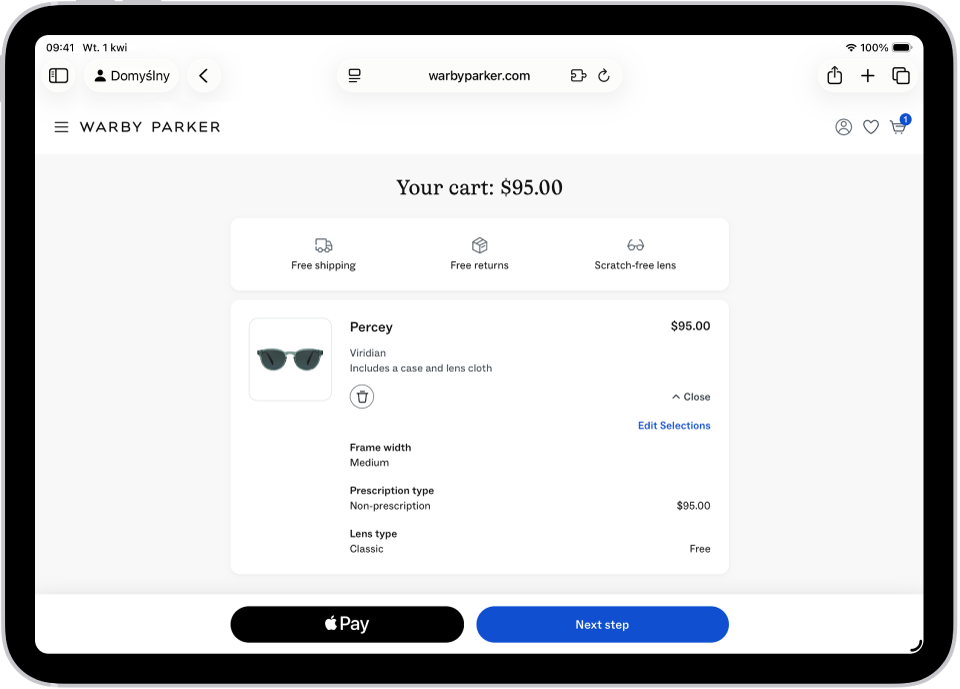
Płacenie w aplikacjach, wycinkach aplikacji lub Safari
Podczas finalizowania zakupu stuknij w przycisk Apple Pay.
Sprawdź dane płatności i ustaw następujące informacje:
Metoda płatności
Możesz wybrać inną kartę płatniczą; możesz także zapłacić przy użyciu nagród lub w ratach (dostępne z kartami uczestniczących banków i dostawców kart na niektórych rynkach; podlega kryteriom i konieczności zatwierdzenia).
Adres rozliczeniowy i adres wysyłki
Dane kontaktowe
Porada: Jeśli subskrybujesz iCloud+, możesz używać funkcji Ukryj mój adres email, aby zachować prywatność swojego adresu email.
Uwierzytelnij się za pomocą Face ID, Touch ID lub kodu i dokończ płatność.
Zapoznaj się z artykułami Wsparcia Apple Pay with rewards using Apple Pay (Płacenie przy użyciu nagród za pomocą Apple Pay) oraz Pay with installments using Apple Pay (Płacenie na raty za pomocą Apple Pay).
Używanie Apple Pay w przeglądarkach innych firm na Macach, urządzeniach Windows i innych
Gdy robisz zakupy w obsługiwanej przeglądarce internetowej innej firmy, możesz dokończyć transakcję za pomocą Apple Pay i danych o płatnościach zachowanych na Twoim iPadzie. Funkcja nie jest dostępna we wszystkich krajach i regionach.
Podczas finalizowania zakupu kliknij w Apple Pay, a następnie zeskanuj kod aparatem iPada.
Sprawdź na iPadzie informacje dotyczące płatności i ustaw dowolną z następujących opcji:
Metoda płatności
Adres rozliczeniowy i adres wysyłki
Dane kontaktowe
Uwierzytelnij się za pomocą Face ID, Touch ID lub kodu i dokończ płatność.
Wyświetlanie preautoryzowanych płatności
Możesz zobaczyć wykonane za pomocą Apple Pay preautoryzowane płatności na rzecz przyszłych i cyklicznych opłat, takich jak subskrypcje.
Przejdź do aplikacji Ustawienia
 na iPadzie.
Stuknij w Portfel i Apple Pay, a następnie stuknij we Wstępnie autoryzowane płatności.
Stuknij w płatność, aby wyświetlić szczegóły.
Aby anulować usługę lub zarządzać metodami płatności, skontaktuj się bezpośrednio ze sprzedawcą. (W przypadku uczestniczących sprzedawców stuknij w Zarządzaj).
Aby uniemożliwić sprzedawcy automatyczne obciążanie karty, stuknij w Wycofaj autoryzację płatności.
Uwaga: Wycofanie autoryzacji płatności nie powoduje anulowania usługi.