Używanie linii pomocniczych kamery w aplikacji Final Cut Camera
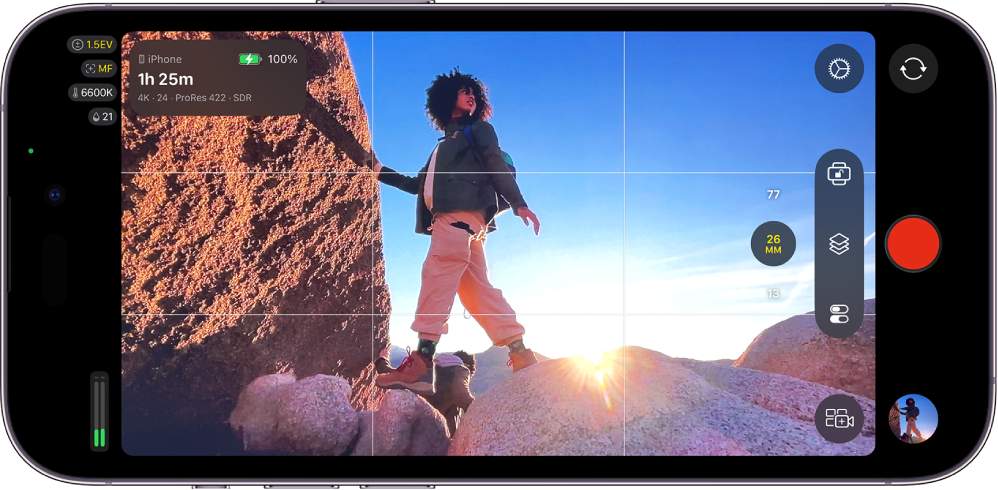
W aplikacji Final Cut Camera możesz włączyć linie pomocnicze w oknie wizjera kamery, aby ułatwić kadrowanie ujęć.
Włączanie i wyłączanie wskaźników proporcji
Jeśli zamierzasz dostarczyć projekt w proporcjach 4:3 lub kwadratowych (na przykład do mediów społecznościowych), możesz wyświetlać wskaźniki proporcji na ekranie aparatu, pomagające ustawiać kompozycję ujęć. Możesz później przyciąć klipy wideo w postprodukcji, aby pasowały do ostatecznego rozmiaru kadru.
Przejdź do aplikacji Final Cut Camera
 na iPhonie lub iPadzie.
Na ekranie kamery stuknij w
 , stuknij we Wskaźniki proporcji, a następnie stuknij w opcję.
Stuknij w
 .
.
Włączanie i wyłączanie siatki w wizjerze
Linie siatki w wizjerze pomagają ustawić kompozycję kadru.
Przejdź do aplikacji Final Cut Camera
na iPhonie lub iPadzie.Na ekranie kamery stuknij w
, a następnie stuknij w Nakładka siatki.Stuknij w
.
Włączanie i wyłączanie poziomu oraz celownika w wizjerze
Wskaźnik poziomu oraz celownik w wizjerze pomagają ustawić kompozycję kadru.
Przejdź do aplikacji Final Cut Camera
na iPhonie lub iPadzie.Na ekranie kamery stuknij w
, a następnie stuknij w Poziom.Stuknij w
.
Gdy opcja Poziom jest włączona, w wizjerze wyświetlane są wskaźniki nachylenia i obrotu. Białe poziome paski są wyrównywane i zmieniają kolor na żółty, gdy horyzont w wizjerze jest idealnie poziomy, a biała kropka zmienia kolor na żółty, gdy kamera jest ustawiona idealnie pionowo. W widoku z góry celownik zmienia kolor na żółty, gdy kamera jest skierowana prosto w dół.
Linie pomocnicze i nakładki pozostają na ekranie kamery, dopóki ich nie wyłączysz, w tym podczas nagrywania aparatem przednim.