
Dodawanie filtrów w aplikacji Clips
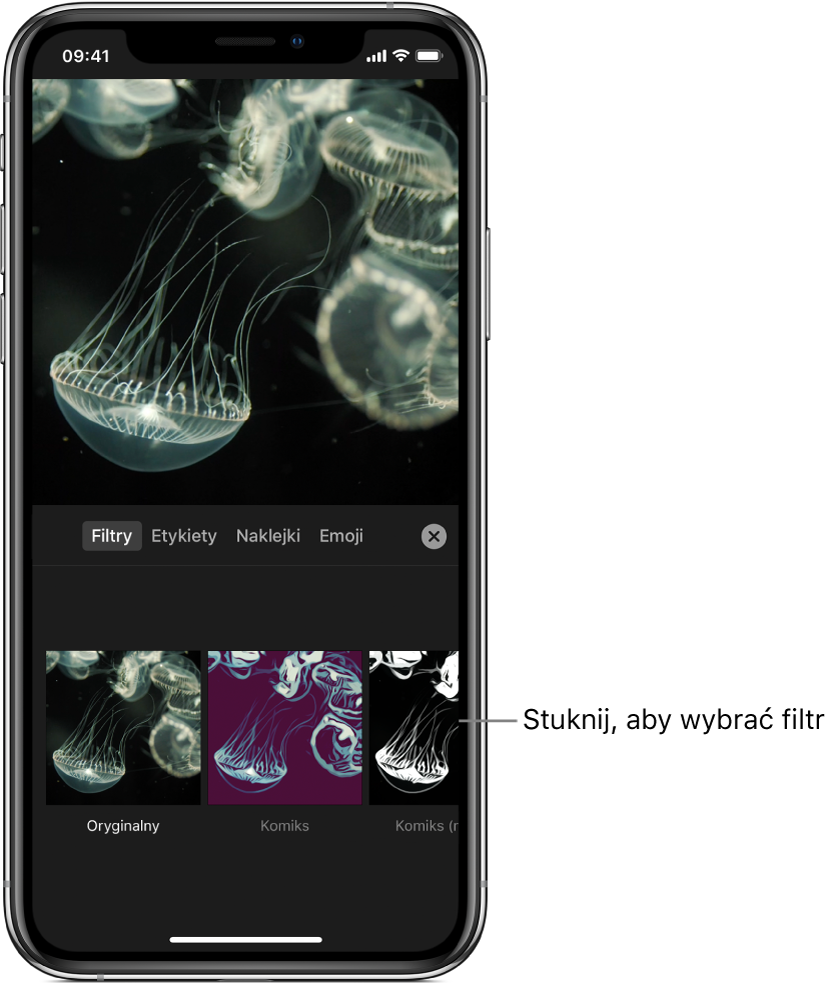
Filtry można stosować już w trakcie nagrywania albo dodawać do istniejących klipów. Stosowanie filtrów jest również możliwe w przypadku zdjęć i klipów dodawanych z biblioteki, a także obrazków pochodzących z witryn www.
Wybieranie filtru przed nagrywaniem
Jeśli masz otwarty projekt w aplikacji Clips
, stuknij w  .
.Stuknij w Filtry.
Stuknij w filtr, którego chcesz użyć, a następnie stuknij w
 .
.Filtr będzie stosowany podczas nagrywania klipu lub robienia zdjęcia. Aby wyłączyć filtr, stuknij w
, stuknij w Filtry, stuknij w Oryginalny, a następnie stuknij w .
Dodawanie filtru do klipu w wideo
Jeśli masz otwarty projekt w aplikacji Clips
, stuknij w klip, do którego chcesz dodać filtr.Stuknij w
.Stuknij w Filtry, stuknij w filtr, a następnie stuknij w
.
Dodawanie filtru podczas dodawania klipu z biblioteki
Jeśli masz otwarty projekt w aplikacji Clips
, stuknij w Biblioteka, a następnie w klip lub zdjęcie.Stuknij w
.Stuknij w Filtry, stuknij w filtr, a następnie stuknij w
.Dotknij przycisku nagrywania i przytrzymaj go, aby dodać klip lub zdjęcie z filtrem.
Usuwanie filtru
Jeśli masz otwarty projekt w aplikacji Clips
, stuknij w klip zawierający filtr.Stuknij w
.Stuknij w Filtry, stuknij w Oryginalny, a następnie stuknij w
.