Dodawanie tekstu do projektu aplikacji iMovie
Dodaj tekst do klipów wideo, zdjęć lub tła, utwórz sekwencję napisów i dodaj napisy końcowe do filmu.
Dodawanie tekstu i napisów w aplikacji iMovie na iPhonie lub iPadzie
Dodaj tekst do dowolnego klipu wideo, zdjęcia lub tła w projekcie, a następnie zajmij się jego edycją. Do filmu możesz również dodać sekwencję napisów lub napisy końcowe.
Dodawanie tekstu do klipu
Przy otwartym projekcie w aplikacji iMovie stuknij klip, do którego chcesz dodać tekst.
Stuknij przycisk Napisy
 w inspektorze u dołu ekranu
Stuknij styl napisów.
Edytowanie tekstu
Po dodaniu tekstu do klipu możesz go edytować oraz zmieniać jego położenie, rozmiar i formatowanie:
Aby edytować tekst, stuknij tekst w panelu podglądu nad linią czasową, stuknij opcję Edycja, wprowadź nowy tekst za pomocą klawiatury, a następnie stuknij opcję Gotowe na klawiaturze.
Aby zmienić położenie tekstu, przeciągnij go w nowe miejsce w podglądzie.
Aby zmienić rozmiar tekstu, rozsuń palce w celu powiększenia tekstu lub ściśnij palce w celu jego zmniejszenia.
Aby zmienić styl czcionki, stuknij przycisk Czcionka
 lub przycisk Kolor
 w inspektorze. Stuknij przycisk Więcej
 , aby uzyskać dostęp do dodatkowych opcji stylów czcionki.
Aby usunąć tekst z klipu, stuknij klip, stuknij przycisk Napisy, a następnie stuknij opcję Brak w wyświetlonych stylach napisów.
Aby wybrać inny styl napisu, stuknij klip na linii czasowej, stuknij przycisk Napisy, a następnie wybierz inny styl. Tekst zachowuje wszystkie wcześniej wprowadzone zmiany.
Tworzenie sekwencji napisów i napisów końcowych
W aplikacji iMovie dostępne są różne style napisów, w tym style animowane, których można używać w filmie.
Po otwarciu projektu aplikacji iMovie przewiń linię czasową na początek lub na koniec filmu.
Stuknij przycisk Dodaj multimedia
 i stuknij Tła.
Stuknij tło, a następnie stuknij przycisk Dodaj do projektu
 .
.Na linii czasowej stuknij dodany właśnie klip tła, a następnie przycisk Napisy
w inspektorze u dołu ekranu.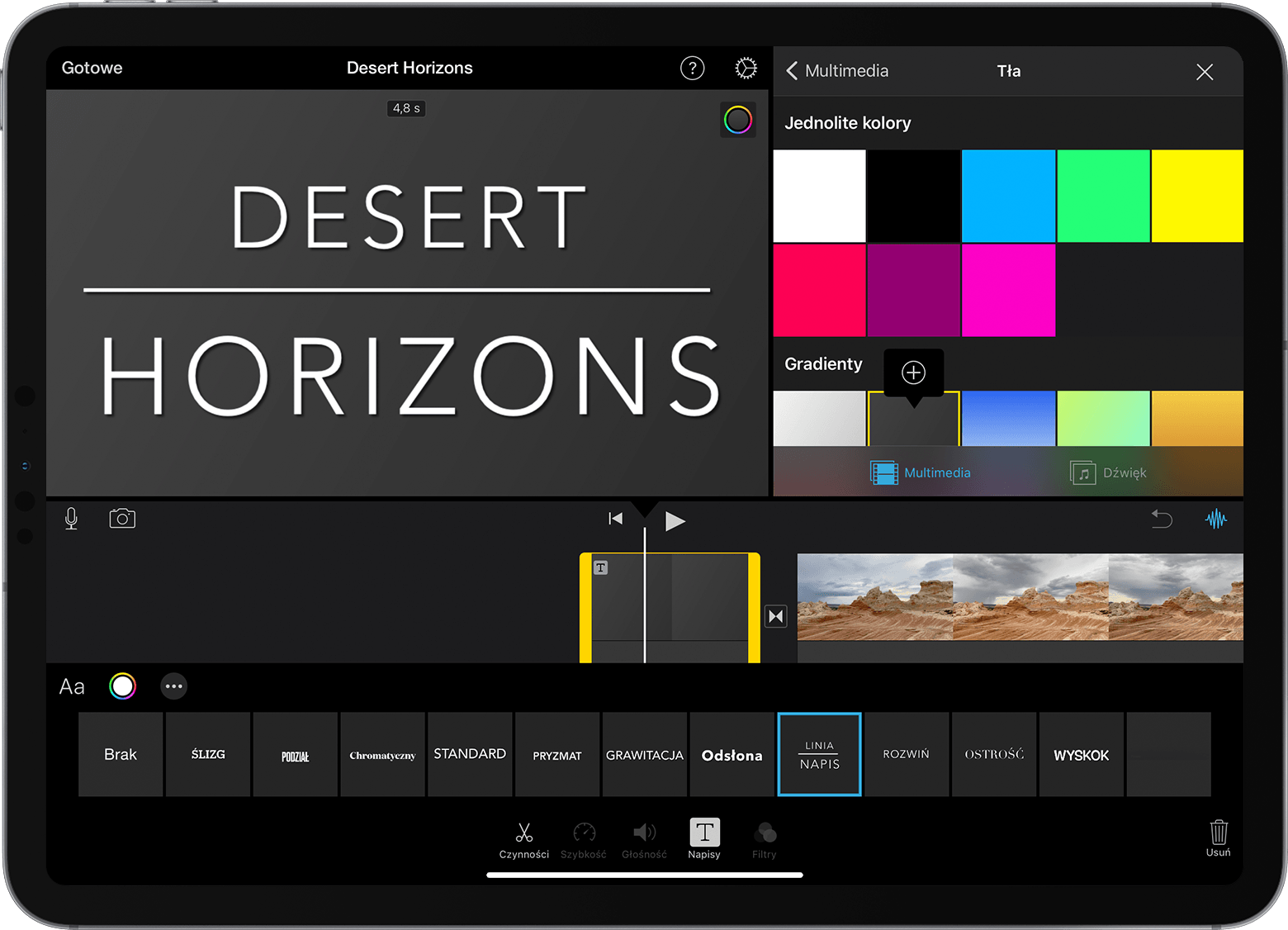
Stuknij styl napisów. Tekst pojawi się w panelu podglądu nad linią czasową. Aby wybrać inny styl, stuknij nowy styl w inspektorze u dołu ekranu.
Przytnij klip tła do odpowiedniej długości.
Następnie możesz edytować tekst, zmienić miejsce jego wyświetlania na ekranie i wprowadzić wiele innych zmian.
Dodawanie napisów i tekstu w aplikacji iMovie na Macu
Dodaj tekst do dowolnego klipu wideo, zdjęcia lub tła w projekcie, a następnie zajmij się jego edycją. Do filmu możesz również dodać sekwencję napisów lub napisy końcowe.
Dodawanie tekstu do klipu
Aby dodać tekst do wideo, zdjęcia lub klipu tła na linii czasowej, wykonaj jedną z następujących czynności:
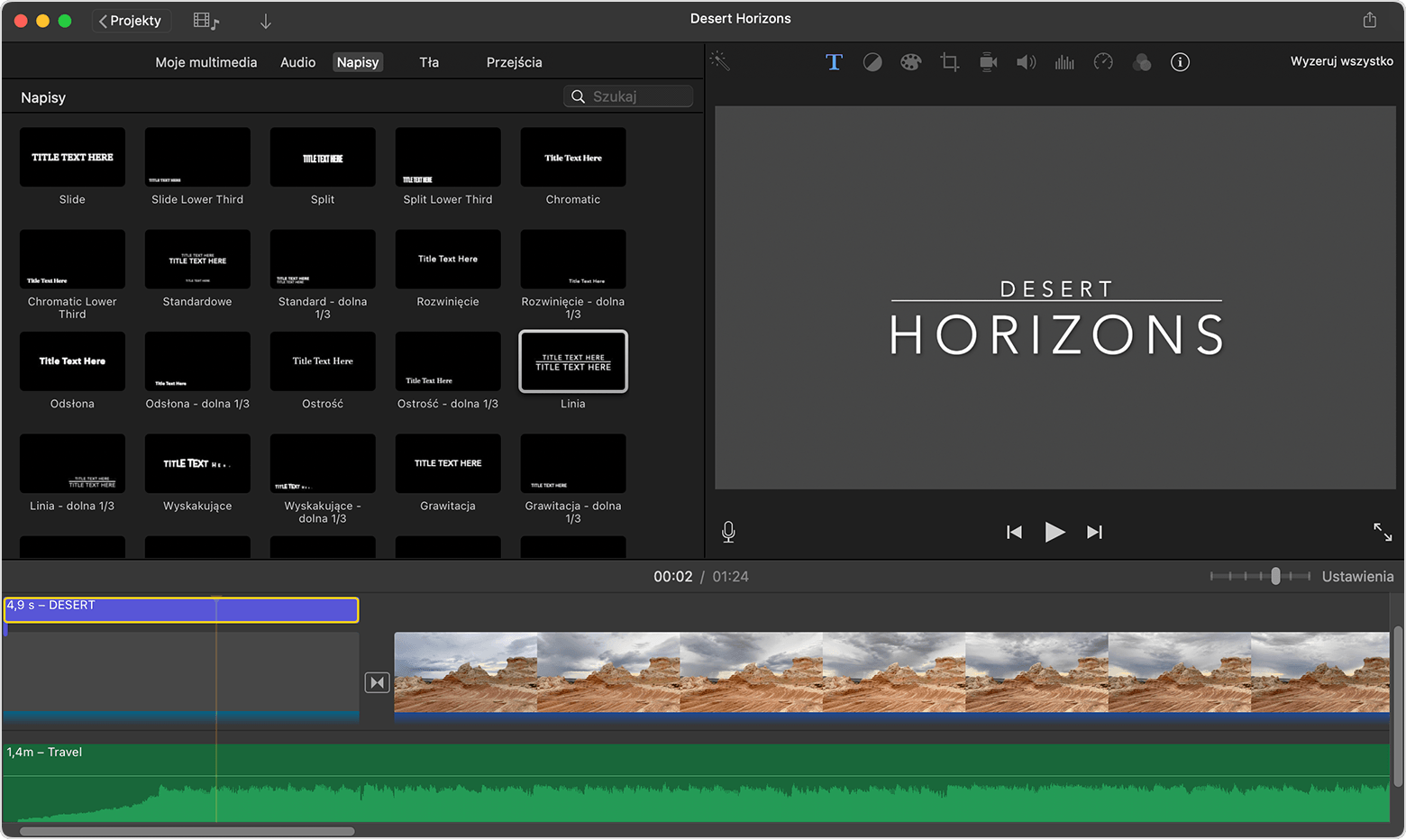
Ustaw głowicę odtwarzającą w miejscu, w którym chcesz umieścić tekst, kliknij opcję Napisy nad przeglądarką, a następnie kliknij dwukrotnie wybrany styl.
Przeciągnij styl na linię czasową nad klipem, na którym ma się on pojawić.
Tekst jest dodawany jako dołączony klip powyżej innego klipu na linii czasowej.
Edytowanie tekstu
Po dodaniu tekstu do klipu możesz go edytować, zmieniać formatowanie oraz czas wyświetlania tekstu:
Aby edytować tekst, kliknij dwukrotnie klip z tekstem na linii czasowej, wpisz nowy tekst w panelu podglądu, a następnie kliknij przycisk Zastosuj
 .
.Aby zmienić rodzaj, rozmiar i kolor czcionki, kliknij dwukrotnie klip z tekstem na linii czasowej, dostosuj narzędzia czcionki w górnej części panelu podglądu, a następnie kliknij przycisk Zastosuj po zakończeniu wprowadzania zmian.
Aby zmienić czas wyświetlania tekstu w filmie, przesuń wskaźnik na jedną z krawędzi klipu z tekstem na linii czasowej, a następnie przeciągnij w prawo, aby wydłużyć czas, lub w lewo, aby go skrócić.
Aby zmienić styl i rozmieszczenie tekstu, kliknij dwukrotnie napis na linii czasowej, kliknij opcję Napisy nad przeglądarką, a następnie kliknij dwukrotnie nowy styl, którego chcesz użyć. Nowy styl zastępuje stary, zachowując ustawiony czas trwania i wszelkie zmiany zastosowane w tekście.
Tworzenie sekwencji napisów i napisów końcowych
Aplikacja iMovie zawiera różne style, w tym style animowane, których można używać do tworzenia sekwencji napisów lub napisów końcowych. Jeśli ustawiono motyw dla filmu, napisy związane z tym motywem pojawią się w górnej części przeglądarki. Możesz również dodać tło, jeśli chcesz, aby tło sekwencji napisów było w kolorze innym niż czarny.
Po otwarciu projektu iMovie kliknij przycisk Biblioteka
 multimediów, aby w razie potrzeby wyświetlić przeglądarkę.
Umieść głowicę odtwarzającą na początku lub na końcu filmu.
Jeśli chcesz, aby tło sekwencji napisów lub napisów końcowych było inne niż czarne, wykonaj jedną z następujących czynności:
Kliknij opcję Tła, a następnie kliknij dwukrotnie tło, którego chcesz użyć.
Przeciągnij tło na początek lub na koniec linii czasowej. Jeśli nie chcesz stosować specjalnego tła, przejdź do następnego kroku.
Aby użyć własnego tła dla sekwencji, dodaj klip wideo, zdjęcie lub obraz jako tło.
Kliknij przycisk Napisy, a następnie w przeglądarce kliknij dwukrotnie napis, którego chcesz użyć, lub przeciągnij napis na linię czasową. Jeśli użyto klipu tła lub innego klipu, napis jest dodawany jako dołączony klip nad innym klipem na linii czasowej. Jeśli przesuwasz klip wideo lub zdjęcia, dołączony klip przesuwa się wraz nimi.