Konfigurowanie urządzenia Apple TV 4K lub Apple TV HD
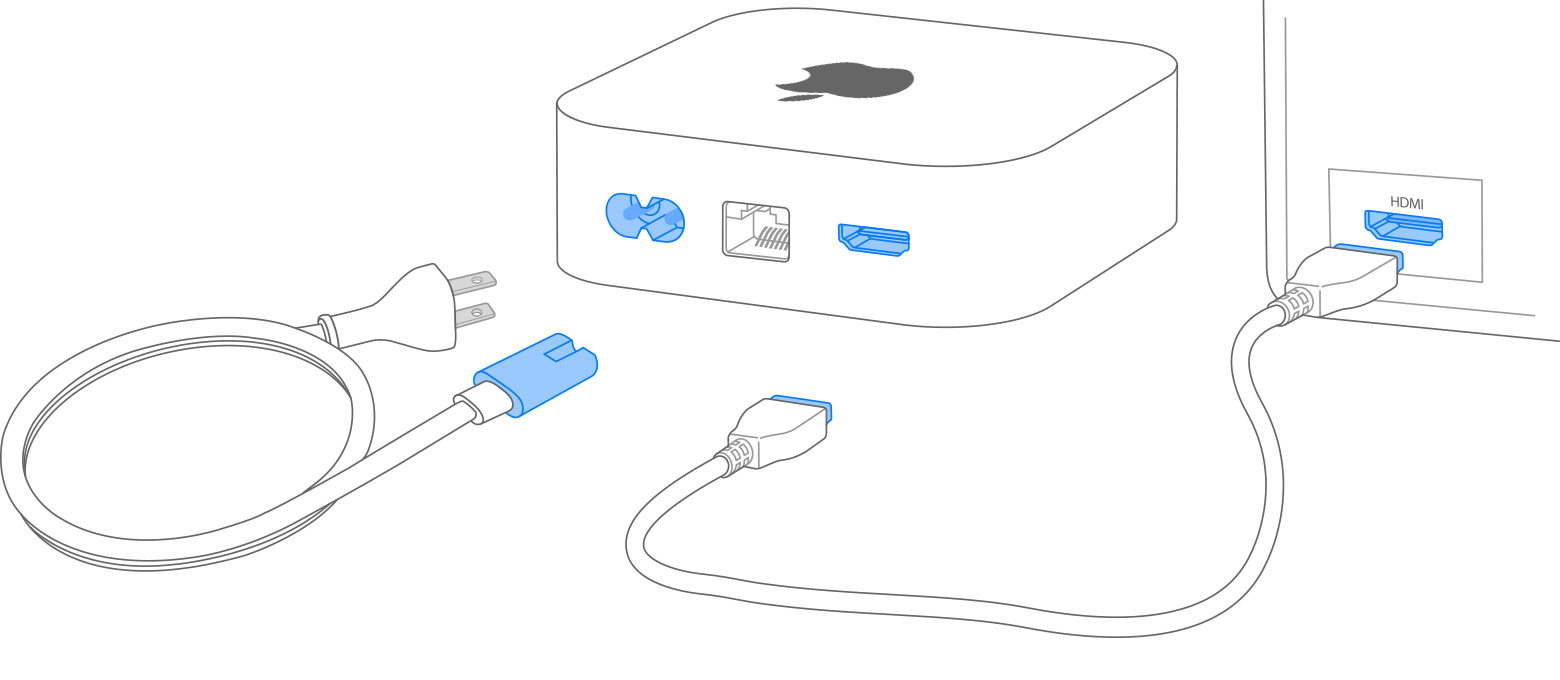
Podłącz urządzenie Apple TV do zasilania, podłącz je do telewizora za pomocą przewodu HDMI, a następnie postępuj zgodnie z instrukcjami wyświetlanymi na ekranie.
Aby wrócić do poprzedniego ekranu podczas konfiguracji, naciśnij przycisk Wróć na pilocie. Aby rozpocząć cały proces od początku, odłącz urządzenie Apple TV od zasilania, a następnie podłącz je z powrotem.
Podłącz urządzenie Apple TV do zasilania i włącz telewizor
Aby skonfigurować urządzenie Apple TV, potrzebujesz osobistego dostępu do Internetu, telewizora lub innego wyświetlacza z portem HDMI oraz przewodu HDMI.
Podłącz urządzenie Apple TV do zasilania, a następnie podłącz je do telewizora za pomocą kabla HDMI. Aby oglądać filmy w jakości 4K HDR na urządzeniu Apple TV 4K1, upewnij się, że używasz przewodu HDMI 2.0 lub nowszego, a używany telewizor obsługuje format 4K, HDR lub oba. Następnie włącz telewizor i wybierz źródło HDMI, do którego podłączone jest urządzenie Apple TV.
Dowiedz się więcej na temat formatów 4K, HDR, HDR10+ i Dolby Vision na urządzeniu Apple TV 4K
Podłącz urządzenie Apple TV do Internetu
Jeśli korzystasz z urządzenia Apple TV z portem Ethernet i nie chcesz łączyć się z siecią Wi-Fi podczas konfiguracji, możesz podłączyć urządzenie Apple TV do routera za pomocą kabla Ethernet.
Wybierz język i włącz funkcję Siri
Wskaż swój język oraz kraj lub region, naciskając górną lub dolną część powierzchni sterującej pilota Apple TV Remote albo przesuwając po niej palcem w górę lub w dół. Aby wybrać opcję, wyróżnij ją, a następnie naciśnij środek powierzchni sterującej. Jeśli pojawi się takie pytanie, wybierz, czy chcesz korzystać z funkcji Siri.2
Dowiedz się więcej o sposobie używania pilota Apple TV Remote. Możesz też sprawdzić, co należy zrobić, jeśli pilot Apple TV Remote nie działa.

Zaloguj się na koncie Apple
Aby automatycznie dodać konto Apple i ustawienia sieci Wi-Fi do urządzenia Apple TV, wybierz opcję Skonfiguruj, używając iPhone’a. Następnie odblokuj iPhone’a, ustaw go obok Apple TV i wykonaj czynności opisane na ekranie iPhone’a oraz Apple TV.
Jeśli nie chcesz skonfigurować urządzenia Apple TV za pomocą iPhone’a, wybierz opcję Skonfiguruj ręcznie. Następnie postępuj zgodnie z instrukcjami wyświetlanymi na ekranie urządzenia Apple TV, aby połączyć się z domową siecią Wi‑Fi i zalogować za pomocą konta Apple.
Jeśli nie masz konta Apple, możesz je utworzyć. Jeśli nie pamiętasz hasła do swojego konta Apple, dowiedz się, jak je wyzerować.
Logowanie się u dostawcy TV
W niektórych krajach i regionach możesz zalogować się u swojego dostawcy TV lub telewizji kablowej na urządzeniu Apple TV, aby oglądać programy TV i filmy w ramach swojego abonamentu.
Wybierz ustawienia
Włącz funkcję Jeden ekran główny, aby synchronizować aplikacje i ekrany początkowe na wszystkich używanych urządzeniach Apple TV. Aby automatycznie dodać Apple TV do aplikacji Dom Możesz także dodać użytkowników do Apple TV.
Rozpoczynanie strumieniowania
Po ukończeniu konfiguracji zostanie wyświetlony Ekran główny. Z poziomu tego ekranu możesz oglądać ulubione programy i filmy oraz odkryć jeszcze więcej rzeczy, które lubisz oglądać w aplikacji Apple TV. Możesz również subskrybować Apple TV i oglądać produkcje Apple Originals.
Dodatkowa pomoc
Dowiedz się, co zrobić jeśli nie możesz skonfigurować urządzenia Apple TV.
Dowiedz się, co zrobić, jeśli wystąpił problem podczas próby skorzystania z promocji lub bezpłatnego okresu próbnego Apple TV.
1. W przypadku urządzenia Apple TV 4K użyj przewodu HDMI 2.0 lub nowszego zgodnego przewodu. Aby skorzystać z wszystkich funkcji oferowanych przez urządzenie Apple TV, użyj kabla HDMI 2.1.
2. Dostępność Siri, funkcji i poleceń różni się w zależności od języka, kraju i regionu.
