Wyświetlanie lub anulowanie aplikacji, filmów, muzyki lub książek zamówionych w przedsprzedaży
Zarządzaj zamówieniami przedsprzedażowymi ze sklepu App Store i innych usług Apple Media.
Wyświetlanie lub anulowanie zamówień w przedsprzedaży
Możesz Wyświetl listę rzeczy zamówionych w przedsprzedaży lub anuluj zamówienie w przedsprzedaży.
Aby zobaczyć gry Apple Arcade, przejdź do Nadchodzące gry Apple Arcade.
Wyświetl lub anuluj zamówienie w przedsprzedaży na iPhonie lub iPadzie
W App Store stuknij swoje zdjęcie lub inicjały. Możesz też stuknąć przycisk Moje konto
 i zalogować się na swoje konto Apple.
Na wyświetlonej stronie stuknij swoje imię i nazwisko. Konieczne może być zalogowanie się na konto Apple
. Stuknij opcję Zamówienia w przypadku zamówień w przedsprzedaży lub Arcade Pre-Orders (Zamówienia Arcade) w przypadku gier Arcade. Jeśli nie widzisz opcji Zamówienia lub Arcade Pre-Orders (Zamówienia Arcade), nie masz żadnych zamówień w przedsprzedaży.

Aby anulować zamówienie przedsprzedażowe, stuknij zamówienie, które chcesz anulować, a następnie postępuj zgodnie z instrukcjami wyświetlanymi na ekranie.
Wyświetlanie lub anulowanie zamówienia przedsprzedażowego na komputerze Mac
W App Store kliknij swoje imię i nazwisko u dołu paska bocznego. Możesz też kliknąć przycisk Zaloguj się
 i zalogować się na swoje konto Apple.
Na wyświetlonej stronie kliknij swoje imię i nazwisko. Może pojawić się prośba o zalogowanie się na koncie Apple.
Przewiń, aż zobaczysz pozycję Zamówione. Jeśli nie widzisz opcji Zamówienia lub Arcade Pre-Orders (Zamówienia Arcade), nie masz żadnych zamówień w przedsprzedaży.
Kliknij opcję Zamówione lub Arcade Pre-Orders (Zamówienia Arcade) w przypadku gier Arcade.

Aby anulować zamówienie przedsprzedażowe, kliknij zamówienie, które chcesz anulować, a następnie postępuj zgodnie z instrukcjami wyświetlanymi na ekranie.
Wyświetlanie lub anulowanie zamówień przedsprzedażowych na komputerze z systemem Windows
Otwórz apkę Apple Music lub Apple TV.
Kliknij swoje imię i nazwisko na pasku bocznym. Możesz też kliknąć opcję Zaloguj się i zalogować się na swoje konto Apple.
Kliknij opcję Pokaż moje konto. Konieczne może być zalogowanie się na konto Apple
Przewiń wyświetloną stronę, aż zobaczysz opcję Przedsprzedaż.
Kliknij opcję Manage Pre-Orders (Zarządzaj zamówieniami w przedsprzedaży). Jeśli nie widzisz opcji Zarządzaj zamówieniami w przedsprzedaży, oznacza to, że nie masz rzeczy zamówionych w przedsprzedaży.
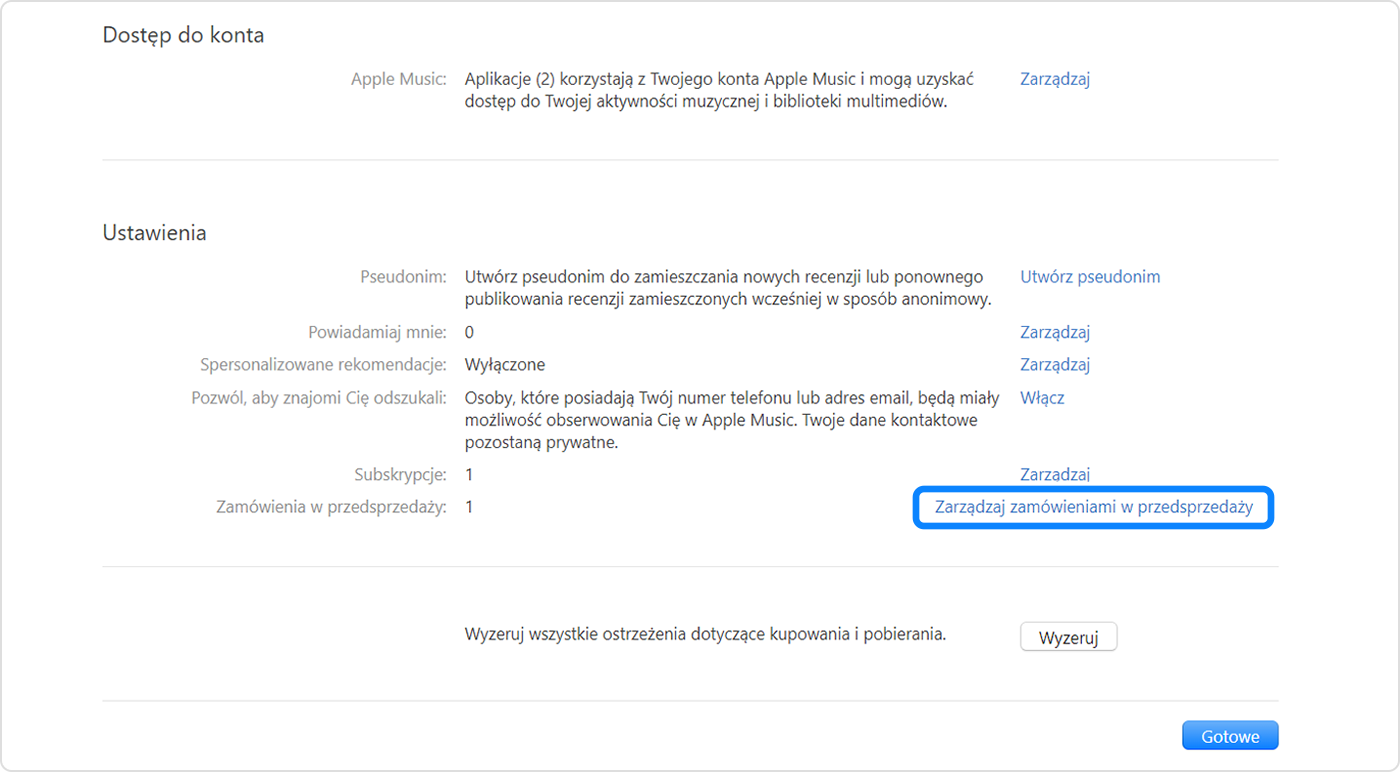
Aby anulować zamówienie przedsprzedażowe, kliknij zamówienie, które chcesz anulować, a następnie postępuj zgodnie z instrukcjami wyświetlanymi na ekranie.
Co się stanie po premierze rzeczy zamówionej w przedsprzedaży
Kiedy rzecz zamówiona w przedsprzedaży stanie się dostępna, zarejestrowana metoda płatności zostanie obciążona kwotą zamówienia i otrzymasz wiadomość e-mail. Jeśli masz włączone automatyczne pobieranie, rzecz zostanie automatycznie pobrana na urządzenie użyte do jej zakupu.
Jeśli po premierze nie widzisz na urządzeniu rzeczy zamówionej w przedsprzedaży
Znajdź aplikację, muzykę, film lub książkę w zakupach i pobierz ją. Jeśli rzecz jest aplikacją lub grą, możesz ją również znaleźć w sklepie App Store i stuknąć lub kliknąć opcję Pobierz.
Jeśli nie można skończyć zakupu
Jeśli w momencie premiery produktu pojawi się problem z pobraniem należności, który uniemożliwia sfinalizowanie zakupu, otrzymasz wiadomość e‑mail. Przed pobraniem rzeczy należy uaktualnić informacje rozliczeniowe.
Jeśli album zamówiony w przedsprzedaży zawiera utwory przedpremierowe
Jeśli przed wydaniem albumu zamówionego w przedsprzedaży ukażą się jego pojedyncze utwory, może zostać pobrana opłata za każdy utwór po jego udostępnieniu. Po wydaniu albumu trzeba będzie dopłacić resztę ceny.
Wszystkie cyfrowe multimedia kupione od Apple można na stałe pobrać na iPhone’a, iPada, komputer Mac lub komputer z systemem Windows. Dowiedz się więcej o pobieraniu multimediów cyfrowych zakupionych od Apple.
Potrzebujesz więcej pomocy?
Opowiedz nam więcej o tym, co się dzieje, a my zasugerujemy, co możesz zrobić dalej.
