Resetowanie kontrolera SMC komputera Mac
Kontroler zarządzania systemem (SMC) jest odpowiedzialny za zarządzanie zasilaniem w Macu. Zresetowanie go może rozwiązać pewne nietypowe problemy związane z zarządzaniem zasilaniem lub temperaturą lub działaniem sprzętu.
Czy musisz zresetować kontroler SMC?
Najprawdopodobniej nie musisz resetować kontrolera SMC. Może to jednak pomóc w rozwiązaniu niektórych problemów na Macach z procesorem Intel.
Jeśli występuje jeden z tych problemów, wykonaj poniższe instrukcje w zależności od typu Maca.
Czym steruje kontroler SMC?
Zachowanie przycisku zasilania
Bateria oraz ładowanie baterii
Zasilanie portu USB
Funkcje termiczne, takie jak wentylatory
Działanie wynikające z otwarcia lub zamknięcia pokrywy
Czujniki (takie jak czujnik światła otoczenia, czujnik ruchu, czujnik podświetlenia klawiatury)
Wskaźniki statusu (takie jak wskaźnik uśpienia i wskaźnik baterii)
Zresetowanie kontrolera SMC nie wpływa na pamięć NVRAM ani PRAM.
Identyfikowanie typu Maca
Wybierz ścieżkę na podstawie typu czipa:
Sprawdź, czy masz Maca z układem scalonym Apple
Sprawdź, czy masz Maca z czipem zabezpieczeń Apple T2
Mac z układem scalonym Apple
Upewnij się, że Mac jest podłączony do zasilania, a następnie wykonaj jedną z poniższych czynności.
Uruchom ponownie: z menu Apple wybierz opcję Uruchom ponownie .
Zamknij: z menu Apple wybierz opcję Wyłącz. Następnie ponownie włącz Maca, naciskając na nim przycisk zasilania.
Nie są konieczne żadne inne kroki. Na Macu z układem scalonym Apple kontroler SMC resetuje się automatycznie.
Mac z czipem zabezpieczeń Apple T2
Krok 1. Uruchom ponownie komputer
Wyłącz komputer Mac.
Naciśnij i przytrzymaj przycisk zasilania (lub Touch ID) przez 10 sekund.
Puść przycisk, odczekaj kilka sekund, a następnie włącz komputer ponownie.
Krok 2. Zresetuj kontroler SMC (jeśli problem nie ustąpi)
Wyłącz komputer Mac.
Na wbudowanej klawiaturze naciśnij i przytrzymaj następujące klawisze. Komputer Mac może się uruchomić.
Control
 po lewej stronie klawiatury
Option (Alt)
 po lewej stronie klawiatury
Shift
 po prawej stronie klawiatury
Przytrzymaj wszystkie trzy klawisze przez 7 sekund, a następnie naciśnij i przytrzymaj przycisk zasilania. Jeśli Mac jest włączony, wyłączy się podczas przytrzymywania klawiszy.
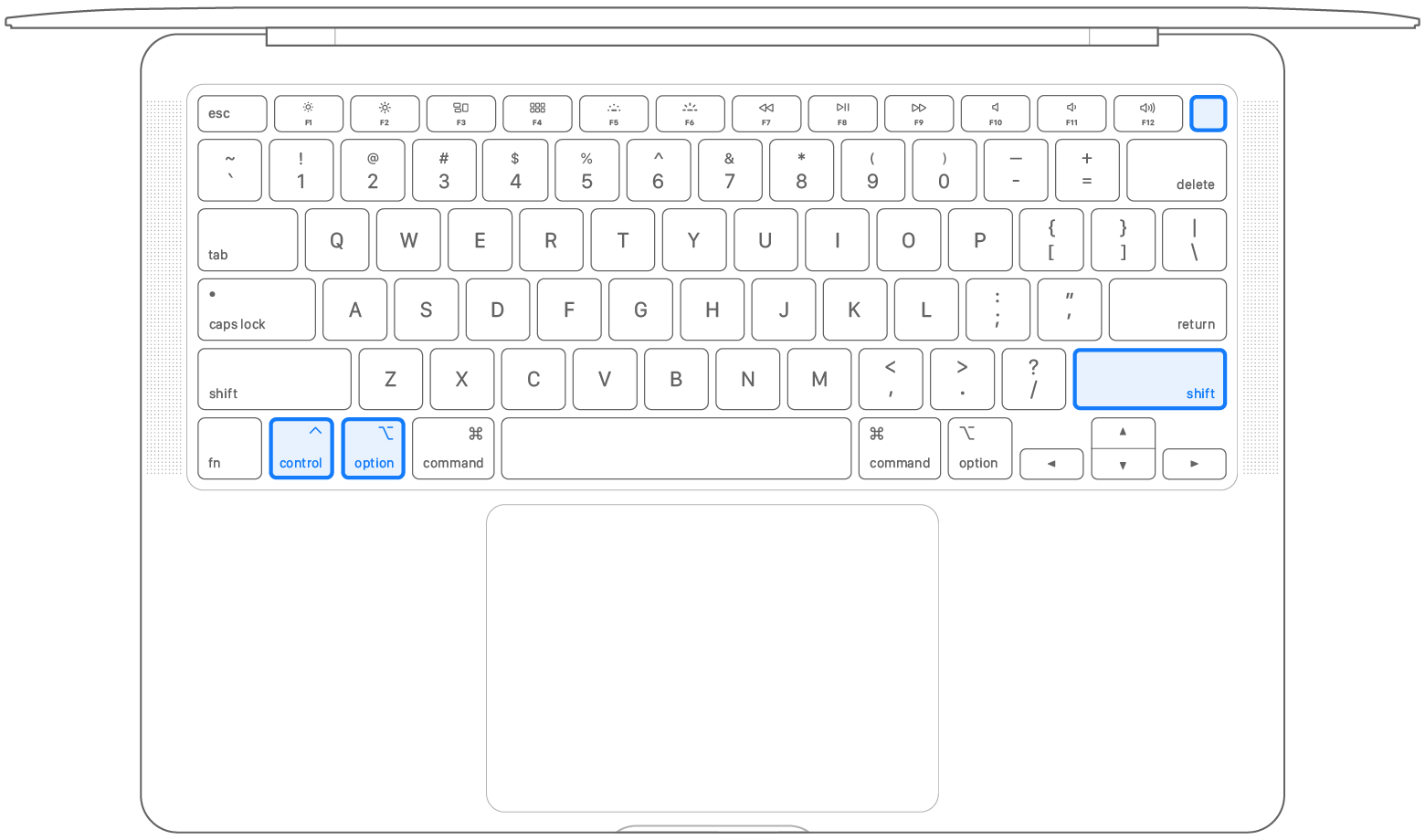
Przytrzymuj wszystkie cztery klawisze przez kolejne 7 sekund, a następnie je puść.
Zaczekaj kilka sekund i naciśnij przycisk zasilania, aby włączyć Maca.
Komputer stacjonarny z czipem T2
Jeśli Mac nie jest laptopem, wykonaj następujące kroki:
Wyłącz Maca, a następnie odłącz przewód zasilania.
Odczekaj 15 sekund i podłącz ponownie kabel zasilania.
Zaczekaj 5 sekund i ponownie naciśnij przycisk zasilania, aby włączyć Maca.
W przypadku Maca bez układu scalonego Apple lub czipa T2
Laptop Mac
Wyłącz komputer Mac.
Na wbudowanej klawiaturze naciśnij i przytrzymaj następujące klawisze:
Shift
po lewej stronie klawiaturyControl
po lewej stronie klawiaturyOption (Alt)
po lewej stronie klawiatury
Podczas przytrzymywania wszystkich trzech przycisków naciśnij i przytrzymaj przycisk zasilania.
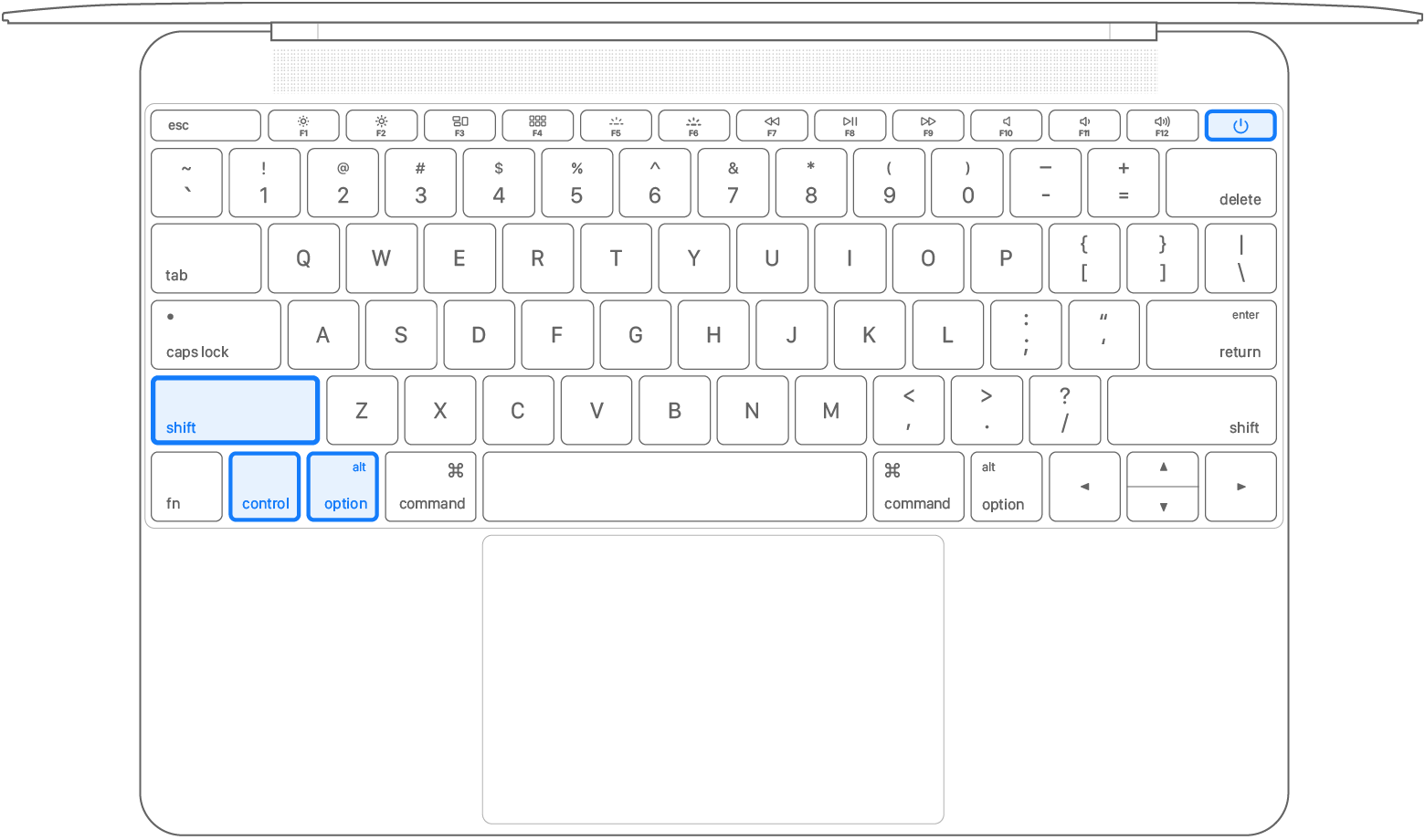
Przytrzymuj wszystkie cztery klawisze przez 10 sekund.
Puść wszystkie klawisze, a następnie naciśnij przycisk zasilania, aby włączyć Maca.
Komputer stacjonarny Mac
Wyłącz Maca, a następnie odłącz przewód zasilania.
Odczekaj 15 sekund i podłącz ponownie kabel zasilania.
Zaczekaj 5 sekund i ponownie naciśnij przycisk zasilania, aby włączyć Maca.
Nadal potrzebujesz pomocy?
Powiedz nam więcej o tym, co się dzieje, i uzyskaj spersonalizowane sugestie dotyczące rozwiązywania problemów:
