Konfigurowanie klawiatury Magic Keyboard, myszy Magic Mouse lub gładzika Magic Trackpad na Macu
Jeśli bezprzewodowe urządzenie wejściowe zostało dostarczone w pudełku z nowym Makiem, wystarczy je włączyć, aby zacząć z niego korzystać. W przeciwnym razie wykonaj poniższe czynności, aby je skonfigurować.

Klawiatura Magic Keyboard, Magic Keyboard z Touch ID, mysz Magic Mouse i gładzik Magic Trackpad działają bezprzewodowo z Makiem za pomocą połączenia Bluetooth, gdy są połączone w parę i włączone.
Jeśli urządzenie zostało dostarczone w pudełku z nowym Makiem, powinno być już z nim połączone w parę i połączyć się automatycznie po włączeniu urządzenia. Urządzenie jest włączone, gdy pod przełącznikiem zasilania widoczny jest zielony pasek.
Jeśli urządzenie zostało dostarczone w osobnym pudełku lub trzeba je ponownie skonfigurować, wykonaj poniższe czynności.
Konfigurowanie klawiatury Magic Keyboard, myszy Magic Mouse lub gładzika Magic Trackpad
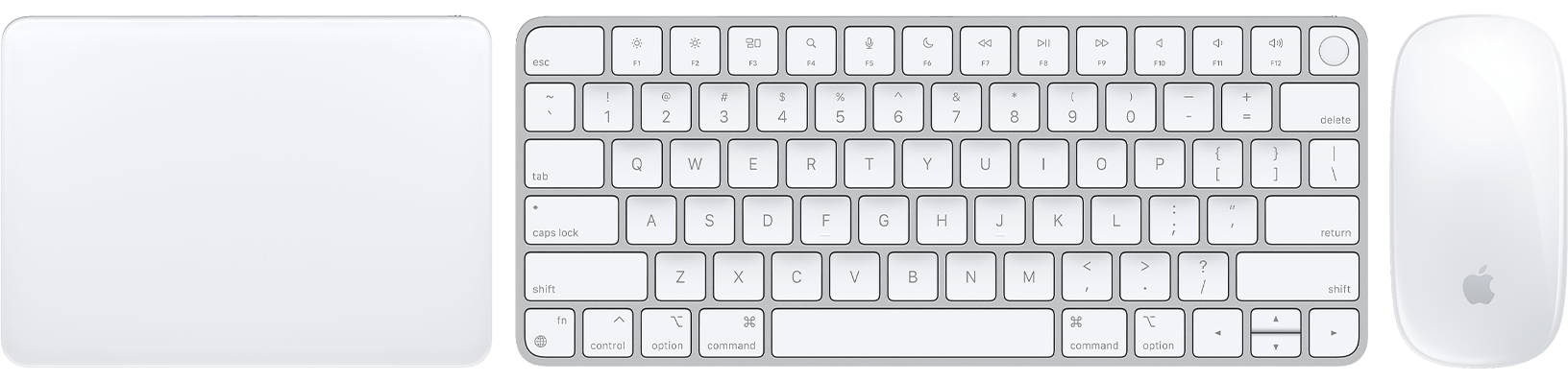
Podłącz urządzenie bezprzewodowe do Maca przy użyciu jednego z poniższych przewodów:
Przewód USB-C
Przewód ze złącza USB-C na Lightning
Przewód ze złącza Lightning na USB
Jeśli nie możesz podłączyć przewodu, ponieważ urządzenie nie jest wyposażone w port USB-C lub Lightning, wykonaj czynności opisane w następnej sekcji.
Włącz urządzenie. Pod przełącznikiem zasilania powinien być widoczny zielony pasek.
Urządzenie korzysta z połączenia USB do naładowania baterii i automatycznie łączy się w parę z Makiem. Aby sprawdzić poziom naładowania urządzenia i potwierdzić, że jest połączone w parę, wybierz kolejno menu Apple , a następnie wybierz Ustawienia systemowe (lub Preferencje systemowe). Kliknij opcję Bluetooth. Urządzenie powinno się pojawić na liście urządzeń Bluetooth.
Odłącz urządzenie, aby używać go bezprzewodowo.
Konfigurowanie starszych bezprzewodowych urządzeń wejściowych Apple
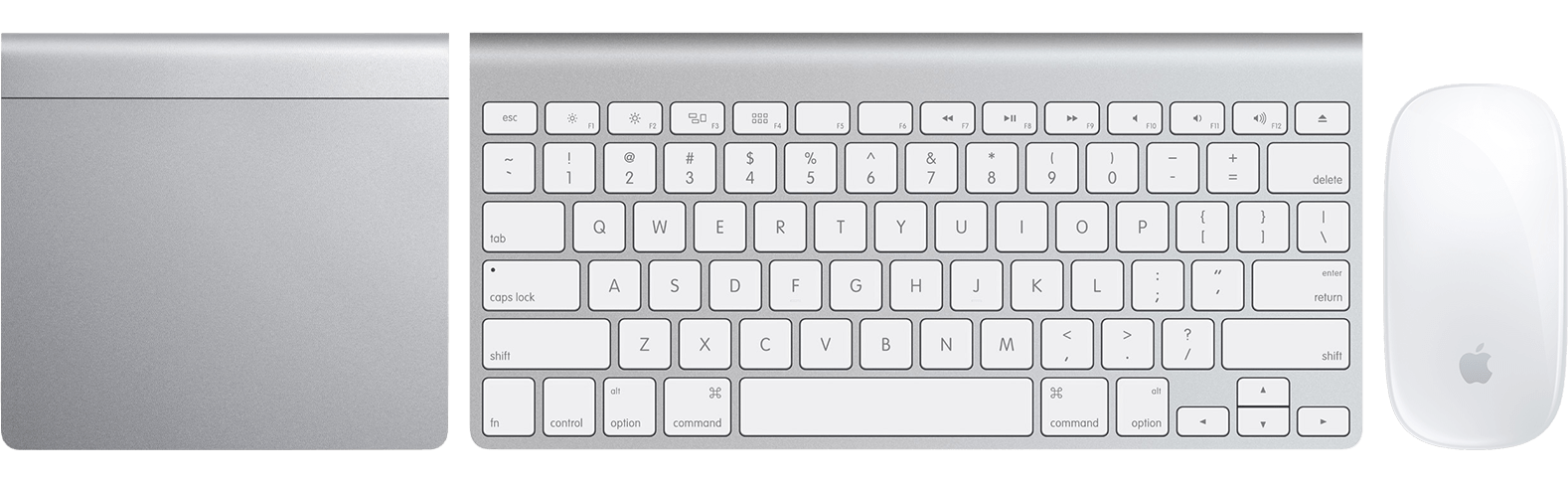
Starsze modele bezprzewodowych urządzeń wejściowych Apple nie są wyposażone w port Lightning. Do ich skonfigurowania potrzebna jest przewodowa lub bezprzewodowa mysz albo gładzik, które są już połączone z Makiem. Jeśli używasz laptopa, podczas konfiguracji możesz użyć wbudowanego gładzika.
Włącz urządzenie. Jego wskaźnik LED zacznie migać, wskazując, że jest wykrywalne i gotowe do połączenia w parę.
Jeśli dioda LED nie włącza się, wymień baterie urządzenia.
Jeśli dioda LED włącza się na chwilę, ale nie miga, urządzenie może być połączone z innym hostem znajdującym się w pobliżu. Wybierz na tym Macu menu Apple , a następnie wybierz Ustawienia systemowe (lub Preferencje systemowe). Wybierz opcję Bluetooth. Kliknij przycisk Pokaż szczegóły
 , a następnie kliknij polecenie Zapomnij to urządzenie. Możesz też przesunąć wskaźnik na nazwę urządzenia, a następnie kliknąć przycisk Usuń
 . Po usunięciu urządzenia wyłącz je i z powrotem włącz.
Wybierz menu Apple , a następnie wybierz Ustawienia systemowe (lub Preferencje systemowe). Kliknij opcję Bluetooth.
Gdy urządzenie pojawi się w panelu preferencji Bluetooth, kliknij opcję Połącz.
Gdy pojawi się prośba o wprowadzenie kodu, wprowadź kod na klawiaturze, którą konfigurujesz. Następnie naciśnij klawisz Return na tej samej klawiaturze.
Dowiedz się, co zrobić jeśli nie możesz połączyć klawiatury Magic Keyboard, myszy Magic Mouse lub gładzika Magic Trackpad z Makiem.
Potrzebujesz więcej pomocy?
Opowiedz nam więcej o tym, co się dzieje, a my zasugerujemy, co możesz zrobić dalej.
