Znajdowanie numeru seryjnego słuchawek AirPods
Numer seryjny słuchawek AirPods znajdziesz w ustawieniach iPhone’a, iPada lub Maca połączonego w parę oraz na samych słuchawkach.
Znajdowanie numeru seryjnego słuchawek AirPods na iPhonie lub iPadzie
Otwórz Ustawienia, a następnie stuknij opcję Bluetooth.1
Stuknij nazwę słuchawek AirPods. Jeśli nie widzisz słuchawek AirPods, połącz je w parę z urządzeniem.
Aby wyświetlić numer seryjny, stuknij przycisk Więcej informacji
 obok słuchawek AirPods.2

Znajdowanie numeru seryjnego słuchawek AirPods na Macu
Wybierz menu Apple , a następnie kliknij Ustawienia systemowe.
Kliknij opcję Bluetooth.
Kliknij nazwę słuchawek AirPods. Jeśli nie widzisz słuchawek AirPods, połącz je w parę z urządzeniem.
Stuknij przycisk Więcej informacji
 obok słuchawek AirPods, aby zobaczyć numer seryjny.

Znajdowanie numeru seryjnego na słuchawkach AirPods
Numer seryjny może być nadrukowany na słuchawkach AirPods lub etui ładującym.
AirPods lub AirPods Pro
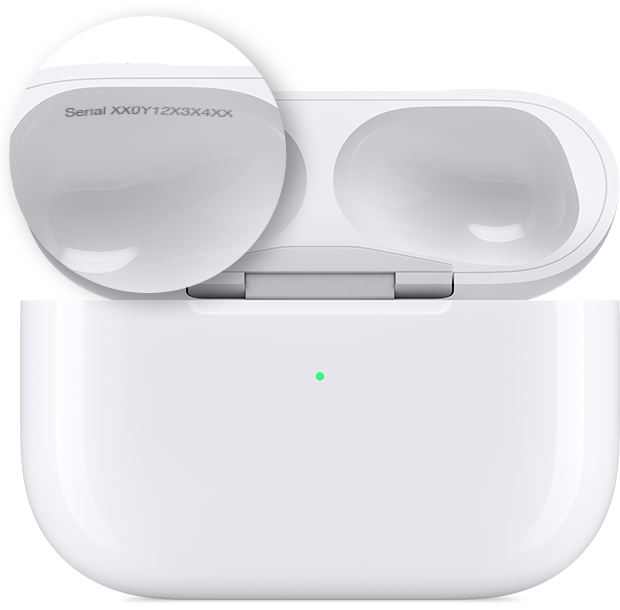
Jeśli masz słuchawki AirPods lub AirPods Pro, słuchawki i etui ładujące mają ten sam numer seryjny. Numer seryjny jest na spodzie pokrywy etui ładującego.
AirPods Max
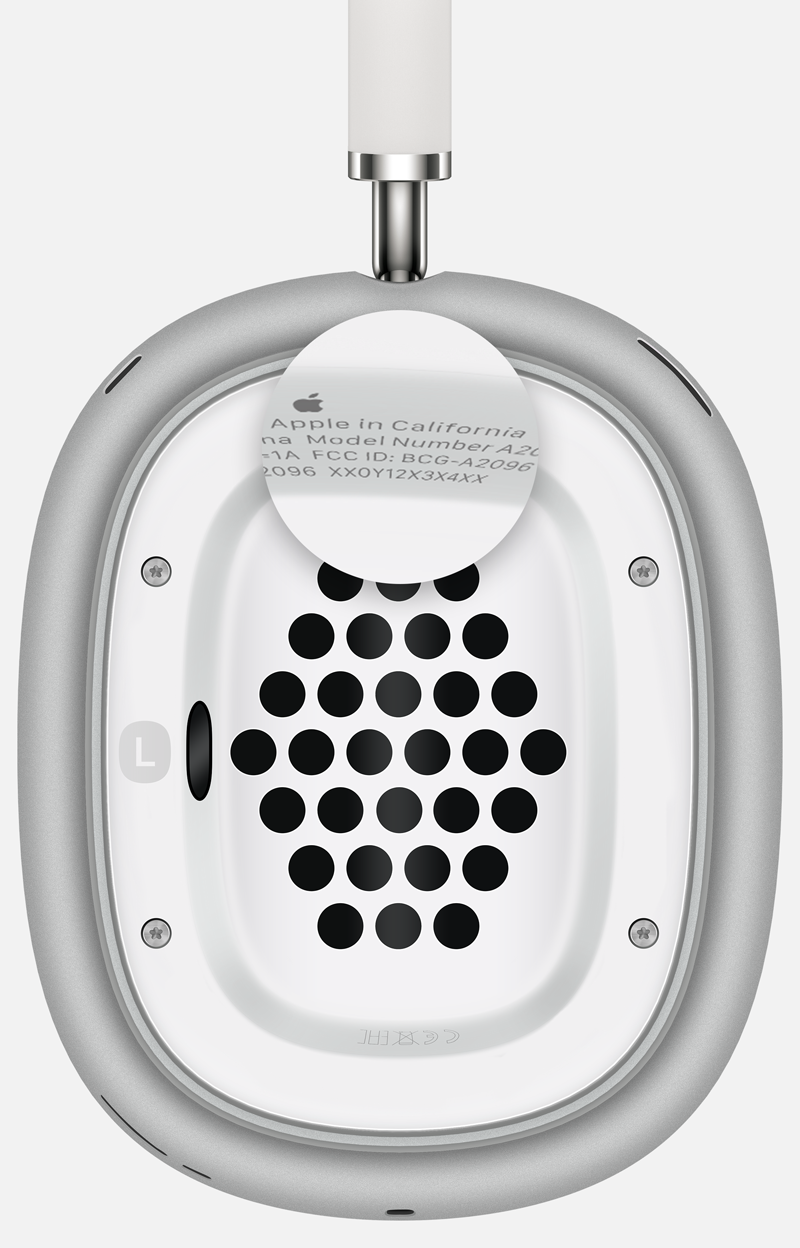
Jeśli masz słuchawki AirPods Max, numer seryjny możesz sprawdzić, zdejmując lewą magnetyczną poduszkę.
Na oryginalnym opakowaniu
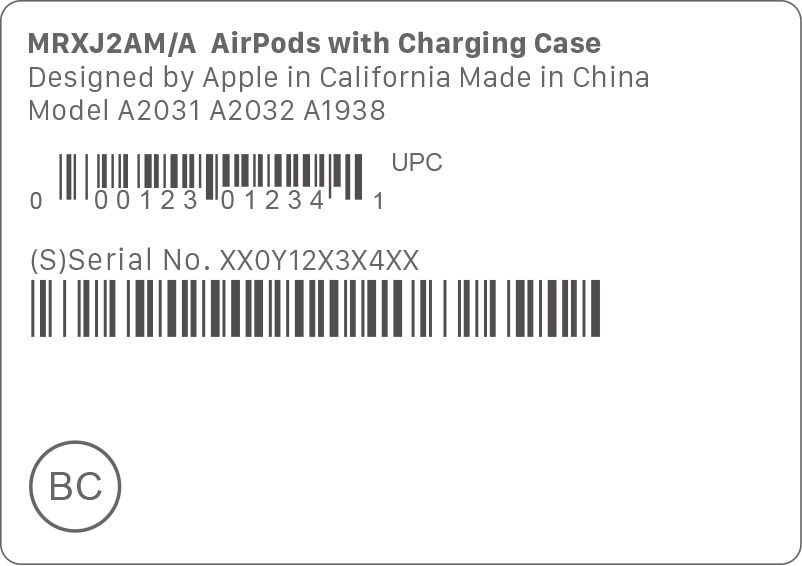
Jeśli masz oryginalne opakowanie, numer seryjny możesz znaleźć obok kodu kreskowego. Numer seryjny znajduje się również na dokumencie zakupu oryginalnego produktu (na paragonie lub fakturze).
1. W systemie iOS 13 lub iPadOS 13 albo nowszym: otwórz Ustawienia, a następnie stuknij opcję Ogólne. Stuknij opcję To urządzenie i przewijaj w dół, aż zobaczysz nazwę swoich słuchawek AirPods, a następnie stuknij tę nazwę.
2. W przypadku słuchawek AirPods 2 lub nowszych oraz AirPods Pro 1 i 2 każda słuchawka AirPod ma też swój własny numer seryjny, który jest na niej nadrukowany. Jeśli musisz wysłać słuchawki AirPods lub etui ładujące do serwisu, podaj główny numer seryjny nadrukowany na pokrywie etui. Numery seryjne nadrukowane na słuchawkach AirPods nie są potrzebne.
