Używanie iMaca jako wyświetlacza w trybie wyświetlacza docelowego
Niektóre starsze modele Maców mogą używać starszych modeli iMaców jako wyświetlacza zewnętrznego.
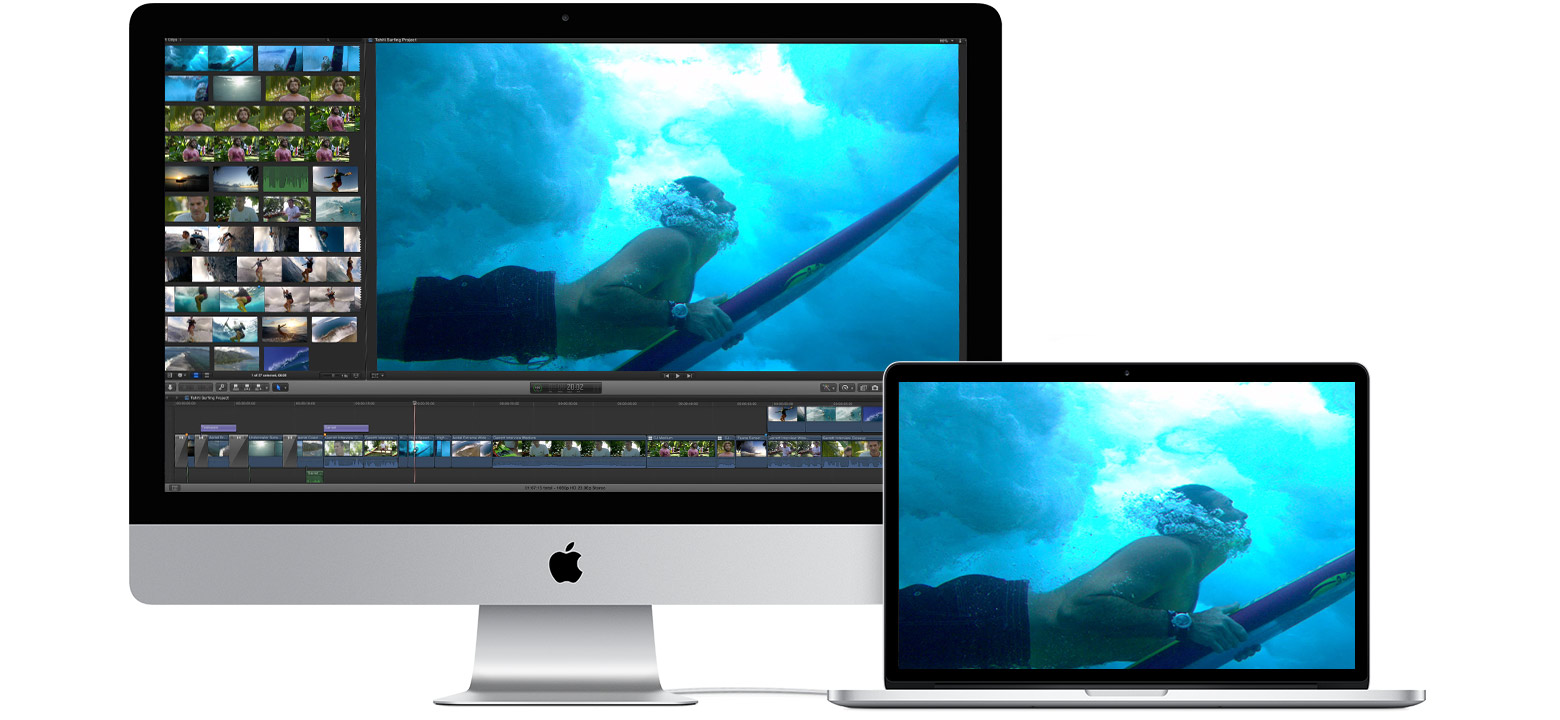
Wymagania systemowe trybu wyświetlacza docelowego
Aby użyć trybu wyświetlacza docelowego, starszy iMac używany jako wyświetlacz, i starszy, podłączony do niego, Mac muszą spełniać wymagania systemowe trybu wyświetlacza docelowego.
Wymagania dotyczące iMaca używanego jako wyświetlacza
Dowolny iMac wprowadzony w 2011, 2012, 2013 lub w połowie 2014 r. z systemem macOS High Sierra 10.13.6 lub starszym. Podczas używania tych modeli iMaców jako wyświetlacza przewód łączący dwa Maki musi być przewodem Thunderbolt
 lub Thunderbolt 2.
Dowolny 24- lub 27-calowy model iMaca wprowadzony w 2009 lub 2010 r. z systemem macOS High Sierra 10.13.6 lub starszym. Podczas używania tych modeli iMaca jako wyświetlacza przewód łączący dwa Maki musi być przewodem Mini DisplayPort
 .
.
Wymagania dotyczące Maca podłączonego do wyświetlacza iMaca
Dowolny Mac wprowadzony w 2019 r. lub wcześniej z systemem macOS Catalina 10.15.8 lub starszym. Tryb wyświetlacza docelowego nie obsługuje aplikacji Boot Camp ani systemu Windows.
Używanie trybu wyświetlacza
Upewnij się, że oba komputery spełniają wymagania systemowe trybu wyświetlacza docelowego oraz są włączone i uruchomione. Na Macu podłączonym do wyświetlacza iMaca musi być zalogowane konto użytkownika systemu macOS.
Połącz dwa komputery za pomocą przewodu Mini DisplayPort
lub przewodu Thunderbolt w zależności od wymagań systemowych. Jeśli używasz modelu iMaca podłączanego przewodem Thunderbolt, możesz podłączyć więcej niż jednego iMaca do różnych portów Thunderbolt drugiego Maca. Dowiedz się, jak identyfikować porty w Macu.Naciśnij klawisze F2 na klawiaturze iMaca. Powinien być teraz widoczny pulpit Maca.
Aby wyjść z trybu wyświetlacza docelowego, ponownie naciśnij klawisze Command-F2 lub odłącz przewód albo ponownie uruchom dowolnego Maca.
Podczas korzystania z trybu wyświetlacza docelowego:
Aplikacje otwarte na iMacu podczas uruchamiania trybu wyświetlacza pozostaną otwarte. Na przykład jeśli na iMacu włączona była muzyka, jej odtwarzanie nie zostanie wstrzymane w momencie przełączenia iMaca w tryb wyświetlacza.
Mac nie może korzystać z wbudowanej kamery lub portów iMaca. Aby korzystać z zewnętrznych urządzeń na drugim Macu, należy podłączyć je bezpośrednio do Maca, a nie do iMaca.
Jasność iMaca w trybie wyświetlacza docelowego można zmieniać w menu preferencji Wyświetlacze na drugim Macu lub za pomocą klawiszy regulujących jasność
 na klawiaturze drugiego Maca.
Jeśli chcesz użyć wbudowanych głośników iMaca do odtwarzania dźwięku z drugiego Maca, otwórz menu preferencji Dźwięk na drugim Macu. Kliknij opcję Wyjście, a następnie wybierz iMaca jako urządzenie wyjścia dźwiękowego. Możesz korzystać z klawiszy dźwięku i multimedialnych na klawiaturze drugiego Maca do regulacji dźwięku i sterowania odtwarzaniem multimediów.
Problemy z działaniem trybu wyświetlacza
Upewnij się, że zarówno iMac, jak i podłączony do niego Mac spełniają wymagania systemowe trybu wyświetlacza docelowego.
Uruchom ponownie oba Maki.
Odłącz przewód Thunderbolt lub Mini DisplayPort od Maca, a następnie podłącz go ponownie.
Naciśnij klawisze F2 na iMacu. Jeśli zalogowano się na iMacu, wybierz opcję Wyloguj się z menu Apple , aby wrócić do okna logowania. Następnie jeszcze raz naciśnij klawisze F2.
Z menu Apple wybierz polecenie Preferencje systemowe, a następnie kliknij opcję Klawiatura. Jeśli pole wyboru „Używaj klawiszy F1, F2 itd. jako standardowych klawiszy funkcyjnych” jest zaznaczone, zamiast klawiszy Command-F2 tryb wyświetlania docelowego używa klawiszy Command-Fn-F2. Warto również używać klawiatury dołączonej do iMaca. Niektóre klawiatury firm zewnętrznych i starsze klawiatury Apple nie obsługują trybu wyświetlacza.