Używanie efektów wideo i trybów mikrofonu podczas połączeń wideo na Macu
System macOS oferuje różne funkcje wideo i audio, których można używać w aplikacji FaceTime i innych aplikacjach do wideokonferencji.
Reakcje
Wymaga systemu macOS Sonoma 14 lub nowszego na Macu z układem scalonym Apple albo macOS Sonoma 14 lub nowszego na Macu korzystającym z kamery Continuity z iPhone’em 12 lub nowszym
Reakcje wypełniają kadr wideo efektem 3D wyrażającym Twoje samopoczucie. Aby włączyć lub wyłączyć tę funkcję, wybierz opcję Reakcje w menu Wideo , które pojawia się na pasku menu podczas połączenia wideo.
Aby pokazać reakcję:
Wykonaj odpowiedni gest ręką w kierunku kamery, z dala od twarzy. Przytrzymaj gest, aż zobaczysz efekt.
Możesz też kliknąć strzałkę
 obok opcji Reakcje w menu Wideo, a następnie kliknąć przycisk reakcji w podmenu.

Serca
Aby pokazać czerwone serca, wykonaj znak serca obiema dłońmi. Możesz też kliknąć przycisk Serca w podmenu Reakcje.

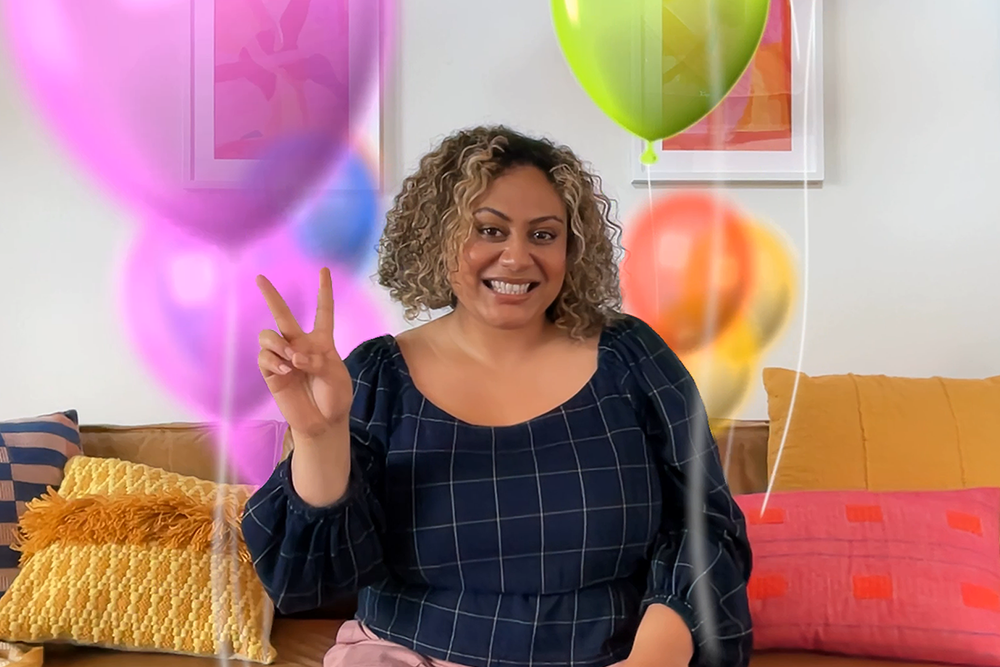
Balony
Aby pokazać balony, wykonaj znak zwycięstwa (znak pokoju). Możesz też kliknąć przycisk Balony w podmenu Reakcje.
Kciuk w górę
Aby pokazać emoji kciuka w górę, przytrzymaj jeden kciuk w górę. Możesz też kliknąć przycisk Kciuk w górę w podmenu Reakcje.

Kciuk w dół
Aby pokazać emoji kciuka w dół, przytrzymaj jeden kciuk w dół. Możesz też kliknąć przycisk Kciuk w dół w podmenu Reakcje.

Rain
Aby pokazać burzliwy deszcz, przytrzymaj dwa kciuki w dół. Możesz też kliknąć przycisk Deszcz w podmenu Reakcje.

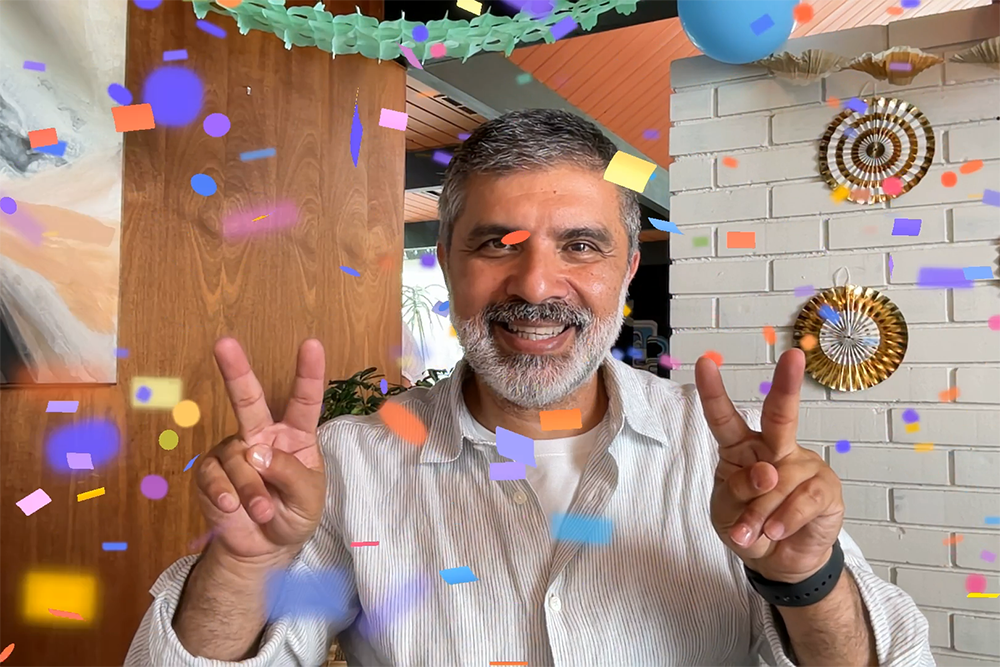
Konfetti
Aby pokazać konfetti, wykonaj dwa znaki zwycięstwa (znaki pokoju). Możesz też kliknąć przycisk Konfetti w podmenu Reakcje.
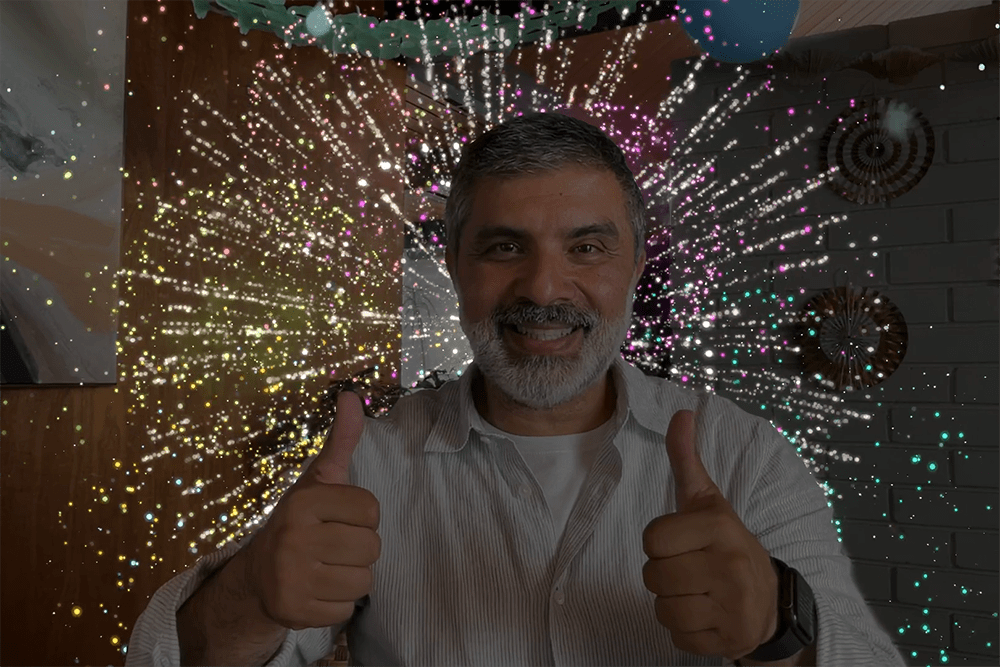
Fajerwerki
Aby pokazać fajerwerki, przytrzymaj oba kciuki do góry. Możesz też kliknąć przycisk Fajerwerki w podmenu Reakcje.
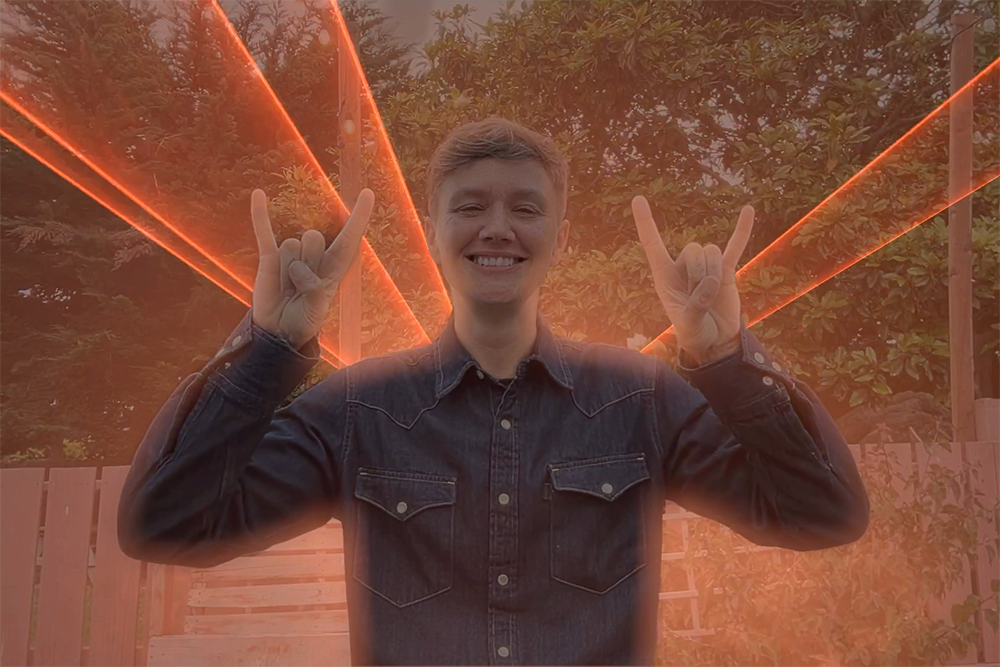
Lasery
Aby pokazać promienie lasera, wykonaj znak rogów ?? obiema dłońmi. Możesz też kliknąć przycisk Lasery w podmenu Reakcje.
Nakładka prezentera
Funkcja ta wymaga systemu macOS Sonoma 14 lub nowszego na Macu z układem scalonym Apple
Nakładka prezentera zwiększa Twoją obecność, umieszczając Cię na wierzchu ekranu, który udostępniasz podczas połączenia wideo.
Nakładka prezentera: Duża
Duża nakładka sprawia, że udostępniony ekran jest widoczny w ramce obok Ciebie. Domyślnie w tle widoczny jest Twój pokój (wirtualne tła są wyłączone), a Ty możesz chodzić, rozmawiać i poruszać się przed ekranem. Działa to nawet wtedy, gdy korzystasz z funkcji Centrum uwagi.
Aby udostępnić ekran, użyj funkcji udostępniania ekranu w aplikacji wideo.
W menu udostępniania ekranu
 na pasku menu kliknij opcję Nakładka prezentera, a następnie kliknij opcję Duża
 .
. Użyj podglądu wideo w tym menu, aby:
Potwierdzić, że efekt działa.
Przenieść udostępniony ekran na drugą stronę: przesuń wskaźnik nad podglądem wideo, a następnie kliknij przycisk z poziomymi przeciwległymi strzałkami
 w rogu podglądu.
Sprawić, by udostępniony ekran wypełnił całe tło za Tobą: przesuń wskaźnik na podgląd wideo, a następnie kliknij przycisk z przekątnymi przeciwstawnymi strzałkami
 w rogu podglądu.

Nakładka prezentera: Mała
Mała nakładka pokazuje Twoją twarz w ruchomym dymku, co zapewnia więcej miejsca na udostępniany ekran. Możesz wskazać ważne szczegóły.
Aby udostępnić ekran, użyj funkcji udostępniania ekranu w aplikacji wideo.
Z menu udostępniania ekranu
na pasku menu kliknij Mała .
.Aby przenieść dymek, przeciągnij go w dowolne miejsce na udostępnionym ekranie (nie w oknie podglądu).

Aby szybciej włączać i wyłączać Nakładkę prezentera, możesz skonfigurować skrót klawiszowy: wybierz kolejno menu Apple > Ustawienia systemowe, kliknij na pasku bocznym opcję Klawiatura, a następnie kliknij po prawej stronie opcję Skróty klawiszowe. Kliknij opcję Nakładka prezentera, a następnie przypisz skróty klawiszowe po prawej stronie.
Centrum uwagi
Używanie funkcji Centrum uwagi, aby pozostać w centrum kadru
Tryb portretowy
Wymaga laptopa Mac z układem scalonym Apple z wbudowaną kamerą lub Maca z funkcją Kamera Continuity z iPhone’em XR lub nowszym
Tryb portretowy rozmazuje tło i ustawia ostrość na Ciebie.
W systemie macOS Sonoma lub nowszym wybierz opcję Portret z menu Wideo
, które pojawia się na pasku menu podczas połączenia wideo. Aby zmienić wielkość rozmycia tła, kliknij strzałkę obok pozycji Portret, a następnie użyj suwaka.W systemie macOS Ventura kliknij opcję Centrum sterowania
 na pasku menu, kliknij opcję Efekty wideo, a następnie kliknij opcję Portret.
Światło studyjne
Wymaga systemu macOS Sonoma 14 lub nowszego na laptopie Mac z układem scalonym Apple używającym wbudowanej kamery lub systemu macOS Ventura 13 lub nowszego na Macu używającym kamery Continuity z iPhone’em 12 lub nowszym
Światło studyjne przyciemnia tło i oświetla twarz bez konieczności korzystania z zewnętrznego oświetlenia. Światło studyjne doskonale sprawdza się w trudnych sytuacjach oświetleniowych, takich jak podświetlenie przed oknem.
W systemie macOS Sonoma lub nowszym wybierz opcję Światło studyjne z menu Wideo
, które pojawia się na pasku menu podczas połączenia wideo. Aby dostosować intensywność tego efektu, kliknij strzałkę obok pozycji Światło studyjne, a następnie użyj suwaka.W systemie macOS Ventura kliknij opcję Centrum sterowania
 na pasku menu, kliknij opcję Efekty wideo, a następnie kliknij opcję Światło studyjne.
Edge Light
Doświetlanie twarzy za pomocą efektu Edge Light podczas wideorozmów
Zmiana tła
Wymaga systemu macOS Sequoia 15 lub nowszego na Macu z układem scalonym Apple albo systemu macOS Sequoia 15 lub nowszego na Macu korzystającym z kamery Continuity z systemem iOS 18 lub nowszym na iPhonie 12 lub nowszym
Wirtualne tło pozwala zwiększyć prywatność, zaprezentować się bardziej profesjonalnie albo dopasować do okazji.
W menu Wideo
, które pojawia się na pasku menu podczas połączenia wideo, wybierz opcję Tło. Obok opcji Tło w menu kliknij podgląd tła, aby wybrać kolor, wbudowany obraz lub własny obraz.
Wirtualne tła są wyłączone podczas używania dużej Nakładki prezentera.
Widok blatu
Używanie funkcji Widok blatu do pokazywania twarzy i biurka na wizji
Ręczna regulacja kadrowania
Wymaga systemu macOS Sonoma 14 lub nowszego oraz dowolnego z następujących urządzeń: Mac z wbudowaną kamerą wyświetlacza Apple Studio Display, MacBook Pro wprowadzony w 2024 r. lub nowszy z wbudowaną kamerą, iMac wprowadzony w 2024 r. lub nowszy z wbudowaną kamerą lub Mac używający kamery Continuity z iPhone’em XR lub nowszym
Jeśli używasz funkcji Centrum uwagi, upewnij się, że jest ona wyłączona (przyciemniona) w menu Wideo
.Przesuń wskaźnik nad podglądem wideo w menu Wideo
, a następnie wprowadź następujące zmiany:Zoom: narzędzie zoomu to seria znaczników wskazujących poziom powiększenia, od 3-krotnego powiększenia do 0,5-krotnego pomniejszenia. Przeciągnij narzędzie w lewo lub w prawo, aby dostosować powiększenie.
Przesuń: po powiększeniu przeciągnij obraz w oknie podglądu, aby zmienić jego położenie w kadrze.
Wyśrodkuj: kliknij przycisk Wyśrodkuj, aby umieścić twarz na środku kadru.

Tryby mikrofonu
W systemie macOS Sonoma 14 lub nowszym kliknij opcję Tryb mikrofonu w menu Wideo lub menu Audio które pojawia się na pasku menu podczas połączenia wideo. Następnie wybierz tryb mikrofonu. W systemie macOS Ventura 13 lub macOS Monterey 12 kliknij opcję Centrum sterowania na pasku menu, a następnie kliknij opcję Tryb mikrofonu. Dostępne są następujące tryby mikrofonu:
Izolacja głosu
Izolacja głosu sprawia, że Twój głos będzie najlepiej słyszalny, oraz minimalizuje odgłosy ruchu ulicznego, szczekających psów i inne źródła hałasu w tle.
Szerokie spektrum
Szerokie spektrum rejestruje Twój głos tak samo dokładnie, jak pozostałe dźwięki, w tym odgłosy natury lub muzykę.
Dźwięk przestrzenny
Dźwięk przestrzenny sprawia, że słyszysz głosy tak, jakby docierały z miejsca, w którym osoba mówiąca znajduje się na ekranie. Funkcja ta jest dostępna na następujących modelach Maca, gdy używana jest aplikacja obsługująca dźwięk przestrzenny:
Modele Maca z układem scalonym Apple, jeśli używasz głośników wewnętrznych, słuchawek przewodowych lub słuchawek AirPods
Laptopy Mac z procesorami Intel wprowadzone w roku 2018 lub nowsze z wbudowanymi głośnikami lub wykorzystujące słuchawki przewodowe
Modele komputerów iMac z procesorami Intel wprowadzone w roku 2018 lub nowsze wykorzystujące podłączane słuchawki
Dowiedz się, co zrobić jeśli dźwięk przestrzenny jest niedostępny w FaceTime podczas korzystania z klawiatury, myszy lub gładzika.
Potrzebujesz więcej pomocy?
Opowiedz nam więcej o tym, co się dzieje, a my zasugerujemy, co możesz zrobić dalej.