Wymazywanie danych na komputerze Mac z układem scalonym Apple za pomocą Narzędzia dyskowego
Użyj Narzędzia dyskowego, aby wymazać (sformatować) wbudowany dysk startowy Maca. Następnie możesz ponownie zainstalować macOS, aby Mac mógł znowu uruchamiać się z tego dysku.
Te kroki dotyczą tylko Maców z układem scalonym Apple. Jeśli nie używasz Maca z układem scalonym Apple, wykonaj instrukcje wymazywania Maca z procesorem Intel.
Przed wymazaniem danych na Macu
Jeśli to możliwe, zainstaluj najnowsze uaktualnienia systemu macOS i wykonaj backup plików, które chcesz zachować. Wymazanie danych Maca powoduje trwałe usunięcie wszystkich zachowanych na nim plików.
Gdy ponownie instalujesz system macOS po wymazaniu Maca, jeśli wcześniej zostało przeprowadzone jego uaktualnienie, możesz otrzymać wersję systemu macOS sprzed uaktualnienia. Możesz później ponownie zainstalować wszystkie aktualizacje lub uaktualnienia systemu macOS.
Jeśli wymazujesz Maca, ponieważ rezygnujesz z jego własności, dowiedz się, co zrobić przed sprzedażą, oddaniem, wymianą lub recyklingiem Maca.
Te czynności spowodują odłączenie (rozłączenie pary) urządzeń Bluetooth od Maca. Aby wykonać te czynności za pomocą klawiatury, myszy lub gładzika Bluetooth, podłącz je do Maca używając przewodu USB (jeśli to możliwe).
Uruchom komputer w trybie odzyskiwania systemu macOS
Aby wymazać dysk startowy Maca za pomocą Narzędzia dyskowego, musisz najpierw uruchomić komputer w trybie odzyskiwania systemu macOS lub z innego dysku. Uruchamianie komputera w trybie odzyskiwania systemu macOS.
Użyj funkcji Wymaż Narzędzia dyskowego
Po wyświetleniu listy narzędzi w trybie odzyskiwania systemu macOS wybierz Narzędzie dyskowe, a następnie kliknij przycisk Kontynuuj.

W sekcji Wewnętrzny na pasku bocznym Narzędzia dyskowego upewnij się, że widzisz wolumin o nazwie Macintosh HD. Nie widzisz dysku Macintosh HD?
Jeśli wcześniej użyto Narzędzia dyskowego w celu dodania do dysku startowego jakichkolwiek woluminów wewnętrznych innych niż Macintosh HD, zaznacz taki dodatkowy wolumin wewnętrzny na pasku bocznym, a następnie kliknij przycisk usuwania woluminu (–) na pasku narzędzi, aby go usunąć. (Podczas wykonywania tych czynności zignoruj wszystkie woluminy wewnętrzne o nazwie Macintosh HD lub Macintosh HD - Data, a także wszelkie woluminy w sekcjach Zewnętrzne lub Obrazy dysków na pasku bocznym).
Wybierz Macintosh HD na pasku bocznym.
Kliknij przycisk Wymaż
 na pasku narzędzi, a następnie określ nazwę i format:
Nazwa: Macintosh HD
Format: APFS
Kliknij opcję Wymaż. Jeśli jednak widzisz przycisk Wymaż grupę woluminów, kliknij ten przycisk zamiast niego.
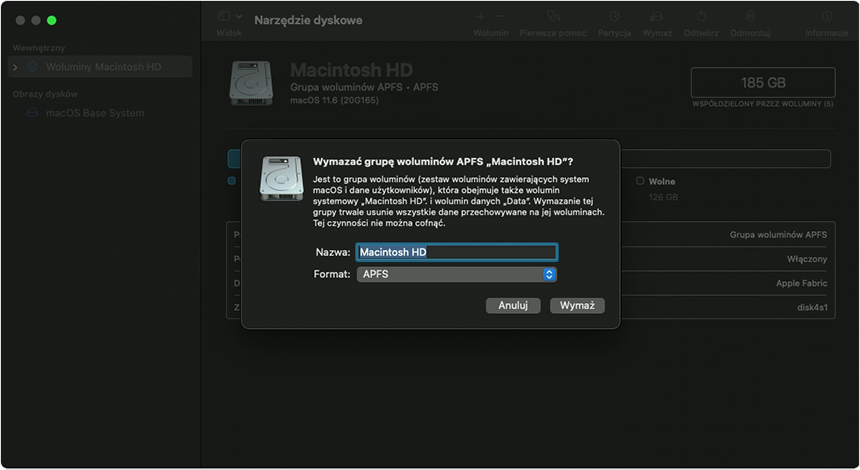
Jeśli pojawi się monit, wprowadź informacje o koncie Apple. Nie pamiętasz konta Apple?
Na pytanie, czy na pewno chcesz wymazać ten komputer Mac, kliknij opcję Wymaż Maca, aby potwierdzić decyzję.
Po ponownym uruchomieniu komputera Mac postępuj zgodnie z instrukcjami wyświetlanymi na ekranie, aby wybrać język.
Komputer Mac rozpocznie proces aktywacji, który wymaga połączenia z Internetem. Użyj menu Wi‑Fi
 na pasku menu, aby wybrać sieć Wi‑Fi, lub podłącz kabel sieciowy.
Gdy komputer Mac zostanie aktywowany, kliknij opcję Wyjdź i otwórz Narzędzia odzyskiwania.
Aby ponownie uruchomić komputer z wymazanego dysku, z okna narzędzi wybierz opcję Zainstaluj ponownie macOS, kliknij opcję Dalej i postępuj zgodnie z instrukcjami wyświetlanymi na ekranie, aby zainstalować ponownie system macOS. Dowiedz się więcej na temat ponownej instalacji systemu macOS.
Jeśli utworzono backup Maca w Time Machine, można odzyskać dane z backupu po ponownym zainstalowaniu systemu macOS.
Jeśli dysk Macintosh HD nie jest widoczny w Narzędziu dyskowym
Wbudowany dysk startowy to pierwszy element wyszczególniony na pasku bocznym Narzędzia dyskowego. Nosi nazwę Macintosh HD, o ile nie nazwano go inaczej. Jeśli nie widzisz go na pasku bocznym, wybierz opcję Wyłącz z menu Apple , a następnie odłącz od Maca wszystkie urządzenia niewymagane do jego pracy i spróbuj ponownie.
Jeśli dysk nadal nie pojawia się w Narzędziu dyskowym lub zgłasza ono, że proces wymazywania nie powiódł się, komputer Mac może wymagać serwisowania.
