Dyski backupów, których można używać z aplikacją Time Machine
Aplikacja Time Machine może utworzyć backup Maca na dowolnym z tych urządzeń pamięci masowej.
Urządzenie NAS (Network-Attached Storage, urządzenie pamięci masowej podłączone do sieci)
Stacja bazowa AirPort Extreme lub urządzenie AirPort Time Capsule
Zewnętrzne urządzenie pamięci masowej podłączone do Maca
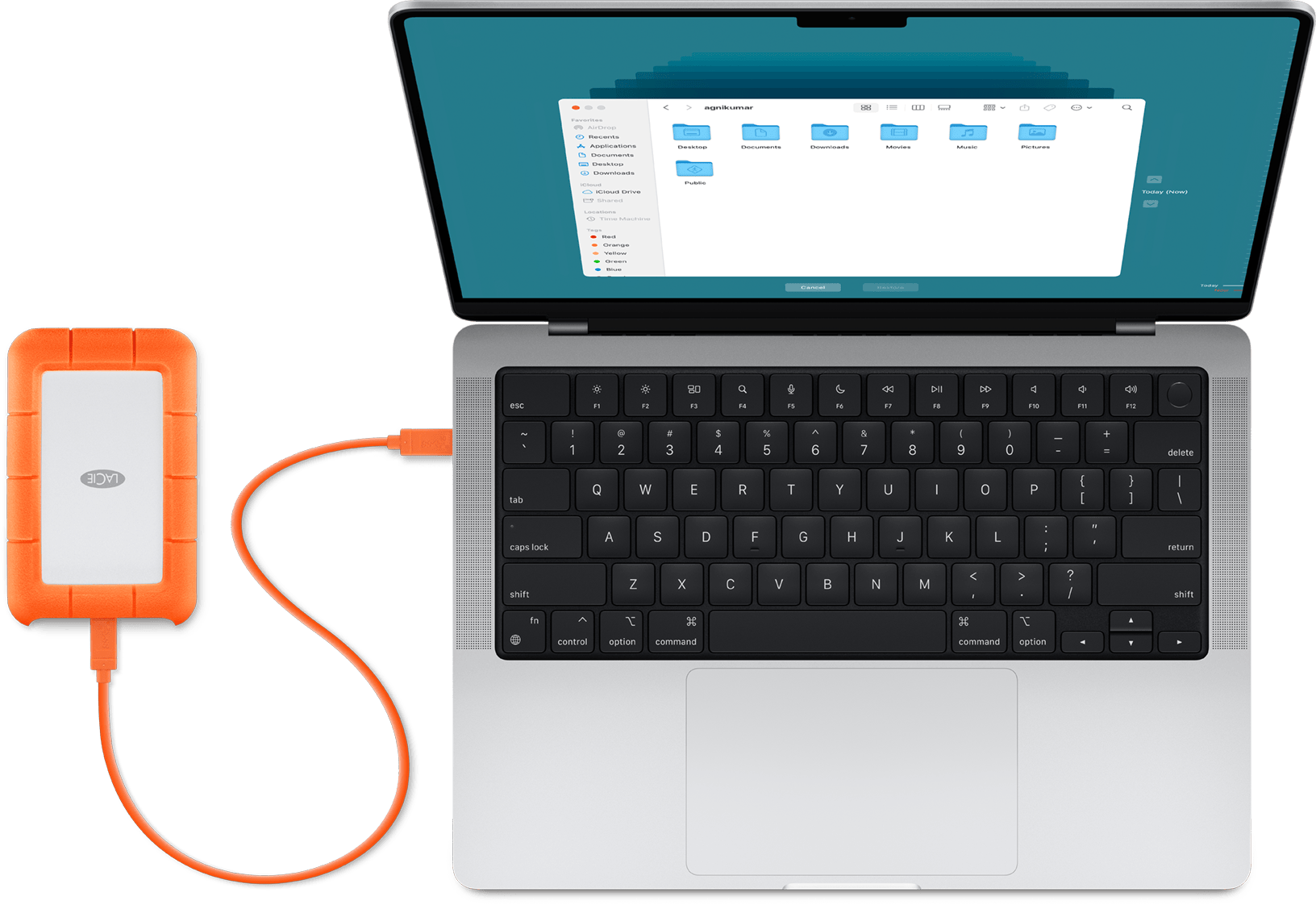
Aplikacja Time Machine może utworzyć backup na zewnętrznym urządzeniu pamięci masowej podłączonym do zgodnego portu w Macu, takiego jak port USB‑C lub Thunderbolt. Jest to najczęstsza konfiguracja aplikacji Time Machine.
Zgodność: Niektóre starsze wersje systemu macOS tworzyły dyski backupów z użyciem formatu systemu plików Mac OS Extended zamiast APFS. Jeśli masz istniejący dysk backupu Time Machine i chcesz go zaszyfrować, dowiedz się o obsłudze zaszyfrowanych dysków Mac OS Extended w systemie macOS 28 lub nowszym.
Mac udostępniony jako miejsce docelowe backupu sieciowego
Aplikacja Time Machine może tworzyć backupy na wbudowanym dysku innego Maca w sieci lub na zewnętrznym urządzeniu pamięci masowej podłączonym do tego Maca.
Zgodność: To rozwiązanie jest zalecane tylko wtedy, gdy oba komputery używają systemu macOS 11 lub nowszego. Gdy którykolwiek z Maców korzysta ze starszego systemu macOS, backup sieciowy korzysta z protokołu Apple Filing Protocol (AFP), który nie jest obsługiwany w systemie macOS 27 ani nowszym.
macOS Ventura 13 lub nowszy
Na Macu, który ma zostać użyty jako lokalizacja docelowa backupu Time Machine, wybierz opcję Ustawienia systemowe z menu Apple .
Kliknij polecenie Ogólne na pasku bocznym, a następnie kliknij opcję Udostępnianie po prawej stronie.
Włącz opcję Udostępnianie plików. Jeśli zostanie wyświetlony monit o podanie hasła administratora, wprowadź to hasło.
Kliknij przycisk Więcej informacji
 obok opcji Udostępnianie plików.
Kliknij przycisk Dodaj
 na liście Udostępniane foldery, a następnie wybierz folder lub zewnętrzne urządzenie pamięci masowej, które mają być używane do tworzenia backupów Time Machine.
Kliknij folder lub urządzenie pamięci masowej z naciśniętym klawiszem Control, a następnie z wyświetlonego menu wybierz pozycję Opcje zaawansowane.

Zaznacz opcję Udostępnij jako lokalizację docelową backupu Time Machine, a następnie kliknij przycisk OK.
Podczas konfigurowania aplikacji Time Machine na innych Macach podłączonych do tej samej sieci możesz teraz wybrać udostępniany folder lub urządzenie pamięci masowej jako dysk backupu.
macOS Monterey 12 lub macOS Big Sur 11
Na Macu, który ma zostać użyty jako lokalizacja docelowa backupu Time Machine, wybierz opcję Preferencje systemowe z menu Apple .
Kliknij opcję Udostępnianie.
Z listy usług po lewej wybierz pozycję Udostępnianie plików.
Kliknij przycisk dodawania (+) pod listą Udostępniane foldery po prawej stronie, a następnie wybierz folder lub urządzenie pamięci masowej, które mają być używane do tworzenia backupów Time Machine.
Kliknij z naciśniętym klawiszem Control dodany folder, a następnie z wyświetlonego menu skrótów wybierz pozycję Opcje zaawansowane.
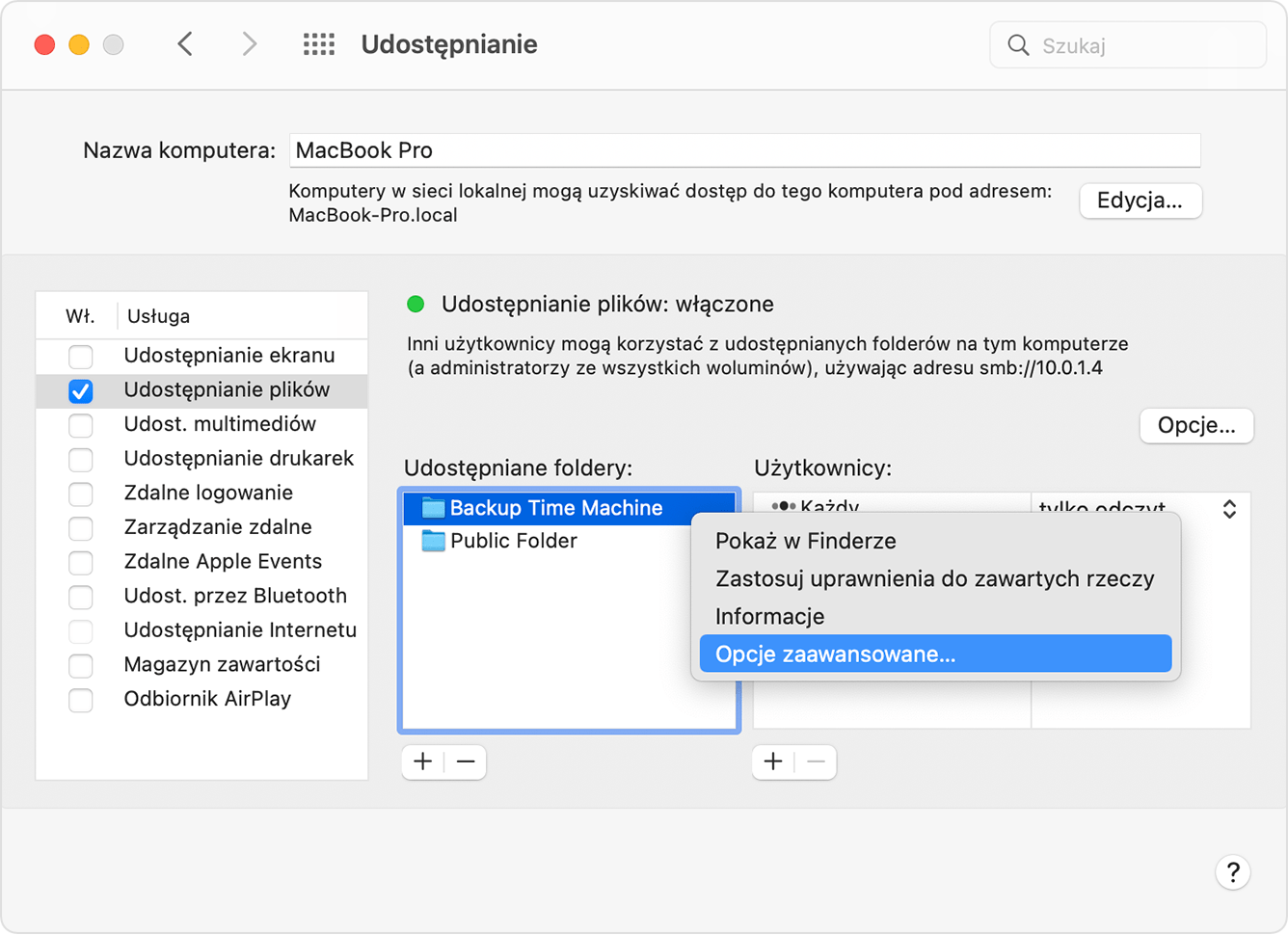
Zaznacz opcję Udostępnij jako lokalizację docelową backupu Time Machine, a następnie kliknij przycisk OK.
Podczas konfigurowania aplikacji Time Machine na innych Macach podłączonych do tej samej sieci możesz teraz wybrać udostępniany folder lub urządzenie pamięci masowej jako dysk backupu.
Urządzenie NAS (Network-Attached Storage, urządzenie pamięci masowej podłączone do sieci)
Aplikacja Time Machine może tworzyć backupy na urządzeniu NAS innych producentów, które obsługuje aplikację Time Machine, przez protokół sieciowy SMB. Sprawdź dokumentację swojego urządzenia NAS, aby uzyskać pomoc w skonfigurowaniu go do użytku z aplikacją Time Machine.
Zgodność: Ani backup Time Machine, ani inne przesyłanie danych do lub z urządzeń NAS przy użyciu protokołu Apple Filing Protocol (AFP) nie są zalecane ani obsługiwane w systemie macOS 27 ani nowszym.
Stacja bazowa AirPort Extreme lub urządzenie Time Capsule
Zgodność: Te rozwiązania nie są już zalecane, ponieważ backup Time Machine i inne przesyłanie danych do lub z tych urządzeń używają protokołu Apple Filing Protocol (AFP), który nie jest obsługiwany w systemie macOS 27 ani nowszym.
Aplikacja Time Machine może utworzyć backup na wbudowanym dysku urządzenia AirPort Time Capsule w sieci. Wystarczy wybrać Time Capsule jako dysk backupu podczas konfigurowania aplikacji Time Machine na Macu.
Aplikacja Time Machine może również tworzyć backupy na zewnętrznym urządzeniu pamięci masowej podłączonym do portu USB stacji bazowej AirPort Extreme (model 802.11ac) lub urządzenia AirPort Time Capsule w sieci:
Jeśli urządzenie pamięci masowej nie korzysta z formatu Mac OS Extended (kronikowany), podłącz je do Maca i sformatuj je ponownie za pomocą Narzędzia dyskowego.
Podłącz urządzenie pamięci masowej do portu USB stacji bazowej i włącz je.
Otwórz Narzędzie AirPort, które znajduje się w folderze Narzędzia w folderze Aplikacje.
Wybierz stację bazową, a następnie kliknij przycisk Edycja, aby wyświetlić jej ustawienia.
Kliknij kartę Dyski w oknie ustawień.
Wybierz dysk backupu z listy partycji, a następnie wybierz opcję Włącz udostępnianie plików:
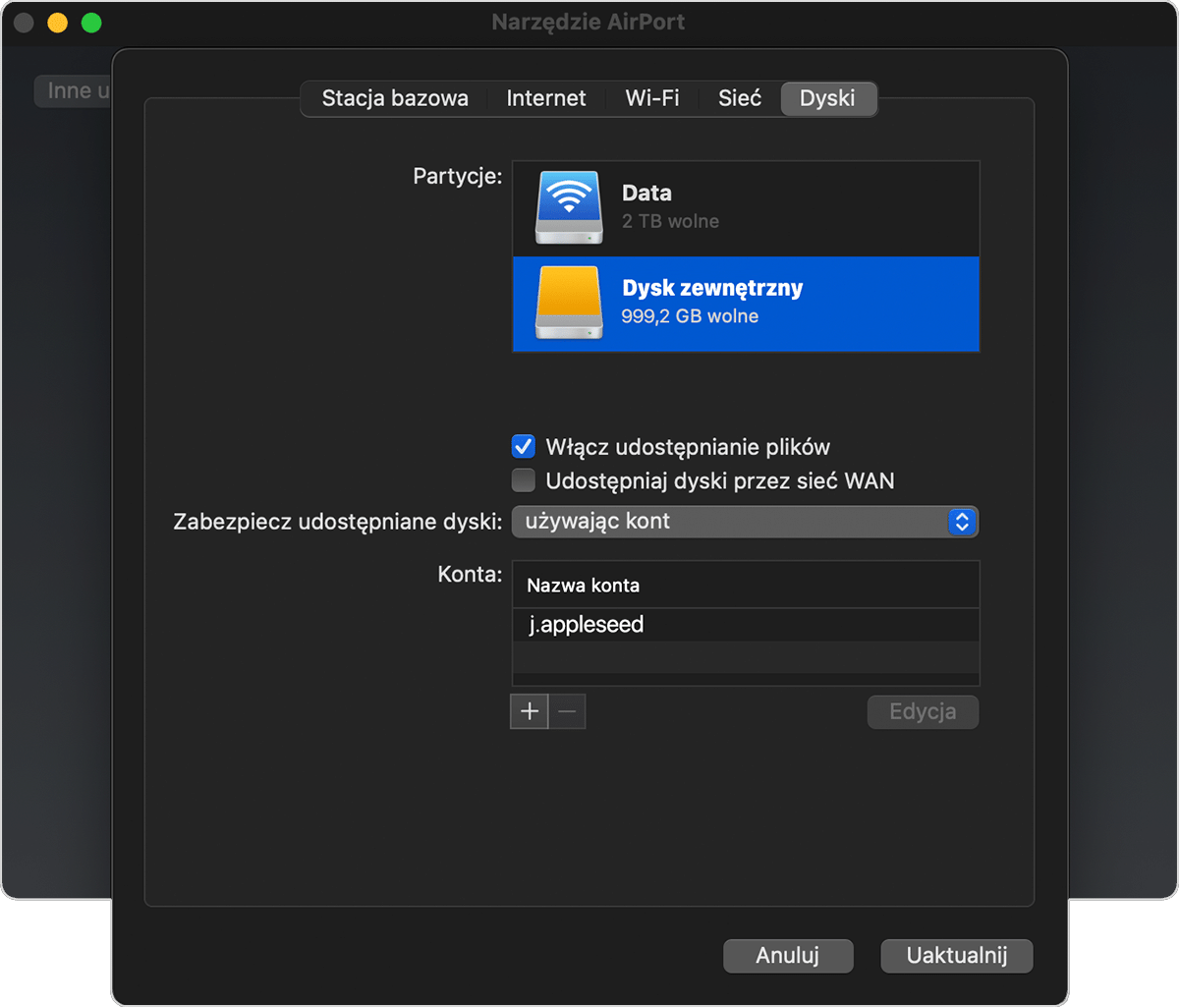
Możesz zapobiec wyświetlaniu swoich backupów przez inne osoby, w przypadku gdy więcej niż jedna osoba w sieci utworzy backup aplikacji Time Machine na tym dysku. W tym celu wybierz opcję Zabezpiecz udostępniane dyski z menu podręcznego. Wybierz z menu opcję „używając kont”, a następnie kliknij przycisk dodawania (+), aby dodać użytkowników.
Kliknij przycisk Uaktualnij, aby ponownie uruchomić stację bazową i zastosować ustawienia.