Używanie zielonego ekranu w iMovie, aby dodać tło do klipu
Aby dodać tło do klipu w iMovie, nagraj osobę lub inny obiekt na tle zielonego lub niebieskiego ekranu, dodaj ten klip oraz klip tła do linii czasowej w iMovie, a następnie zastosuj efekt zielonego ekranu — w ten sposób klip tła stanie się widoczny za Twoim obiektem.
Nagrywanie wideo przed zielonym lub niebieskim ekranem
Nagraj wideo za pomocą telefonu iPhone, iPada, iPoda touch lub innej aparatu, używając zielonego lub niebieskiego ekranu jako tła. Jeśli nagrywany obiekt jest zielony lub ma na sobie elementy w kolorze zielonym, nagrywaj przed niebieskim tłem. Jeśli nagrywany obiekt jest niebieski lub ma na sobie elementy w kolorze niebieskim, nagrywaj przed zielonym tłem.
Używanie efektu zielonego ekranu w aplikacji iMovie na iPhonie lub iPadzie
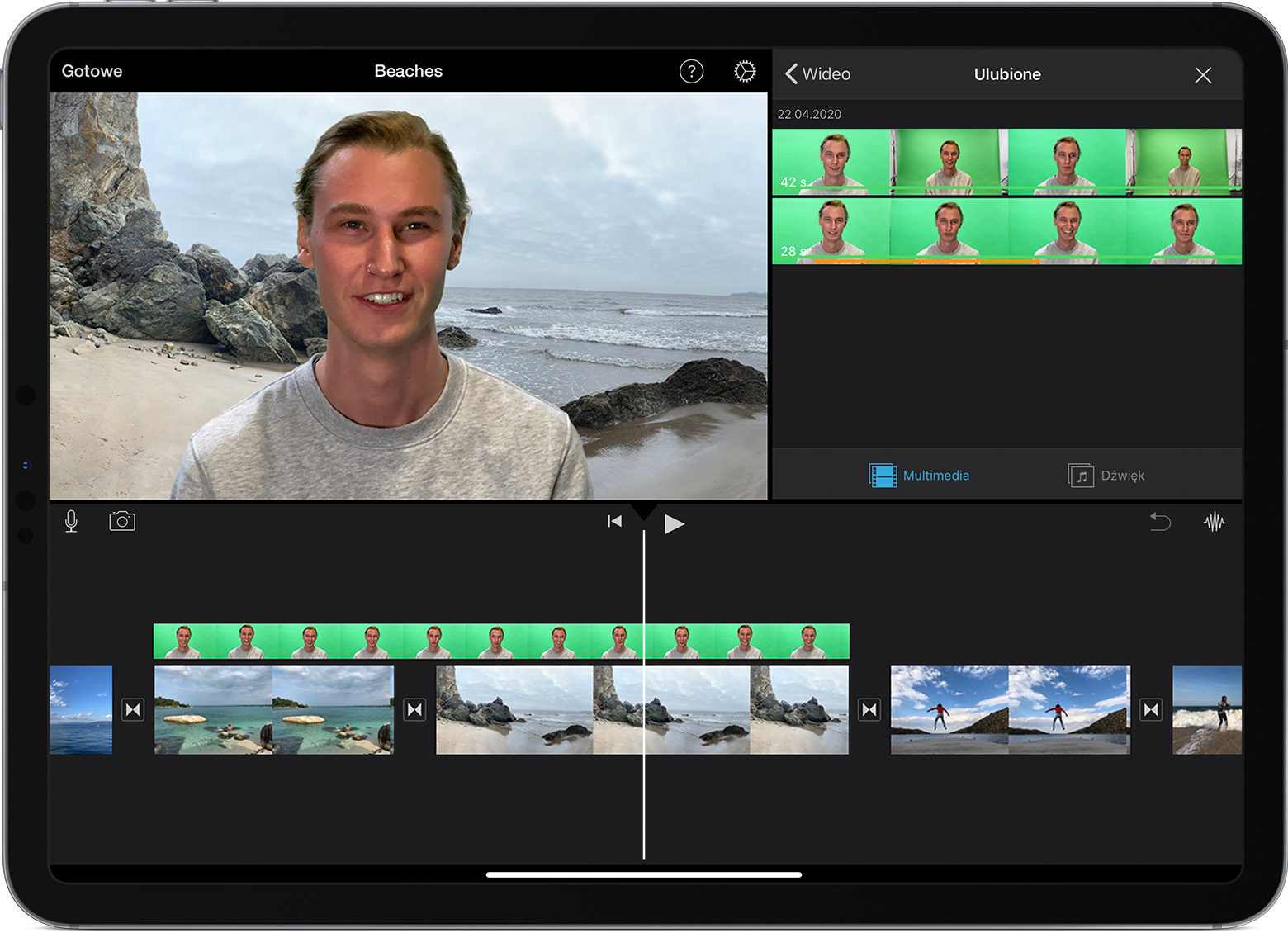
Otwórz projekt i dodaj do linii czasowej tło w postaci klipu wideo lub nieruchomego zdjęcia.
Przewiń linię czasową, aby głowica odtwarzająca (biała pozioma linia) została wyświetlona w miejscu klipu tła.
Stuknij przycisk Dodaj multimedia
 , stuknij kategorię na liście, a następnie stuknij klip zielonego ekranu, aby go wybrać.
Stuknij przycisk Więcej
 , a następnie stuknij opcję Zielony/niebieski ekran. Klip zielonego ekranu zostanie dodany do linii czasowej nad klipem tła.
W panelu podglądu stuknij opcję Autom., aby automatycznie usunąć zielony lub niebieski kolor z klipu. Możesz też usunąć go, stukając odpowiedni kolor w klipie w panelu podglądu.
Przytnij i przenieś klip wideo tła, aby dopasować go do długości klipu zielonego ekranu. W związku z tym, że oba klipy są ze sobą połączone, zmiana kolejności klipów na linii czasowej powoduje ich jednoczesne przemieszczanie się.
Dostosowywanie efektu zielonego ekranu na iPhonie lub iPadzie
Po dodaniu efektu zielonego ekranu możesz go dostosować do swoich potrzeb. Stuknij klip zielonego ekranu, który chcesz dostosować na linii czasowej, a następnie użyj dowolnego narzędzia zielonego ekranu, aby wprowadzić zmiany:
Aby zmienić ilość zielonego lub niebieskiego koloru, który ma zostać usunięty z klipu zielonego ekranu, stuknij przycisk Dopasuj, a następnie przeciągnij suwak Siła w lewo lub w prawo.
Aby przyciąć fragmenty klipu zielonego ekranu, stuknij przycisk Maska, a następnie przeciągnij narożniki klipu.
Używanie efektu zielonego ekranu w aplikacji iMovie na komputerze Mac
Otwórz projekt i dodaj do linii czasowej tło w postaci klipu wideo lub nieruchomego zdjęcia.
Dodaj klip nagrany przed zielonym lub niebieskim ekranem nad klipem przedstawiającym tło na linii czasowej.
Przytnij i przenieś klip wideo tła, aby dopasować go do długości klipu zielonego ekranu. W związku z tym, że oba klipy są ze sobą połączone, zmiana kolejności klipów na linii czasowej powoduje ich jednoczesne przemieszczanie się.
Jeśli narzędzia nakładki wideo nie są widoczne, kliknij przycisk Ustawienia nakładki wideo
 nad panelem podglądu, a następnie z menu podręcznego wybierz opcję Zielony/niebieski ekran.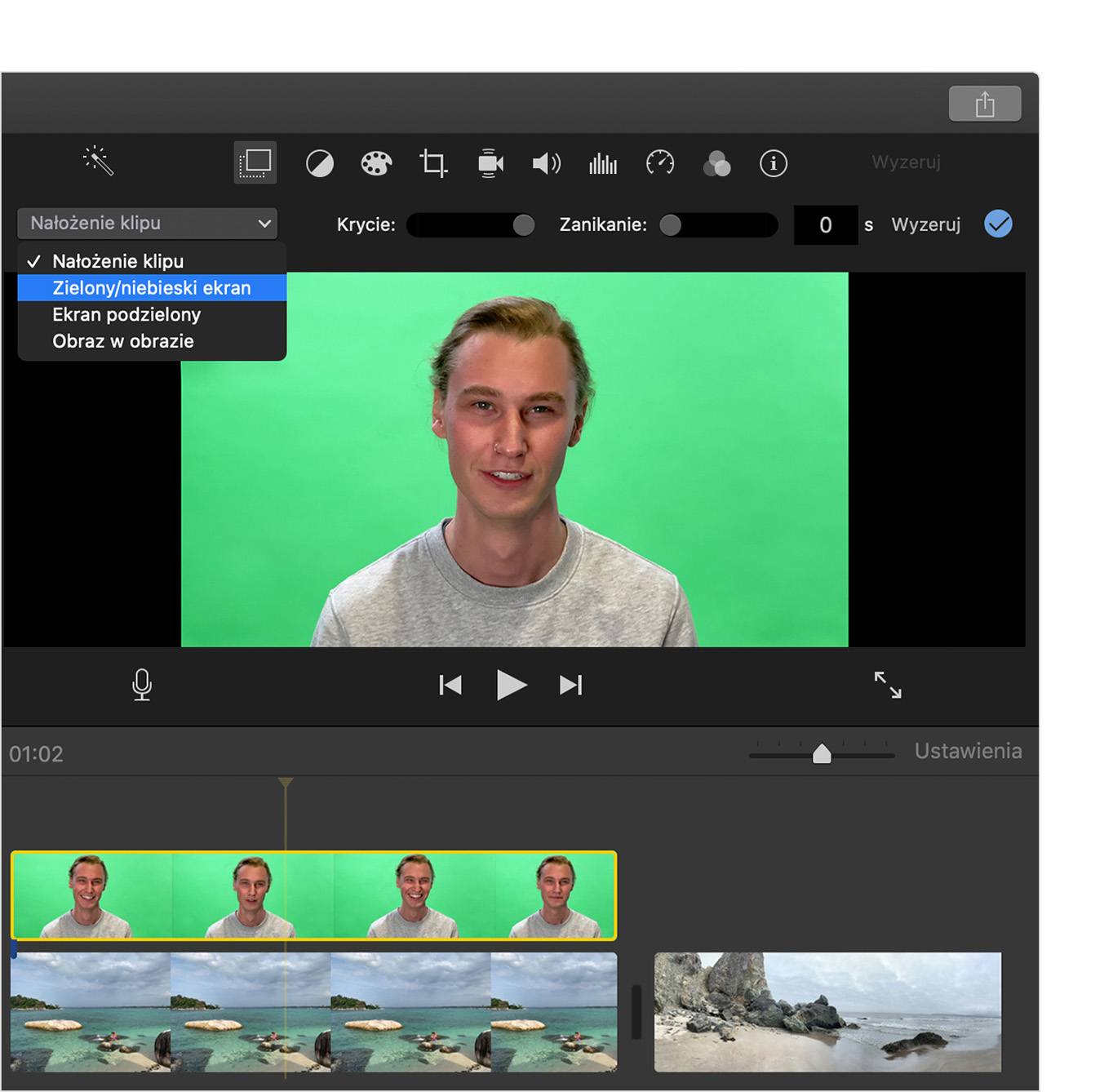
W panelu podglądu aplikacji iMovie zielony lub niebieski kolor jest usuwany z klipu zielonego ekranu, aby odsłonić klip tła znajdujący się za nagrywanym obiektem. W związku z tym, że oba klipy są ze sobą połączone, zmiana kolejności klipów na linii czasowej powoduje ich jednoczesne przemieszczanie się.
Po wybraniu z menu podręcznego opcji Zielony/niebieski ekran kolor usuwany w aplikacji iMovie zależy od dominującego koloru znajdującego się w klatce w położeniu głowicy. Jeśli klatka znajdująca się w miejscu głowicy nie jest reprezentatywna w stosunku do reszty klipu, zmień położenie głowicy i ponownie zastosuj efekt.
Dostosowywanie efektu zielonego ekranu na komputerze Mac
Po dodaniu efektu zielonego ekranu możesz go dostosować do swoich potrzeb. Wybierz klip zielonego ekranu na linii czasowej, kliknij przycisk Ustawienie nakładki wideo, a następnie użyj dowolnego narzędzia zielonego ekranu, aby wprowadzić zmiany.
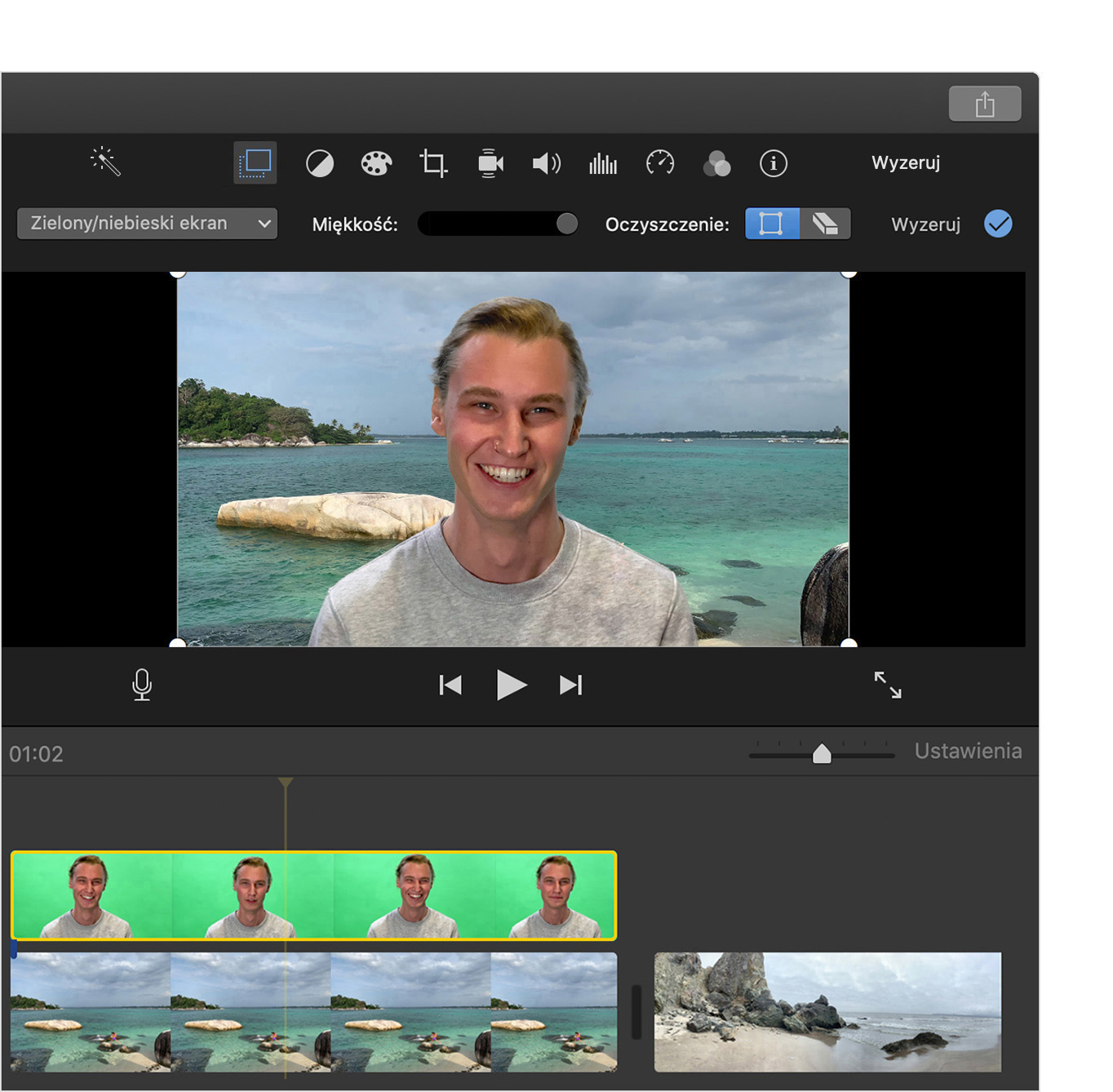
Aby dostosować przejście między klipem zielonego ekranu, przeciągnij narzędzie Miękkość.
Aby wydzielić obszary klipu zielonego ekranu, kliknij przycisk Kadruj
 , a następnie przeciągnij narożniki klatki w panelu podglądu.
Aby zamaskować fragmenty klipu zielonego ekranu, kliknij przycisk Oczyszczenie
 , a następnie przeciągnij kursor w panelu podglądu.
Więcej informacji
Przycinanie i porządkowanie nagrań wideo i zdjęć w aplikacji iMovie
Dodawanie ścieżki dźwiękowej i efektów dźwiękowych do projektu aplikacji iMovie