Sprawdzanie za pomocą Asystenta Boot Camp, czy Mac wymaga nośnika instalacyjnego systemu Windows
Obecne modele Maca umożliwiają instalację systemu Windows bez użycia nośnika, co oznacza, że nie jest wymagany dysk zewnętrzny. Wcześniejsze modele Maca wymagają dysku USB lub napędu optycznego. Za pomocą Asystenta Boot Camp możesz sprawdzić, czego potrzebujesz.
Asystent Boot Camp określa wymagania instalacyjne na podstawie modelu Maca. Aby sprawdzić, czy Mac obsługuje instalację systemu Windows bez użycia nośnika — lub czy wymaga instalacji przy użyciu napędu optycznego albo dysku USB — otwórz Asystenta Boot Camp. Znajdziesz go w folderze Narzędzia wewnątrz folderu Aplikacje.
Asystent Boot Camp wyświetla tylko tę opcję, którą dany Mac obsługuje, i prowadzi przez cały proces instalacji.
Instalacja bez użycia nośnika
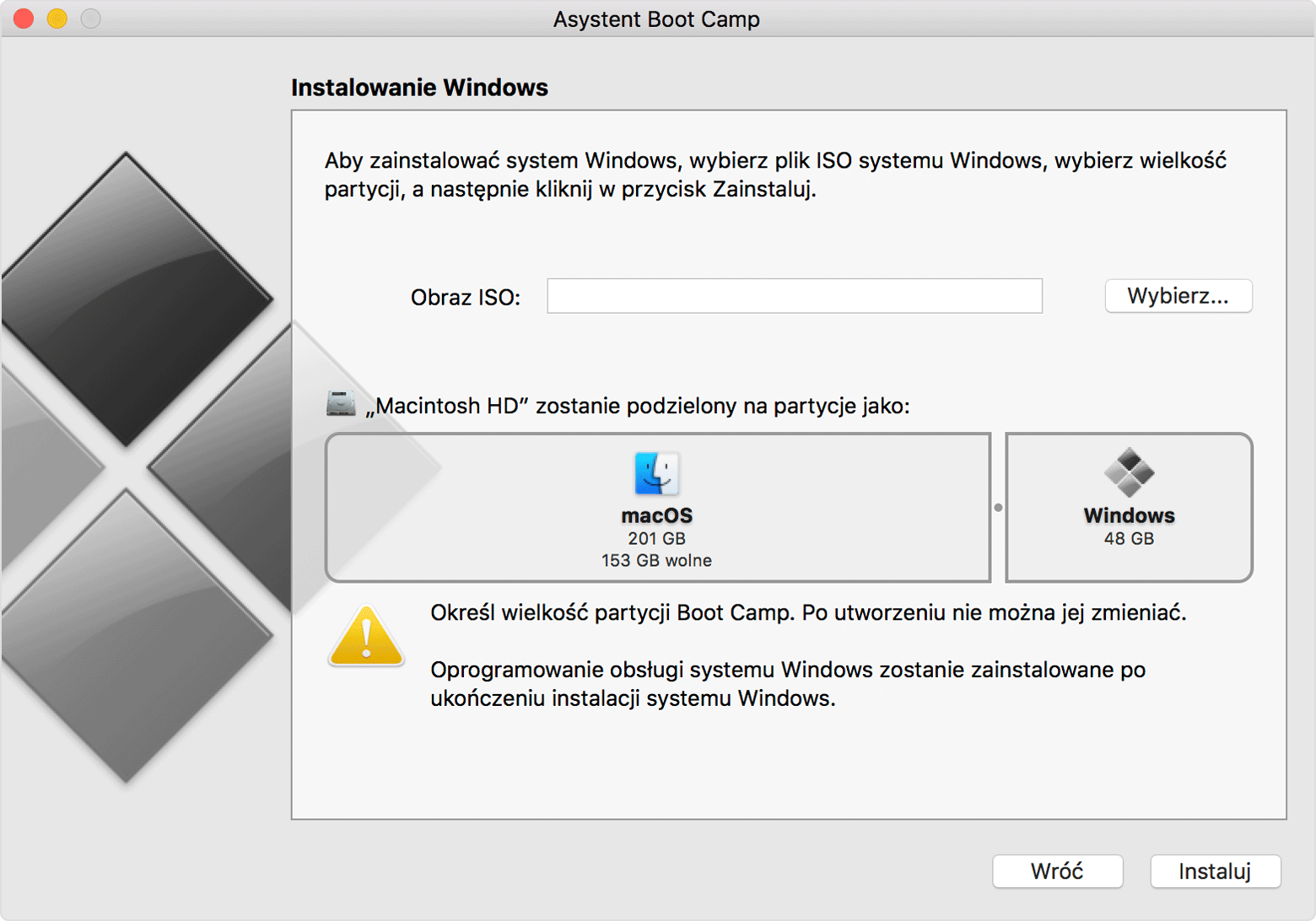
Jeśli Mac obsługuje instalację bez użycia nośnika, Asystent Boot Camp może przeprowadzić instalację przy użyciu obrazu dysku systemu Windows (ISO) pobranego na dysk twardy Maca. Asystent Boot Camp automatycznie instaluje również oprogramowanie obsługi systemu Windows od Apple. W przypadku tego typu instalacji potrzebujesz tylko obrazu ISO systemu Windows pobranego od Microsoft.
Instalacja przez USB
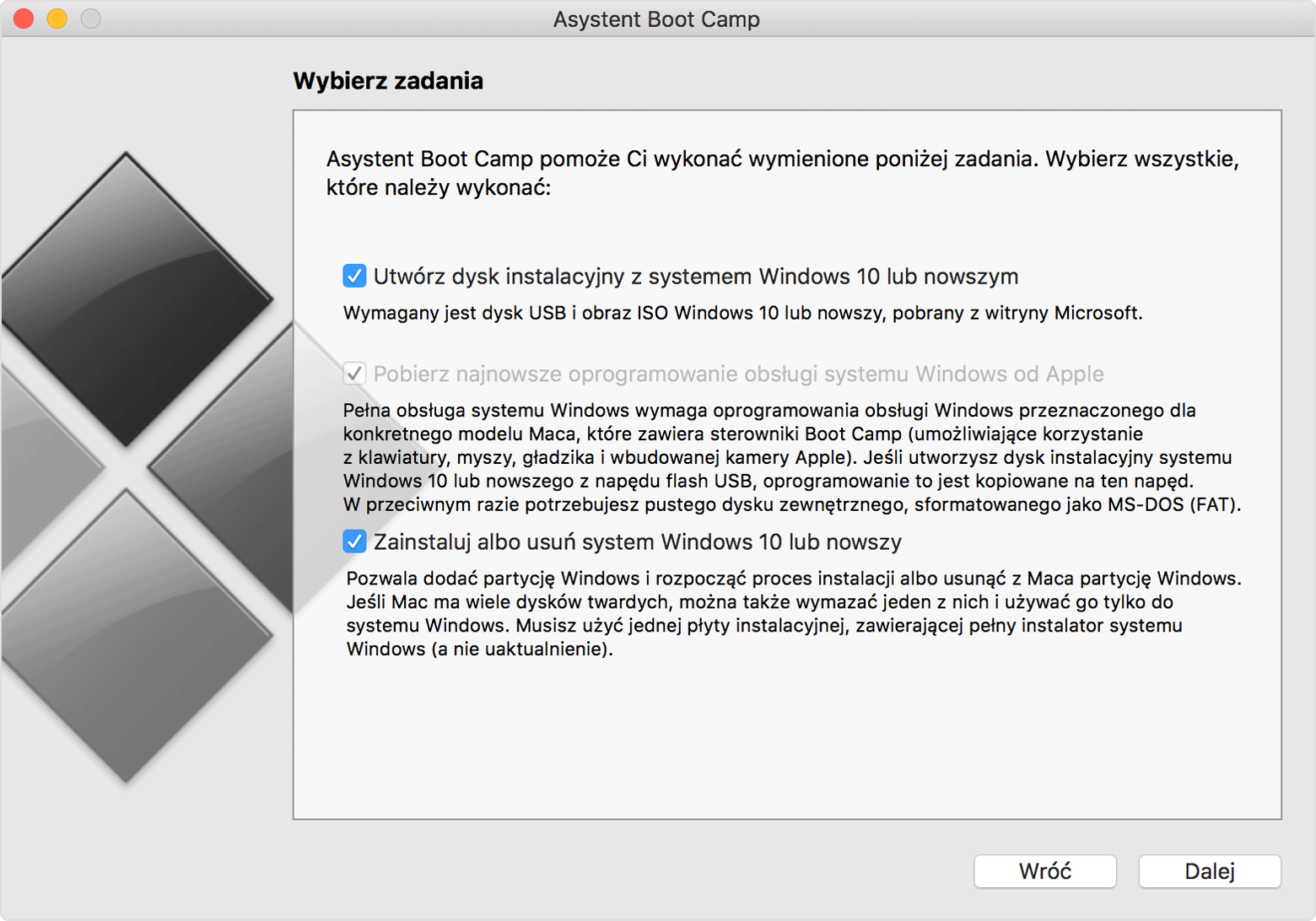
Jeśli Mac obsługuje instalację przez USB, potrzebny jest zewnętrzny dysk USB lub pamięć USB zawierające obraz ISO systemu Windows. Dowiedz się więcej na temat instalowania systemu Windows na Macu przy użyciu dysku twardego lub pamięci USB.
Instalacja przy użyciu napędu optycznego
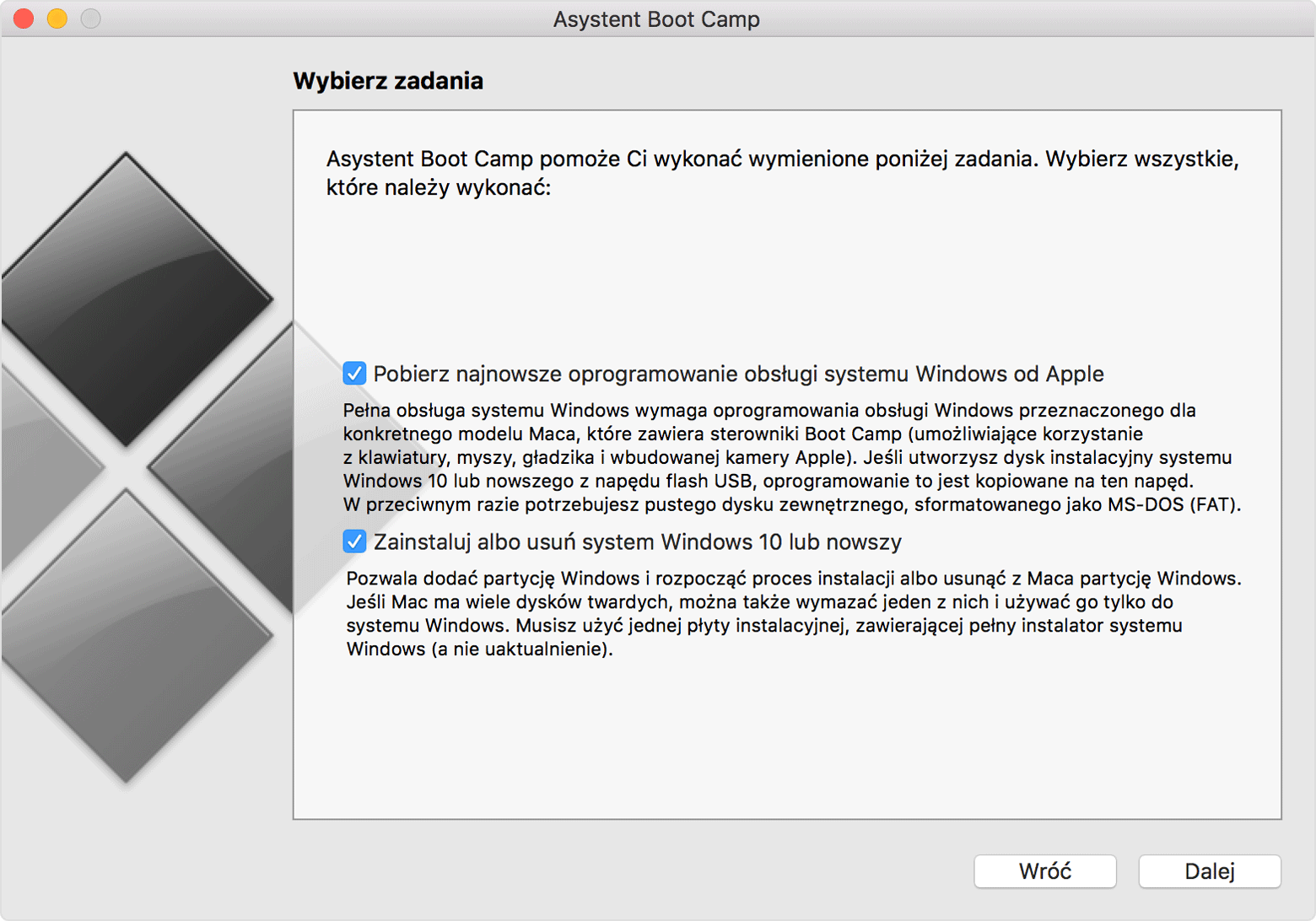
Jeśli Asystent Boot Camp wyświetla poniższy ekran, potrzebna jest płyta instalacyjna systemu Windows. Ten ekran nie umożliwia utworzenia płyty instalacyjnej systemu Windows 7 ani nowszego na pamięci USB. Asystent Boot Camp może pobrać i zainstalować oprogramowanie obsługi systemu Windows od Apple. Poznaj procedurę instalacji w przypadku instalowania systemu Windows 7 lub starszego.
Więcej informacji
Dowiedz się więcej na temat instalowania systemu Windows przy użyciu aplikacji Boot Camp.
Przedstawione informacje dotyczące produktów, które nie zostały wyprodukowane przez firmę Apple, bądź niezależnych witryn internetowych, które nie są kontrolowane ani testowane przez firmę Apple, nie mają charakteru rekomendacji. Firma Apple nie ponosi odpowiedzialności za wybór, działanie lub wykorzystanie witryn bądź produktów innych firm. Firma Apple nie składa żadnych oświadczeń dotyczących dokładności ani wiarygodności witryn internetowych innych firm. Skontaktuj się z dostawcą, aby uzyskać dodatkowe informacje.