Jeśli usługa Znajdź mój Mac jest wyszarzona i widać informację „Wymagane uaktualnienie systemu odzyskiwania”
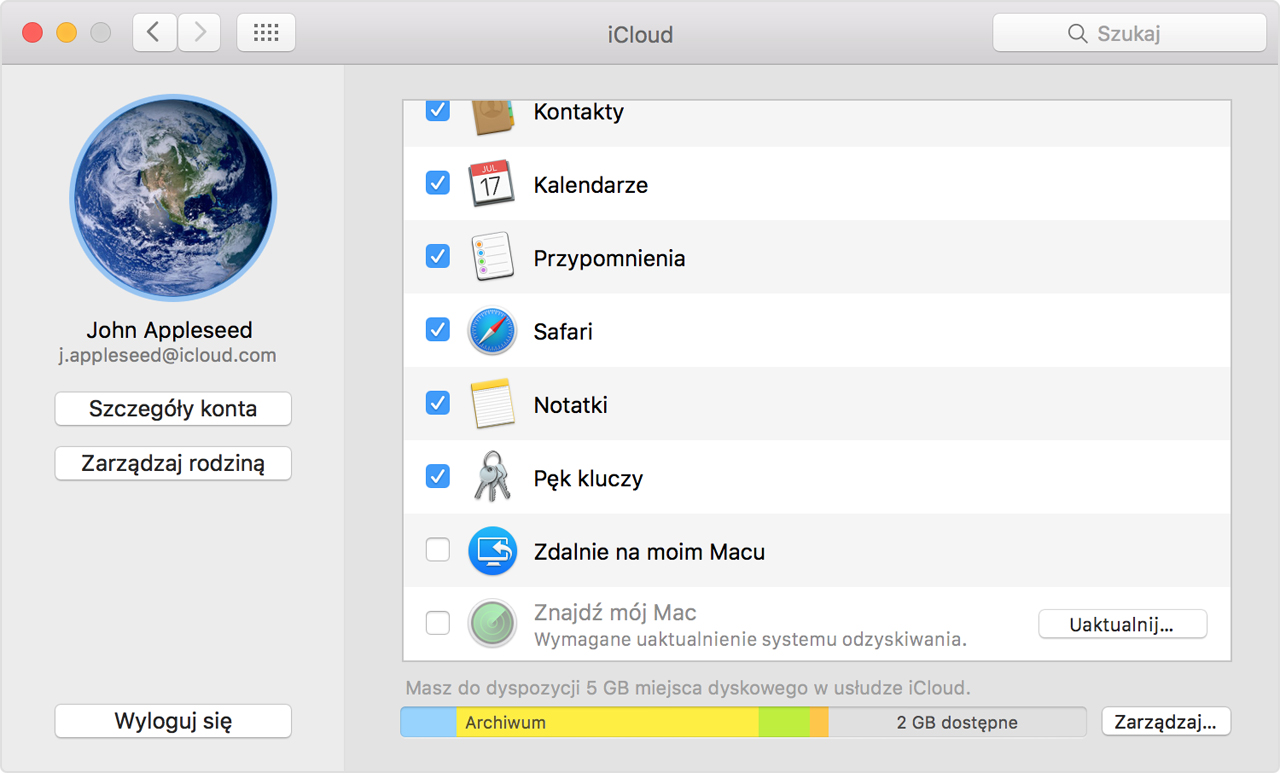
Jeśli w menu iCloud usługa Znajdź mój Mac jest wyszarzona i widać pod spodem informację „Wymagane uaktualnienie systemu odzyskiwania”, możemy pomóc Ci rozwiązać ten problem.
Wykonaj następujące czynności
Kliknij przycisk Uaktualnij obok usługi Znajdź mój Mac, aby otworzyć menu Uaktualnienia. Może pojawić się komunikat zalecający zainstalowanie uaktualnienia systemu odzyskiwania macOS lub komunikat z informacją, że oprogramowanie jest aktualne.
Jeśli po zainstalowaniu uaktualnienia opcja Znajdź mój Mac nadal jest wyszarzona w menu iCloud, wykonaj następujące czynności:
Ponownie uruchom Maca i natychmiast naciśnij klawisze Command oraz R. Mac powinien uruchomić się z partycji odzyskiwania systemu macOS.
Otwórz Narzędzie dyskowe i kliknij wolumin systemu macOS, zwykle o nazwie Macintosh HD.
Jeśli włączona jest funkcja FileVault 2, kliknij opcję Odblokuj na pasku narzędzi, a następnie wprowadź hasło administratora, aby odblokować dysk.
Kliknij przycisk Napraw dysk i zaczekaj, aż Narzędzie dyskowe skończy naprawianie dysku.
Uruchom ponownie Maca i pozwól mu uruchomić się normalnie.
Jeśli nie możesz skończyć naprawy dysku
Uruchom Maca z zewnętrznego dysku odzyskiwania. Tutaj dowiesz się więcej o dysku odzyskiwania systemu macOS.
Otwórz Narzędzie dyskowe na zewnętrznym dysku odzyskiwania macOS, a następnie kliknij wolumin systemu macOS, zwykle o nazwie Macintosh HD.
Jeśli włączona jest funkcja FileVault 2, kliknij opcję Odblokuj na pasku narzędzi, a następnie wprowadź hasło administratora, aby odblokować dysk.
Kliknij przycisk Napraw dysk i zaczekaj, aż Narzędzie dyskowe skończy naprawianie dysku.
Jeśli nie możesz skończyć naprawy dysku po uruchomieniu komputera z zewnętrznego dysku odzyskiwania systemu macOS
Ponownie uruchom Maca w zwykły sposób.
Utwórz backup Maca za pomocą aplikacji Time Machine.
Uruchom Maca z zewnętrznego dysku odzyskiwania macOS.
Otwórz Narzędzie dyskowe na zewnętrznym dysku odzyskiwania macOS.
Podziel ponownie wolumin systemu macOS na partycje i sformatuj go. Spowoduje to usunięcie wszystkich danych z woluminu.
Zainstaluj system macOS z zewnętrznego dysku odzyskiwania.
Gdy podczas pierwszego uruchomienia pojawi się opcja migracji danych z backupu, wybierz backup Time Machine, aby odtworzyć konto użytkownika i dane.
Uruchom narzędzie Uaktualnienia i zainstaluj wszystkie dostępne uaktualnienia, aż narzędzie zgłosi, że oprogramowanie jest aktualne. Po zainstalowaniu wszystkich uaktualnień usługa Znajdź mój Mac powinna być dostępna do wyboru.
Jeśli usługa Znajdź mój Mac jest nadal wyszarzona, zanieś Maca do Apple Genius lub Autoryzowanego Serwisu Apple, aby naprawić dysk.