Mac Pro (koniec 2013 r.): instalacja lub wymiana pamięci
Dowiedz się, jak poprawnie usuwać i instalować pamięć w komputerze Mac Pro (koniec 2013 r.).
Mac Pro (koniec 2013 r.) ma cztery gniazda pamięci z możliwością rozbudowy. Gniazda te obsługują do 64 GB pamięci, gdy wszystkie gniazda są zajęte przez moduły DDR3 ECC RDIMM 1866 MHz.
Przed rozbudową pamięci
Upewnij się, że pamięć, której chcesz użyć, jest zgodna z komputerem. Mac Pro obsługuje zarówno niebuforowane moduły pamięci (UDIMM), jak i rejestrowane moduły pamięci (RDIMM). Nie należy jednak mieszać tych typów pamięci. Wszystkie moduły DIMM muszą być 240-pinowymi modułami DIMM i obsługiwać napięcie 1,5 V lub 1,35 V. W przypadku nieprawidłowego zainstalowania modułu DIMM lub użycia modułu, który nie spełnia wymagań systemowych, wydajność komputera może się pogorszyć lub system może nie rozpoznać modułu. Moduły DIMM z radiatorami nie są obsługiwane i mogą uszkodzić mechanizm DIMM.
Apple zaleca używanie modułów DIMM zatwierdzonych przez Apple. W nowym komputerze Mac Pro nie należy używać modułów DIMM ze starszych komputerów Mac Pro. Pamięć firmy Apple można kupić, odwiedzając sklep detaliczny Apple Store lub Autoryzowanego Sprzedawcę Apple.
Dodatkowe informacje można znaleźć w artykule Mac Pro (koniec 2013 r.): parametry pamięci.
Wyjmowanie i instalowanie pamięci
Część 1: Zdejmowanie obudowy
Przed otwarciem Maca Pro wyłącz go, wybierając opcję Wyłącz z menu Apple .
Jeśli obudowa komputera jest ciepła, odczekaj 5–10 minut na jej ostygnięcie.
Dotknij metalowej obudowy na zewnętrznej stronie komputera Mac Pro, aby rozładować ładunki elektrostatyczne.
Ważne: przed dotknięciem jakichkolwiek części lub instalacją elementów wewnątrz Maca Pro zawsze rozładuj ładunki elektrostatyczne. Aby uniknąć generowania ładunków elektrostatycznych, nie chodź po pomieszczeniu przed zakończeniem instalacji pamięci i ponownym założeniem obudowy na komputer.
Odłącz wszystkie kable i przewód zasilania od Maca Pro. Nie próbuj instalować pamięci, gdy komputer jest podłączony do źródła zasilania.
Przesuń zatrzask obudowy w prawo, aby ją odblokować.
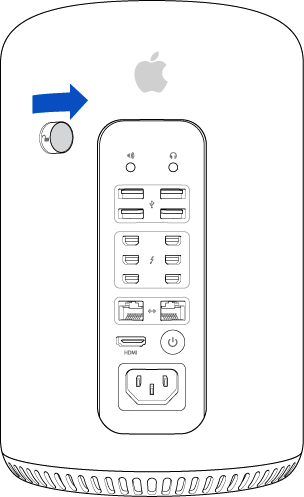
Unieś obudowę w górę i zdejmij ją z komputera. Ostrożnie odłóż ją na bok.
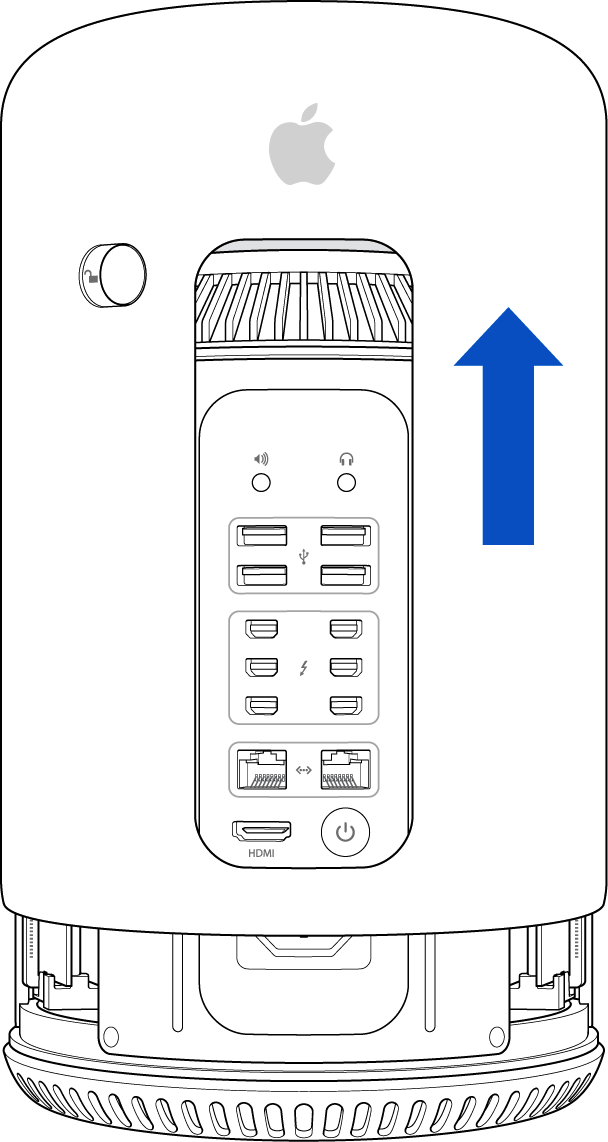
Gniazda modułów DIMM są teraz widoczne z lewej i z prawej strony panelu wejścia/wyjścia.
Część 2: Wyjmowanie starych modułów DIMM
Komputer Mac Pro jest dostarczany ze wstępnie zainstalowanymi modułami DIMM w niektórych lub wszystkich gniazdach DIMM. Przed rozbudową pamięci może być konieczne wyjęcie niektórych lub wszystkich modułów DIMM. Zapoznaj się z poniższą tabelą, aby określić konfigurację komputera Mac Pro oraz moduły DIMM, które należy wyjąć i wymienić, aby zachować zalecaną konfigurację pamięci. Zobacz ponumerowane kroki pod tabelą, aby zlokalizować gniazda DIMM.
Ważne: wszystkie moduły DIMM są modułami DDR3 ECC o taktowaniu 1866 MHz. Nie należy instalować jednocześnie modułów UDIMM i RDIMM.
Całkowita pamięć | Gniazdo DIMM 1 | Gniazdo DIMM 2 | Gniazdo DIMM 3 | Gniazdo DIMM 4 |
|---|---|---|---|---|
12 GB | 4 GB UDIMM ECC | 4 GB UDIMM ECC | 4 GB UDIMM ECC | |
16 GB | 4 GB UDIMM ECC | 4 GB UDIMM ECC | 4 GB UDIMM ECC | 4 GB UDIMM ECC |
32 GB | 8GB UDIMM ECC | 8GB UDIMM ECC | 8GB UDIMM ECC | 8GB UDIMM ECC |
64 GB | 16 GB RDIMM ECC | 16 GB RDIMM ECC | 16 GB RDIMM ECC | 16 GB RDIMM ECC |
Aby wyjąć moduły DIMM, wykonaj następujące czynności:
Są dostępne cztery gniazda DIMM — dwa w lewej i dwa w prawej części panelu wejścia/wyjścia komputera Mac Pro.
Aby uzyskać dostęp do gniazd DIMM, użyj dźwigni zwalniającej wnęki pamięci RAM (oznaczonej białym trójkątem (A) na górze z tyłu każdego modułu DIMM). Wciśnij i przesuń dźwignię do góry. Dźwignia powinna poruszać się do tyłu i do góry, zwalniając gniazda DIMM, umożliwiając ich wysunięcie i zapewniając łatwy dostęp do gniazd. Przesuwając dźwignię, nie używaj nadmiernej siły, ponieważ grozi to uszkodzeniem zatrzasku.
Odszukaj moduły DIMM, które chcesz wyjąć. Gniazda mają numery 1–4 (B). Używając kciuków i palców wskazujących obu rąk, delikatnie chwyć moduł DIMM za oba końce, a następnie ostrożnie wyjmij go z gniazda, ciągnąć prosto. Nie przekręcaj ani nie wyciągaj modułu DIMM z gniazda na siłę, ponieważ może to spowodować uszkodzenie. Najpierw wyjmij zewnętrzne moduły DIMM, aby ułatwić sobie wyjęcie wewnętrznych modułów DIMM.
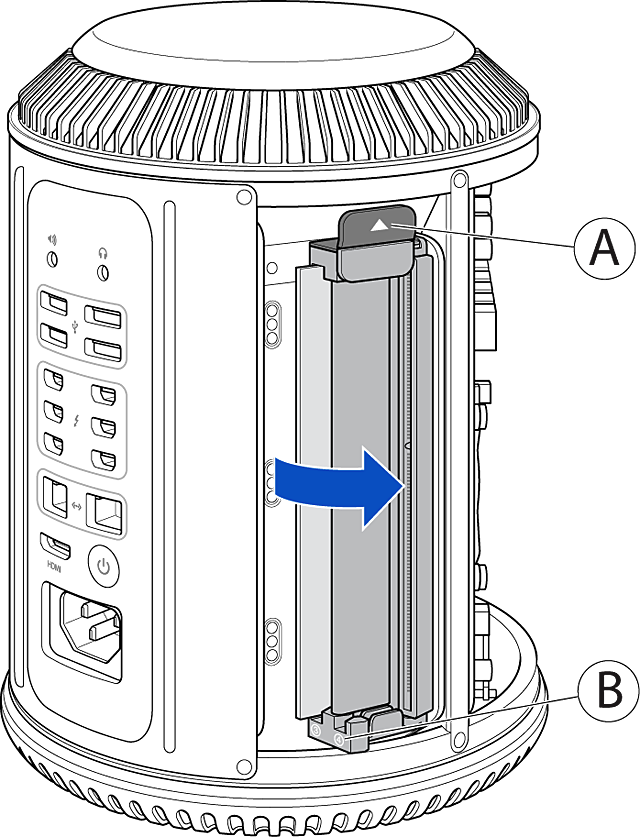
Włóż wyjęte moduły DIMM do woreczka antystatycznego.
Część 3: Instalacja modułów DIMM
Każdy moduł DIMM (F) ma wycięcie (E), które trzeba wyrównać z przyciskiem (D) wewnątrz gniazda DIMM (C). Uwaga: pozycja klucza/wycięcia jest inna po obu stronach komputera.
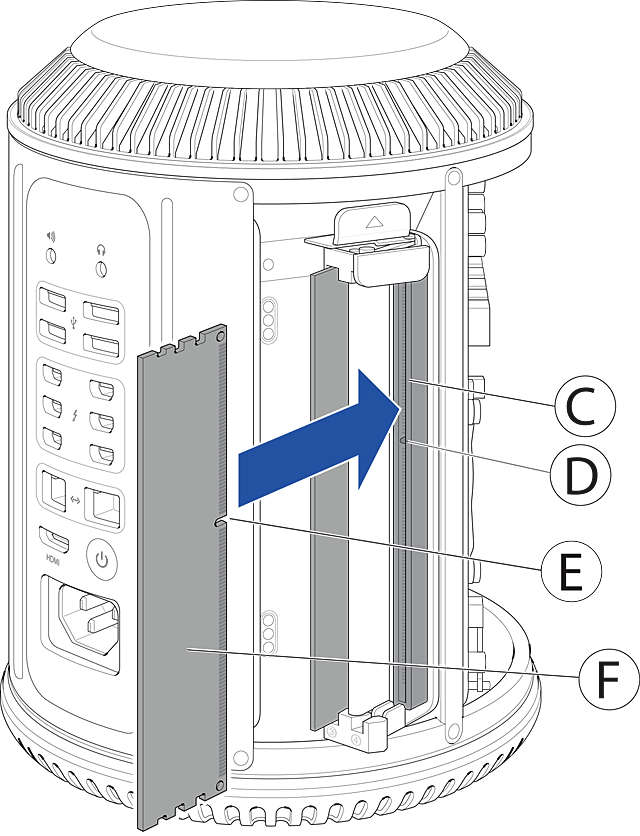
Znajdź gniazdo DIMM znajdujące się najbliżej wnętrza komputera i upewnij się, że nie ma w nim modułu DIMM.
Jeśli to możliwe, puszką ze sprężonym powietrzem wydmuchaj kurz i inne zanieczyszczenia z gniazda DIMM. Uwaga: trzymaj puszkę pionowo, aby uniknąć rozpylenia gazów na gniazda DIMM.
Delikatnie chwyć końce modułu DIMM i włóż go do gniazda. Upewnij się, że moduł DIMM jest wyrównany w poziomie przed przyłożeniem jakiejkolwiek siły.
Włóż moduł DIMM pod kątem określonym przez otwarty mechanizm DIMM.
Delikatnie wsuwaj moduł DIMM, aż jego dolna krawędź zetknie się ze złotymi stykami, a następnie użyj większej siły, aby w pełni go osadzić.
NIE wciskaj modułu DIMM na siłę. Jeśli nie możesz włożyć modułu DIMM, sprawdź, czy klucz (D) i nacięcie (E) są wyrównane.
Osadzając moduł DIMM, nie kołysz nim.
NIE wkładaj modułów DIMM, gdy mechanizm DIMM jest w pozycji zablokowanej.
NIE wyginaj ani nie przekręcaj wsuwanego modułu DIMM.
Po zainstalowaniu wszystkich modułów DIMM wciśnij zatokę pamięci RAM z powrotem na miejsce.
Część 4: Zakładanie obudowy
Ostrożnie opuść obudowę na komputer Mac Pro, uważając przy tym, aby nie dotknąć żadnej z płytek drukowanych.
Może być konieczne delikatne dociśnięcie obudowy, aby ją dobrze osadzić.
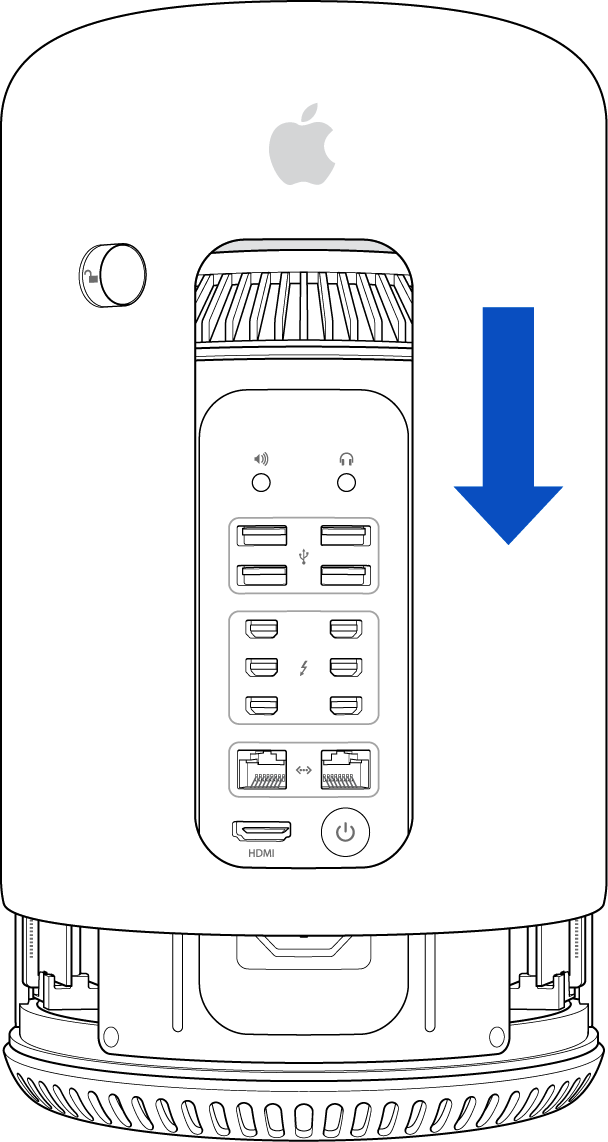
Po prawidłowym osadzeniu obudowy przesuń zatrzask w lewo, aby ją zamknąć.
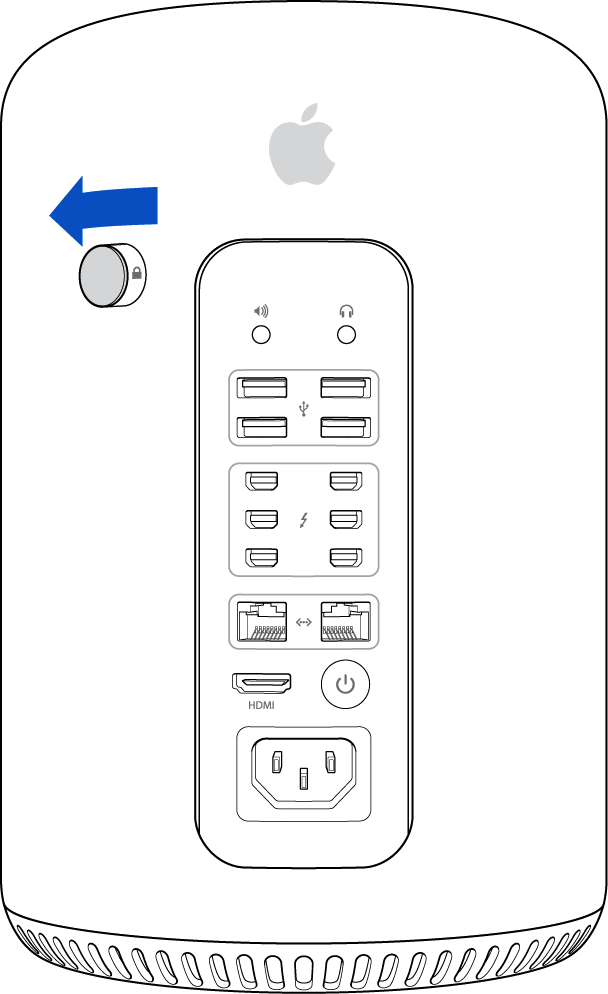
Jeśli zatrzask obudowy nie przesunie się całkowicie w lewo, sprawdź, czy obudowa jest prawidłowo zainstalowana i całkowicie osadzona, a następnie spróbuj ponownie.
Teraz możesz podłączyć przewód zasilający, wyświetlacz i inne urządzenia peryferyjne. Włącz komputer Mac Pro i sprawdź, czy system działa prawidłowo.
Jeśli komputer Mac nie uruchamia się poprawnie po zainstalowaniu pamięci, możliwe, że moduły UDIMM i RDIMM zostały zamienione. W przypadku zamiany modułów UDIMM i RDIMM po włączeniu komputera zostanie wygenerowany dźwięk błędu pamięci. Sprawdź wymagania dotyczące pamięci komputera Mac.
Jeśli komputer Mac wydaje sygnał dźwiękowy podczas uruchamiania
Jeśli komputer wykryje problem z pamięcią (RAM), możesz usłyszeć następujące dźwięki.
Jeden sygnał co 5 sekund
Komputer Mac nie wykrywa żadnej pamięci (RAM). Jeśli pamięć została niedawno dodana lub wymieniona, upewnij się, że jest ona poprawnie zainstalowana.
Trzy sygnały, 5-sekundowa przerwa i powtórzenie
Pamięć w komputerze Mac nie przeszła kontroli integralności. Jeśli pamięć została dodana lub wymieniona, upewnij się, że jest ona poprawnie zainstalowana.
Weryfikacja pamięci
Wykonaj poniższe czynności, aby się upewnić, że pamięć została poprawnie zainstalowana i jest rozpoznawana przez komputer Mac Pro.
Z menu Apple wybierz pozycję Ten Mac.
Kliknij opcję Więcej informacji. Pojawi się okno z ogólnymi informacjami o Twoim Macu.

Kliknij przycisk Raport systemowy, aby wyświetlić bardziej szczegółowe informacje o pamięci zainstalowanej w komputerze.
Kliknij kartę Pamięć.
Upewnij się, że zainstalowana pamięć znajduje się na liście i pojawia się zgodnie z oczekiwaniami. Na poniższym rysunku moduły DIMM są oznaczone adnotacjami (DIMM1, DIMM2, DIMM3, DIMM4), dzięki czemu można zidentyfikować odpowiadające im moduły DIMM o numerach 1, 2, 3 i 4 w dolnej części mechanizmu DIMM.

Jeśli jedno lub więcej gniazd pamięci, w których zainstalowano pamięć, jest wskazane jako puste, wyłącz komputer i ponownie wykonaj czynności montażu. Pozwoli to zweryfikować, czy pamięć została poprawnie zainstalowana. Skorzystaj z artykułu Mac Pro (koniec 2013 r.): parametry pamięci, aby sprawdzić, czy pamięć spełnia wymagania Maca Pro.
Jeśli problemy z zainstalowaną pamięcią nie ustąpią, skontaktuj się ze Wsparciem Apple w celu uzyskania informacji o dostępnych opcjach pomocy.