Stacje bazowe Wi-Fi: konfigurowanie systemu dystrybucji bezprzewodowej (802.11b/g)
W tym artykule przedstawiono procedurę konfigurowania sieci bezprzewodowej 802.11g z systemem dystrybucji bezprzewodowej (WDS, Wireless Distribution System) przy użyciu stacji bazowej AirPort Extreme (802.11g) lub AirPort Express (802.11g).
Jeśli używasz systemu Mac OS X 10.4 lub starszego, konfiguracja systemu WDS wymaga Narzędzia administracyjnego AirPort dla Graphite oraz Snow 4.2.5. Jeśli używasz systemu Mac OS X 10.5, skorzystaj z Narzędzia AirPort. Poniżej przedstawiono instrukcje dla poszczególnych aplikacji.
Elementy systemu WDS — główne, przekaźnikowe i zdalne stacje bazowe
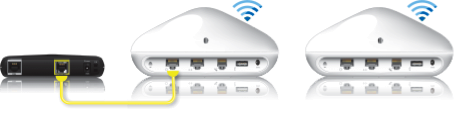

➊ Główna stacja bazowa WDS (podstawowa stacja bazowa Wi-Fi)
➋ Przekaźnikowa stacja bazowa WDS
➌ Zdalna stacja bazowa WDS
Konfigurowanie systemu dystrybucji bezprzewodowej (WDS)
Instrukcje dotyczące korzystania z Narzędzia administracyjnego AirPort dla Graphite i Snow 4.2.5
Ważne: Narzędzie administracyjne AirPort dla Graphite i Snow 4.2.5 jest przeznaczone dla stacji bazowych Wi-Fi 802.11g.
Najpierw należy skonfigurować główną stację bazową, następnie przekaźnikową stację bazową (jeśli jest używana), a na końcu zdalną stację bazową.
Upewnij się, że stacje bazowe Wi-Fi są rozmieszczone wystarczająco blisko siebie, aby każda z nich odbierała silny sygnał radiowy ze stacji bazowej, z którą jest połączona. Optymalne rozmieszczenie zależy od warunków panujących w budynku i może wymagać przeprowadzenia kilku prób.
Jeśli stacje bazowe Wi-Fi były już wcześniej konfigurowane, przed rozpoczęciem warto przywrócić ustawienia fabryczne każdej stacji bazowej, która ma wchodzić w skład systemu WDS. Szczegółowe instrukcje i powiązane informacje można znaleźć tutaj.
Włącz wszystkie stacje bazowe Wi-Fi i poczekaj, aż zostaną wyświetlone w menu dodatkowym AirPort.
Z menu dodatkowego AirPort wybierz stację bazową Wi-Fi 802.11g, którą chcesz skonfigurować (zacznij od głównej stacji bazowej). Stacją bazową Wi-Fi może być stacja AirPort Extreme (802.11g) lub AirPort Express (802.11g).
Otwórz Narzędzie administracyjne AirPort dla Graphite i Snow, znajdujące się w folderze Aplikacje/Narzędzia na Macu (można je również pobrać i zainstalować z tej strony).
W oknie wyboru stacji bazowej wybierz stację bazową Wi-Fi i kliknij przycisk Konfiguruj.
W sekcji Sieć AirPort utwórz nazwę sieci bezprzewodowej dla sieci WDS.
Opcjonalnie: Domyślnie ustawienie Zabezp. sieci bezprzewodowej jest ustawione na Nie włączone, więc dołączenie do sieci nie wymaga podania hasła. Zaleca się kliknięcie przycisku Change Wireless Security (Zmień zabezpieczenia sieci bezprzewodowej), wybranie zabezpieczeń WPA2 Personal i utworzenie hasła o długości 8–63 znaków.
Z menu kanałów wybierz opcję 1. Możesz wybrać inny numer kanału, ale najlepiej, aby był on oddalony o przynajmniej trzy kanały od kanałów wykorzystywanych przez pobliskie sieci bezprzewodowe.
Na pasku narzędzi wybierz opcję Sieć.
Jeśli konfigurujesz główną stację bazową, upewnij się, że opcja Distribute IP addresses (Rozdzielaj adresy IP) jest zaznaczona, chyba że w sieci działa już inny router świadczący usługi DHCP. Jeśli konfigurujesz zdalną lub przekaźnikową stację bazową, usuń zaznaczenie tego ustawienia dla tego urządzenia.
Kliknij opcję WDS na pasku narzędzi.
Zaznacz opcję Enable this base station as a WDS (Włącz tę stację bazową jako WDS).
Z menu Tryb WDS wybierz opcję „main base station” (główna stacja bazowa), „remote base station” (zdalna stacja bazowa), „relay base station” (przekaźnikowa stacja bazowa).
Jeśli konfigurujesz główną stację bazową, kliknij przycisk Dodaj (+) i wprowadź identyfikator AirPort (adres MAC sieci bezprzewodowej) dla zdalnych stacji bazowych. Wyświetlenie listy może zająć kilka sekund.
Jeśli dodajesz zdalną stację bazową, wprowadź identyfikator AirPort (adres MAC sieci bezprzewodowej) głównej stacji bazowej.
Jeśli dodajesz przekaźnikową stację bazową, wprowadź identyfikator AirPort (adres MAC sieci bezprzewodowej) głównej stacji bazowej, a następnie kliknij przycisk Dodaj (+), aby wprowadzić identyfikatory AirPort (adresy MAC sieci bezprzewodowej) zdalnych stacji bazowych WDS.
Kliknij przycisk OK.
Kliknij przycisk Uaktualnij.
Domyślnie zaznaczone jest pole wyboru „Allow wireless clients on this base station” (Dopuść klienty bezprzewodowe na tej stacji bazowej). Warto pozostawić tę opcję zaznaczoną dla tej i innych stacji bazowych, chyba że istnieje szczególna potrzeba zablokowania ruchu bezprzewodowego do konkretnej stacji bazowej. Jeśli usuniesz zaznaczenie pola wyboru „Allow wireless clients on this base station” (Dopuść klienty bezprzewodowe na tej stacji bazowej), a później zechcesz zmienić ustawienia stacji bazowej, konieczne będzie połączenie się z portem LAN stacji bazowej za pomocą kabla Ethernet. Nawiązanie połączenia bezprzewodowego ze stacją bazową wymaga jej ponownego skonfigurowania.
Instrukcje dotyczące korzystania z Narzędzia AirPort 5.5.2 lub nowszego
Najpierw należy skonfigurować główną stację bazową, następnie przekaźnikową stację bazową (jeśli jest używana), a na końcu zdalną stację bazową. Instrukcje dotyczące konfigurowania każdej stacji bazowej opisano poniżej.
Upewnij się, że stacje bazowe Wi-Fi są rozmieszczone wystarczająco blisko siebie, aby każda z nich odbierała silny sygnał radiowy ze stacji bazowej, z którą będzie połączona. Optymalne rozmieszczenie zależy od warunków panujących w budynku i może wymagać przeprowadzenia kilku prób.
Jeśli stacje bazowe Wi-Fi były już wcześniej konfigurowane, przed rozpoczęciem warto przywrócić ustawienia fabryczne każdej stacji bazowej, która ma wchodzić w skład systemu WDS. Szczegółowe instrukcje i powiązane informacje można znaleźć tutaj.
System WDS jest przeznaczony dla standardu 802.11g i nie powinien być używany z urządzeniami działającymi w standardzie 802.11n. Stacją bazową Wi-Fi może być stacja AirPort Extreme (802.11g) lub AirPort Express (802.11g).
Konfigurowanie głównej stacji bazowej WDS składa się z dwóch etapów. Pierwsza to skonfigurowanie ustawień stacji bazowej Wi-Fi, tak aby poprawnie łączyła się z Internetem niezależnie od ustawień systemu WDS. Gdy zostanie to zrobione, należy przejść do procedury dotyczącej głównej stacji bazowej WDS.
Łączenie głównej stacji bazowej WDS z Internetem
Z menu dodatkowego AirPort wybierz stację bazową Wi-Fi 802.11g, którą chcesz skonfigurować.
Otwórz Narzędzie AirPort. Narzędzie AirPort znajduje się w folderze Aplikacje/Narzędzia na Macu lub w menu Start > Wszystkie programy > AirPort w systemie Windows.
W oknie wyboru stacji bazowej wybierz główną stację bazową Wi-Fi WDS, a następnie kliknij przycisk Konfiguruj.
Wprowadź nazwę stacji bazowej Wi‑Fi.
Wprowadź hasło chroniące ustawienia stacji bazowej Wi-Fi i kliknij przycisk Dalej.
Wybierz opcję Chcę utworzyć sieć bezprzewodową i kliknij przycisk Dalej.
Utwórz nazwę sieci bezprzewodowej.
Opcjonalnie: Aby uniemożliwić nieupoważnionym osobom dostęp do sieci bezprzewodowej, zaleca się pozostawienie opcji WPA2 Personal jako domyślnego typu zabezpieczeń oraz utworzenie hasła o długości od 8 do 63 znaków. Wybierz preferowaną opcję i kliknij przycisk Dalej.
Wybierz typ połączenia internetowego i kliknij przycisk Dalej.
W razie potrzeby wprowadź informacje TCP/IP i kliknij przycisk Dalej.
Kliknij przycisk Uaktualnij.
Poczekaj na ponowne uruchomienie głównej stacji bazowej.
Konfigurowanie głównej stacji bazowej WDS
Włącz wszystkie stacje bazowe Wi-Fi i poczekaj, aż zostaną wyświetlone w menu dodatkowym AirPort.
Z menu dodatkowego AirPort wybierz główną stację bazową Wi-Fi 802.11g, którą chcesz skonfigurować.
W Narzędziu AirPort wybierz główną stację bazową Wi-Fi WDS na liście urządzeń po lewej stronie okna, a następnie kliknij opcję Konfiguracja ręczna.
Na pasku narzędzi wybierz ikonę AirPort i kliknij kartę Bezprzewodowe.
W sekcji Tryb bezprzewodowy wybierz opcję Partycypacja w sieci WDS.
Kliknij kartę WDS.
W obszarze Tryb WDS wybierz opcję WDS główna.
Włącz opcję Dopuść klienty bezprzewodowe (zob. pierwszą uwagę poniżej).
Kliknij przycisk Dodaj (+) i wprowadź identyfikator AirPort (adres MAC sieci bezprzewodowej) poszczególnych przekaźnikowych lub zdalnych stacji bazowych znajdujących się w zasięgu (zob. drugą uwagę poniżej), a następnie kliknij przycisk OK. Zdalne stacje bazowe WDS, które muszą być połączone z przekaźnikową stacją bazową WDS z powodu zbyt dużej odległości głównej stacji bazowej WDS, można skonfigurować później.
Po dodaniu każdej stacji bazowej Wi-Fi kliknij przycisk Uaktualnij.
Konfigurowanie zdalnej stacji bazowej WDS
Upewnij się, że wszystkie stacje bazowe Wi-Fi są włączone, i poczekaj, aż pojawią się w menu dodatkowym AirPort.
Z menu dodatkowego AirPort wybierz stację bazową Wi-Fi 802.11g, którą chcesz skonfigurować jako zdalną stację bazową WDS.
W Narzędziu AirPort wybierz zdalną stację bazową Wi-Fi WDS w oknie wyboru stacji bazowej, a następnie kliknij opcję Konfiguracja ręczna.
Na pasku narzędzi wybierz ikonę AirPort i kliknij kartę Bezprzewodowe.
W sekcji Tryb bezprzewodowy wybierz opcję Partycypacja w sieci WDS.
Kliknij kartę WDS.
W obszarze Tryb WDS wybierz opcję WDS zdalna.
Włącz opcję Dopuść klienty bezprzewodowe (zob. pierwszą uwagę poniżej).
Jeśli nie został jeszcze podany, wprowadź identyfikator AirPort głównej stacji bazowej WDS, a następnie kliknij przycisk Uaktualnij.
Konfigurowanie przekaźnikowej stacji bazowej WDS
Upewnij się, że wszystkie stacje bazowe Wi-Fi są włączone, i poczekaj, aż pojawią się w menu dodatkowym AirPort.
Z menu dodatkowego AirPort wybierz stację bazową Wi-Fi 802.11g, którą chcesz skonfigurować jako przekaźnikową stację bazową WDS.
W Narzędziu AirPort wybierz przekaźnikową stację bazową Wi-Fi WDS w oknie wyboru stacji bazowej, a następnie kliknij opcję Konfiguracja ręczna.
Na pasku narzędzi wybierz ikonę AirPort i kliknij kartę Bezprzewodowe.
W obszarze Tryb bezprzewodowy wybierz opcję Partycypacja w sieci WDS.
Kliknij kartę WDS.
W obszarze Tryb WDS wybierz opcję WDS przekaźnikowa.
Włącz opcję Dopuść klienty bezprzewodowe (zob. pierwszą uwagę poniżej).
Jeśli nie został jeszcze podany, wprowadź identyfikator AirPort głównej stacji bazowej WDS.
Kliknij przycisk Dodaj (+) i wprowadź identyfikator AirPort (adres MAC sieci bezprzewodowej) poszczególnych zdalnych stacji bazowych WDS, które znajdują się w zasięgu, ale nie są bezpośrednio połączone z główną stacją bazową WDS (zob. drugą uwagę poniżej), a następnie kliknij przycisk OK.
Kliknij przycisk Uaktualnij.
Uwaga: Opcja Dopuść klienty bezprzewodowe powinna pozostać zaznaczona dla tej i innych stacji bazowych, chyba że istnieje szczególna potrzeba zablokowania ruchu bezprzewodowego do konkretnej stacji bazowej. Jeśli usuniesz zaznaczenie pola wyboru Dopuść klienty bezprzewodowe, a później zechcesz zmienić ustawienia stacji bazowej, konieczne będzie połączenie się z portem LAN stacji bazowej za pomocą kabla Ethernet. Nawiązanie połączenia bezprzewodowego ze stacją bazową wymaga jej ponownego skonfigurowania.
Uwaga: Do skonfigurowania stacji bazowych w systemie WDS wymagana jest znajomość identyfikatora AirPort każdej stacji bazowej. Identyfikator AirPort (nazywany również adresem MAC) znajduje się na etykiecie na spodzie stacji bazowej AirPort Extreme obok symbolu AirPort oraz po stronie zasilacza stacji bazowej AirPort Express. Aby łatwiej skonfigurować system WDS, umieść wszystkie stacje bazowe na stole i podłącz je do zasilania.
Więcej informacji
Jeśli zdecydujesz się na ręczną konfigurację WDS (zamiast funkcji automatycznej używanej w powyższych krokach), upewnij się, że wszystkie stacje bazowe mają taką samą nazwę sieci, kanał i zabezpieczenia (hasło). Próba nadania stacjom bazowym Wi-Fi różnych nazw sieci w ramach sieci WDS może spowodować, że sieć przestanie działać prawidłowo. Przywrócenie stacjom bazowym nazwy sieci używanej przez główną stację bazową powinno przywrócić działanie sieci.
Podczas korzystania z WDS część przepustowości każdej stacji bazowej Wi-Fi jest wykorzystywana na potrzeby utrzymania działania sieci. Oznacza to, że maksymalna przepustowość sieci będzie niższa niż w przypadku korzystania z pojedynczej stacji bazowej.