Migrowanie biblioteki aplikacji Aperture do aplikacji Zdjęcia lub Adobe Lightroom Classic
Aplikacja Aperture nie będzie działać w wersjach macOS nowszych niż macOS Mojave. Sposób przeniesienia bibliotek aplikacji Aperture do aplikacji Zdjęcia lub Adobe Lightroom Classic.
W czerwcu 2014 r. firma Apple poinformowała o zakończeniu rozwijania aplikacji Aperture. Od tego czasu firma Apple wydała wiele dużych uaktualnień systemu macOS. Z przyczyn technicznych system macOS Mojave jest ostatnią wersją systemu macOS, w którym można uruchamiać aplikację Aperture. Począwszy od systemu macOS Catalina aplikacja Aperture jest niezgodna z systemem macOS.
Aby nadal pracować z bibliotekami zdjęć aplikacji Aperture, musisz je zmigrować do innej aplikacji do obsługi zdjęć. Możesz zmigrować je do aplikacji Zdjęcia, która znajduje się w systemie macOS Yosemite lub nowszych, albo do aplikacji Adobe Lightroom Classic lub innej. Należy to zrobić przed uaktualnieniem do systemu macOS Catalina lub nowszego.
Migrowanie bibliotek do aplikacji Zdjęcia
Jeśli używasz systemu macOS Mojave lub starszego
Jeśli używasz systemu macOS Mojave lub starszego:
Otwórz aplikację Aperture.
Wybierz kolejno Aperture > Preferencje, kliknij zakładkę Podglądy, a następnie zmień ustawienie Podgląd zdjęcia na Brak ograniczeń. Zamknij okno preferencji.
Na liście projektów w opcji Inspektor biblioteki zaznacz wszystkie swoje projekty. Na przykład najpierw kliknij pierwszy projekt na liście, a potem, trzymając wciśnięty klawisz Shift, kliknij ostatni.
Kliknij przycisk Układ przeglądarki na pasku narzędzi, aby wszystkie zdjęcia były wyświetlane jako miniaturki.
Wybierz opcje Edycja > Zaznacz wszystko, aby wybrać wszystkie zdjęcia.
Przytrzymaj klawisz Opcja, a następnie wybierz opcje Zdjęcia > Generuj podglądy.
Aplikacja Aperture wygeneruje teraz pełnowymiarowe podglądy wszystkich zdjęć w bibliotece. Aby śledzić postęp, wybierz z paska menu opcje Okno > Pokaż aktywność. Po zakończeniu przetwarzania zamknij aplikację Aperture.
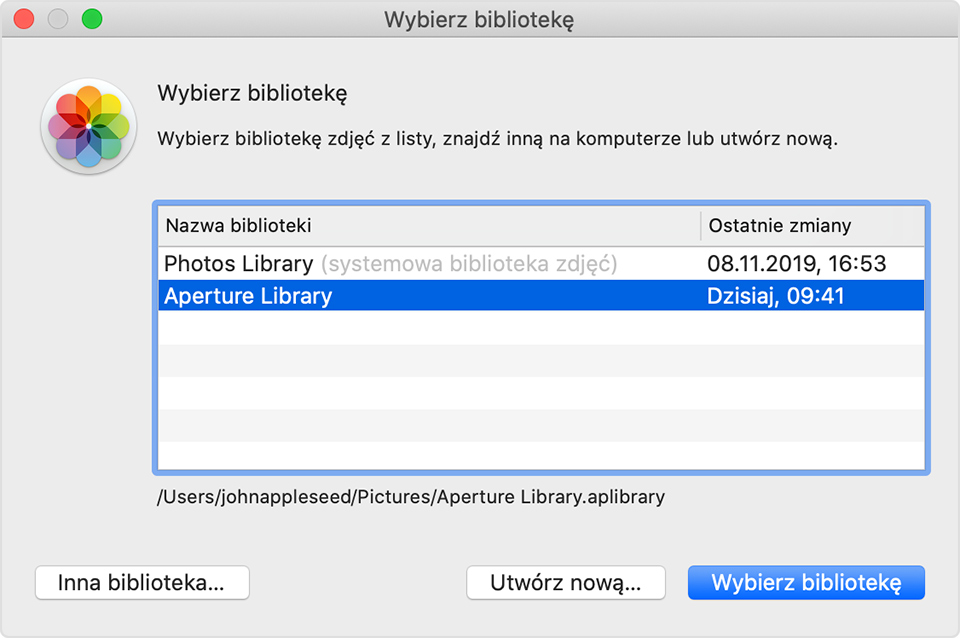
Otwórz aplikację Zdjęcia, a następnie po wyświetleniu monitu wybierz bibliotekę aplikacji Aperture, jak pokazano na powyższej ilustracji. Jeśli nie pojawi się monit o wybranie biblioteki, podczas otwierania aplikacji Zdjęcia naciśnij i przytrzymaj klawisz Opcja. Jeśli na liście nie ma biblioteki Aperture, kliknij opcję Inna biblioteka, a następnie znajdź i wybierz swoją bibliotekę.
Gdy w aplikacji Zdjęcia pojawią się zdjęcia z biblioteki aplikacji Aperture, oznacza to, że migracja dobiegła końca.
Jeśli używasz systemu macOS Catalina lub nowszego
Począwszy od systemu macOS Catalina aplikacja Aperture jest niezgodna z systemem macOS. Jeśli system uaktualniono do wersji macOS Catalina lub nowszej przed zmigrowaniem biblioteki do aplikacji Zdjęcia, wykonaj następujące kroki:
Zainstaluj najnowsze uaktualnienia systemu macOS. Na Macu musi być zainstalowany system macOS Catalina 10.15.1 lub nowszy.
Otwórz aplikację Zdjęcia, a następnie po wyświetleniu monitu wybierz bibliotekę aplikacji Aperture, jak pokazano na powyższej ilustracji. Jeśli nie pojawi się monit o wybranie biblioteki, podczas otwierania aplikacji Zdjęcia naciśnij i przytrzymaj klawisz Opcja. Jeśli na liście nie ma biblioteki Aperture, kliknij opcję Inna biblioteka, a następnie znajdź i wybierz swoją bibliotekę.
Gdy w aplikacji Zdjęcia pojawią się zdjęcia z biblioteki aplikacji Aperture, oznacza to, że migracja dobiegła końca.
Migracja biblioteki do aplikacji Adobe Lightroom Classic
Aplikacja Adobe Lightroom Classic w wersji 5.7 i nowszych zawiera wbudowane narzędzie do migracji bibliotek Aperture do katalogów aplikacji Lightroom.
Jeśli system uaktualniono do wersji macOS Catalina lub nowszej, dowiedz się więcej o jej zgodności z aplikacją Lightroom Classic.
Po zmigrowaniu biblioteki Aperture do aplikacji Adobe Lightroom Classic zachowana zostaje jej organizacja, metadane oraz edycje obrazów z pewnymi wyjątkami:
Pliki RAW są migrowane, ale warstwa niedestrukcyjnych edycji z aplikacji Aperture nie jest. Narzędzie migracyjne aplikacji Lightroom oferuje opcję eksportowania i migracji pełnowymiarowych podglądów plików JPEG dla edytowanych obrazów aplikacji Aperture. Jeśli chcesz zachować edycje aplikacji Aperture w innym formacie, najpierw wyeksportuj edytowane obrazy z aplikacji Aperture, a następnie zaimportuj je ponownie do aplikacji Lightroom po migracji biblioteki.
Projekty, foldery i albumy są migrowane do kolekcji i zestawów kolekcji w aplikacji Lightroom.
Twarze, kolorowe etykiety i stosy są migrowane jako słowa kluczowe.
Odrzucone obrazy są migrowane do kolekcji.
Pokazy slajdów są migrowane jako kolekcje.
Albumy inteligentne i niestandardowe pola metadanych nie są migrowane.
Albumy są porządkowane alfabetycznie, więc ręczna organizacja paska bocznego może nie zostać zachowana.
Niestandardowe pola metadanych nie są migrowane.
Eksportowanie biblioteki aplikacji Aperture
Możesz też wyeksportować zawartość biblioteki aplikacji Aperture w celu utworzenia jej backupu lub zaimportowania do innej aplikacji.
Przedstawione informacje dotyczące produktów, które nie zostały wyprodukowane przez firmę Apple, bądź niezależnych witryn internetowych, które nie są kontrolowane ani testowane przez firmę Apple, nie mają charakteru rekomendacji. Firma Apple nie ponosi odpowiedzialności za wybór, działanie lub wykorzystanie witryn bądź produktów innych firm. Firma Apple nie składa żadnych oświadczeń dotyczących dokładności ani wiarygodności witryn internetowych innych firm. Skontaktuj się z dostawcą, aby uzyskać dodatkowe informacje.