iPad ରେ ଭଏସ୍ ମେମୋ ସହାୟତାରେ ଆରମ୍ଭ କରନ୍ତୁ
iPad ରେ ଥିବା ଭଏସ୍ ମେମୋ ଆପ୍  ରେ ଆପଣ ସହଜରେ ବକ୍ତୃତା, ଗୀତର ଆଇଡିଆ, ମିଟିଂ ଏବଂ ଆହୁରି ଅନେକ କିଛି ରେକର୍ଡ୍ କରିପାରିବେ।
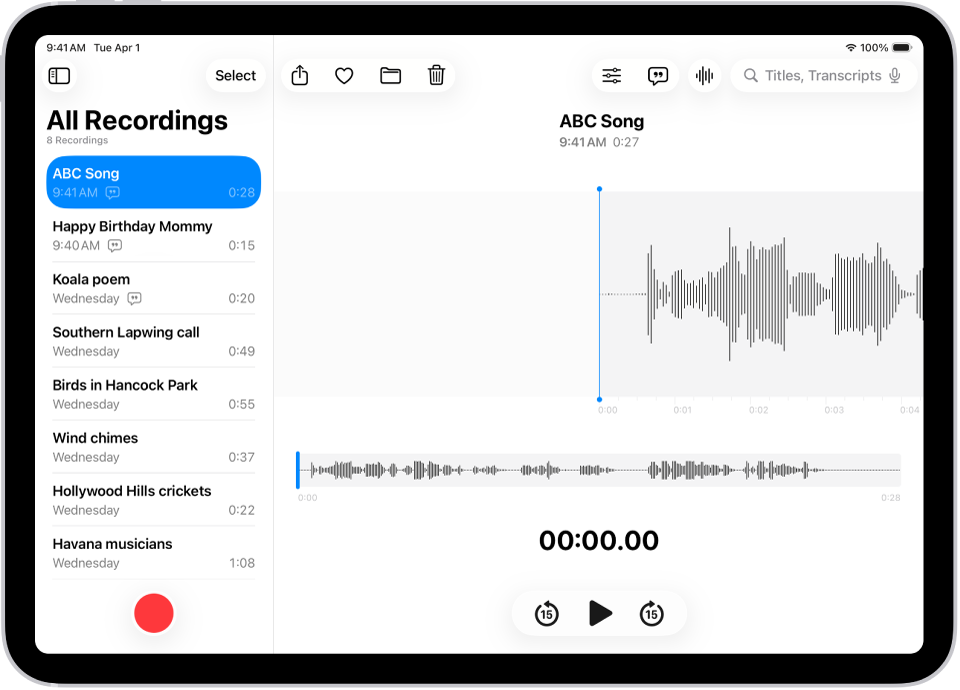
ଗୋଟିଏ ଟାପ୍ରେ ରେକର୍ଡ୍ କରନ୍ତୁ
ରେକର୍ଡିଂ ଆରମ୍ଭ କରିବାକୁ, କେବଳ  ରେ ଟାପ୍ କରନ୍ତୁ।
ଆପଣଙ୍କ iPhone, iPad, Mac ଏବଂ Apple Vision Pro ରେ ଆପଣଙ୍କ ଅଡିଓ ରେକର୍ଡିଂ ସ୍ୱୟଂଚାଳିତ ଭାବରେ ଦେଖାଯିବ ଯେଉଁଠାରେ ଆପଣ ସମାନ Apple ଆକାଉଣ୍ଟ୍ରେ ସାଇନ୍ ଇନ୍ କରିଛନ୍ତି ଏବଂ iCloud ସେଟିଂସ୍ରେ ଭଏସ୍ ମେମୋ ଚାଲୁ କରାଯାଇଛି।
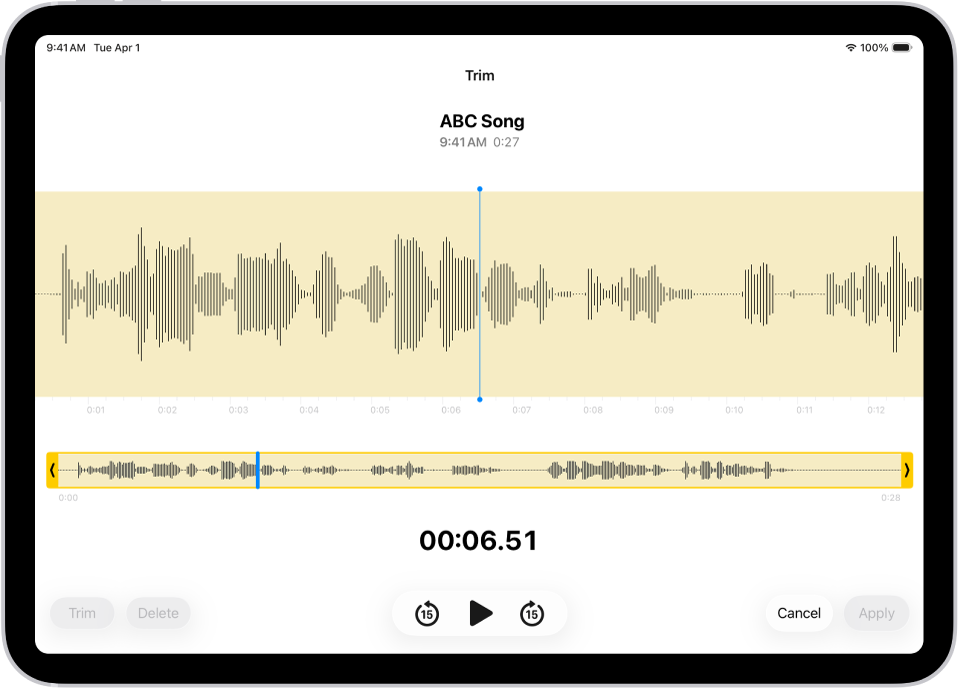
ଆପଣଙ୍କ ରେକର୍ଡିଂକୁ ଫାଇନ-ଟ୍ଯୂନ୍ କରନ୍ତୁ
ଆପଣ ନିଜ iPad, iPhone, Mac, Apple Watch ରେ କିମ୍ବା Apple Vision Pro ରେ ଏକ ରେକର୍ଡିଂ କ୍ୟାପ୍ଚର୍ କରନ୍ତୁ ନା କାହିଁକି, ଆପଣଙ୍କ iPad ରେ ଆପଣ ଏହାକୁ ସହଜରେ ଏଡିଟ୍ କରିପାରିବେ। ରେକର୍ଡିଂ ଲିଷ୍ଟ୍ରେ ରେକର୍ଡିଂ ଚୟନ କରନ୍ତୁ,  ରେ ଟାପ୍ କରନ୍ତୁ, ତା’ପରେ ଏଡିଟ୍ କରିବା ଆରମ୍ଭ କରିବା ପାଇଁ ଶୀର୍ଷ ଡାହାଣ ପାର୍ଶ୍ୱରେ ଥିବା
  ରେ ଟାପ୍ କରନ୍ତୁ।
ଅଡିଓ ଟ୍ରାନ୍ସ୍କ୍ରିପ୍ଟ୍ ଦେଖନ୍ତୁ ଏବଂ ସର୍ଚ୍ଚ୍ କରନ୍ତୁ
ଆପଣ ରେକର୍ଡିଂ କରିବା ସମୟରେ ଏପରିକି ଲାଇଭ୍ କିମ୍ବା ପରେ ଭଏସ୍ ମେମୋରେ ଆପଣଙ୍କ ରେକର୍ଡିଂର ଟ୍ରାନ୍ସ୍କ୍ରିପ୍ଟ୍ ଦେଖିପାରିବେ। ଟ୍ରାନ୍ସ୍କ୍ରିପ୍ଟ୍ ସର୍ଚ୍ଚ୍ଯୋଗ୍ଯ ଅଟେ, ତେଣୁ ଆପଣ ଖୋଜୁଥିବା କେବଳ ସେହି ମୁହୂର୍ତ୍ତଟି ଖୋଜିପାରିବେ। ଚୟନିତ ରେକର୍ଡିଂର ଟ୍ରାନ୍ସ୍କ୍ରିପ୍ଟ୍ ଦେଖିବା ପାଇଁ, ଉପର ଡାହାଣ ପାର୍ଶ୍ୱରେ ଥିବା  ରେ ଟାପ୍ କରନ୍ତୁ। ନିର୍ଦ୍ଦିଷ୍ଟ ଟେକ୍ସ୍ଟ୍ ଖୋଜିବା ପାଇଁ, ଏହାକୁ ରେକର୍ଡିଂ ଲିଷ୍ଟ୍ର ଉପରେ ଥିବା ସର୍ଚ୍ଚ୍ ଫିଲ୍ଡ୍ରେ ଲେଖନ୍ତୁ। ଲିଷ୍ଟ୍ କେବଳ ସେହି ଟେକ୍ସ୍ଟ୍ ସହିତ ରେକର୍ଡିଂ ଦେଖାଏ।
ଏକ ରେକର୍ଡିଂ ଶେୟର୍ କିମ୍ବା ଏକ୍ସ୍ପୋର୍ଟ୍ କରନ୍ତୁ
ଆପଣ ଏକ ରେକର୍ଡିଂକୁ ବନ୍ଧୁମାନଙ୍କ ସହ ଶେୟର୍ କରିପାରିବେ କିମ୍ବା ପ୍ରଫେଶନଲ୍ ଏଡିଟିଂ ଟୂଲ୍ ସହାୟତାରେ ଉନ୍ନତ କରିବା ପାଇଁ ଏହାକୁ Logic Pro କୁ ଏକ୍ସ୍ପୋର୍ଟ୍ କରିପାରିବେ। ଶେୟର୍ କରିବାକୁ, ରେକର୍ଡିଂରେ ଟାପ୍ କରନ୍ତୁ, ତା’ପରେ  ରେ ଟାପ୍ କରନ୍ତୁ। ବିକଳ୍ପରେ ଟାପ୍ କରନ୍ତୁ, ରେଣ୍ଡର୍ ହୋଇଥିବା କିମ୍ବା ଏଡିଟ୍ ଯୋଗ୍ଯ ଫାଇଲ୍ ଭାବରେ ଶେୟର୍ କରିବାକୁ ବାଛନ୍ତୁ, ତା’ପରେ
  ରେ ଟାପ୍ କରନ୍ତୁ। ଏକ “ଶେୟରିଂ” ବିକଳ୍ପ ବାଛନ୍ତୁ କିମ୍ବା ଏକ୍ସ୍ପୋର୍ଟ୍ କରିବା ପାଇଁ, ଉପରକୁ ସ୍ୱାଇପ୍ କରନ୍ତୁ, ତା’ପରେ “ଫାଇଲ୍ରେ ସେଭ୍ କରନ୍ତୁ”ରେ ଟାପ୍ କରନ୍ତୁ।
ଅଧିକ ଜାଣିବାକୁ ଚାହୁଁଛନ୍ତି କି?