iPadରେ ଆପଣ ଶେୟର୍ କରୁଥିବା ଲୋକେଶନ୍ ସୂଚନାକୁ ନିୟନ୍ତ୍ରଣ କରନ୍ତୁ
iPad ଏବଂ ଆପ୍ରେ ଆପଣଙ୍କ ଲୋକେଶନ୍ ବିଷୟରେ ସୂଚନା ଅଛି କି ନାହିଁ ତାହା ଆପଣ ନିୟନ୍ତ୍ରଣ କରନ୍ତି।
ନିର୍ଦ୍ଦେଶ ପାଇବା, ମିଟିଂ ସେଟ୍ ଅପ୍ କରିବା, ଏବଂ ଅଧିକ ଜାଣିବା ପାଇଁ, ଲୋକେଶନ୍ ସର୍ଭିସେସ୍ GPS ନେଟ୍ୱର୍କ୍ (Wi-Fi + Cellular ସେବା ସହିତ iPad ମଡେଲ୍), ଆପଣଙ୍କ Bluetooth® ସଂଯୋଗ, ଆପଣଙ୍କ ସ୍ଥାନୀୟ Wi-Fi ନେଟ୍ୱର୍କ୍ ଏବଂ ଆପଣଙ୍କ ମୋବାଇଲ୍ ନେଟ୍ୱର୍କ୍ (iPad ମଡେଲ୍ Wi-Fi + Cellular ସେବା, ଯଦି ଆପଣଙ୍କ ପାଖରେ ମୋବାଇଲ୍ ଡେଟା ଚାଲୁ ଅଛି)ରୁ ସୂଚନା ବ୍ୟବହାର କରିଥାଏ (ଉପଲବ୍ଧ ଥିବାବେଳେ)। ଏକ ଆପ୍ ଲୋକେଶନ୍ ସେବା ବ୍ୟବହାର କରିବା ସମୟରେ ଷ୍ଟାଟସ୍ ବାର୍ରେ  ଦେଖାଯିବ।
ଆପଣ iPad ସେଟ୍ ଅପ୍ କରିବା ସମୟରେ ଆପଣ ଲୋକେଶନ୍ ସେବା ଚାଲୁ କରିବାକୁ ଚାହୁଁଛନ୍ତି କି ନାହିଁ ବୋଲି ପଚରାଯାଏ। ଏହା ପରେ, ଆପଣ ଯେକୌଣସି ସମୟରେ ଲୋକେଶନ୍ ସେବା ଚାଲୁ କିମ୍ବା ବନ୍ଦ କରିପାରିବେ।
ଏକ ଆପ୍ ପ୍ରଥମ ଥର ପାଇଁ ଆପଣଙ୍କ iPadର ଲୋକେଶନ୍ ଡେଟା ଚାହିଁଲେ, ଆପଣ ଏକ ସ୍ପଷ୍ଟୀକରଣ ସହିତ ଏକ ଅନୁରୋଧ ପାଆନ୍ତି। କିଛି ଆପ୍ ଆପଣଙ୍କ ଲୋକେଶନ୍ ପାଇଁ କେବଳ ଏକକାଳୀନ ଅନୁରୋଧ କରିପାରନ୍ତି। ଅନ୍ୟ ଆପ୍ଗୁଡ଼ିକ ଆପଣଙ୍କୁ ବର୍ତ୍ତମାନ ଏବଂ ଭବିଷ୍ୟତରେ ଆପଣଙ୍କ ଲୋକେଶନ୍ ଶେୟର୍ କରିବାକୁ କହିପାରନ୍ତି। ଆପଣ ନିଜ ଲୋକେଶନ୍ ପାଇଁ ଚାଲୁଥିବା ଆକ୍ସେସ୍କୁ ଅନୁମତି ଦିଅନ୍ତୁ କିମ୍ବା ମନା କରନ୍ତୁ, ଆପଣ ପରେ ଏହା ପାଇଁ ଏକ ଆପ୍ର ଆକ୍ସେସ୍ ପରିବର୍ତ୍ତନ କରିପାରିବେ।
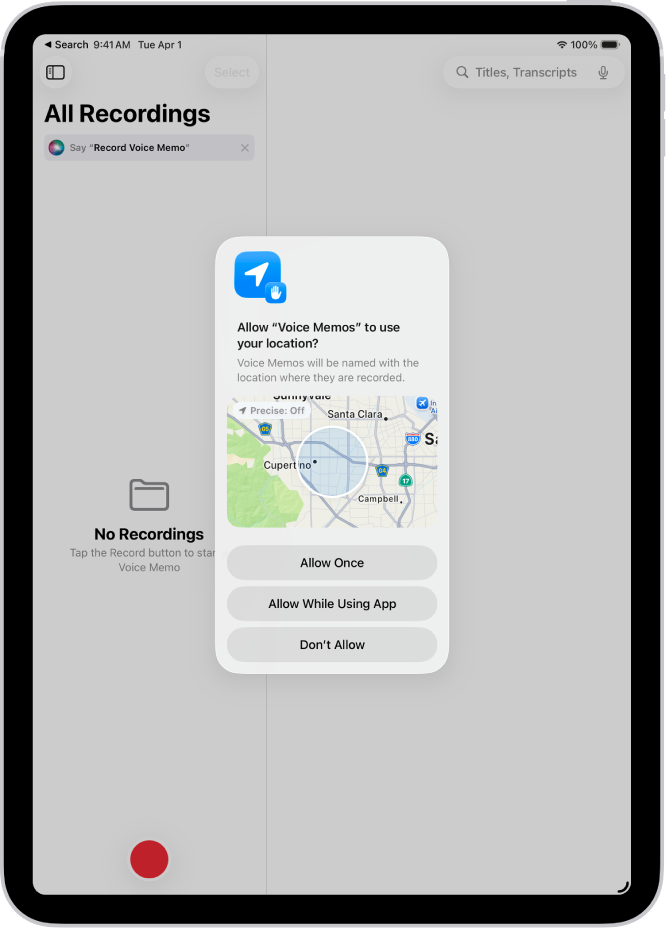
ଲୋକେଶନ୍ ସେବା ଚାଲୁ କରନ୍ତୁ
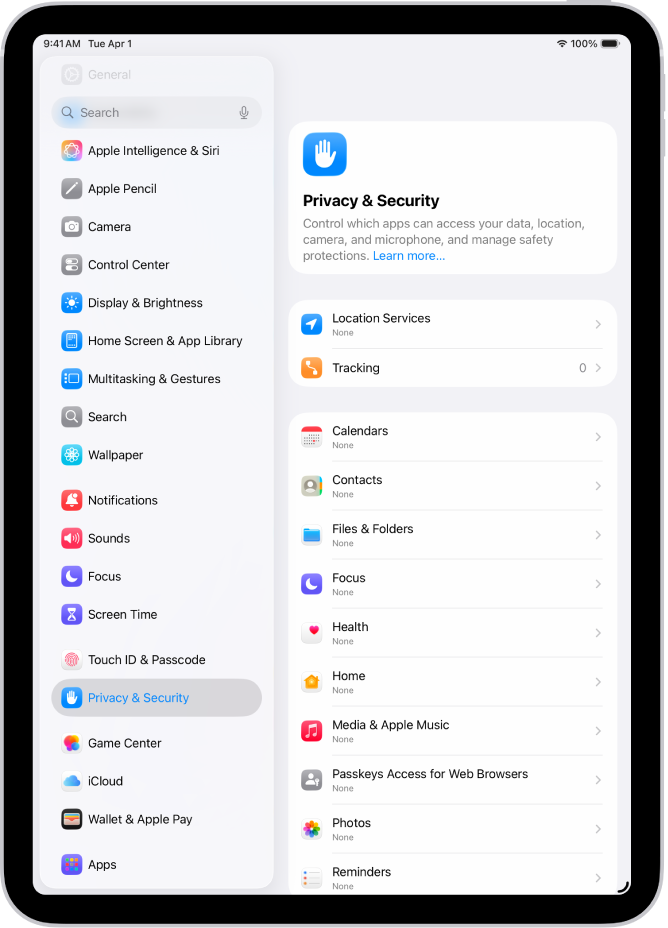
ଆପଣ ପ୍ରଥମ ଥର ପାଇଁ iPad ସେଟ୍ ଅପ୍ କରିବା ସମୟରେ ଯଦି ଲୋକେଶନ୍ ସେବାଗୁଡ଼ିକ ଚାଲୁ କରିନାହାଁନ୍ତି, ତେବେ ସେଟିଂସ୍  > ଗୋପନୀୟତା ଓ ସୁରକ୍ଷା> ଲୋକେଶନ୍ ସେବାକୁ ଯାଆନ୍ତୁ, ତା’ପରେ ଲୋକେଶନ୍ ସେବା ଚାଲୁ କରନ୍ତୁ।
ଗୁରୁତ୍ବପୂର୍ଣ୍ଣ: ଯଦି ଆପଣ ଲୋକେଶନ୍ ସେବା ବନ୍ଦ କରନ୍ତି, ତେବେ ଅନେକ ଗୁରୁତ୍ବପୂର୍ଣ୍ଣ iPad ଫୀଚର୍ କାର୍ଯ୍ୟ କରିବା ବନ୍ଦ ହୋଇଯିବ।
ଆପଣଙ୍କ ଲୋକେଶନ୍ ସୂଚନା ବ୍ୟବହାର କରୁଥିବା ଆପ୍ଗୁଡ଼ିକ ଦେଖନ୍ତୁ
ସେଟିଂସ୍
> ଗୋପନୀୟତା ଓ ସୁରକ୍ଷା > ଲୋକେଶନ୍ ସେବାକୁ ଯାଆନ୍ତୁ।ଏକ ଆପ୍ ପାଇଁ ଆକ୍ସେସ୍ ସେଟିଂସ୍ର ସମୀକ୍ଷା କରିବା କିମ୍ବା ପରିବର୍ତ୍ତନ କରିବାକୁ କିମ୍ବା ଲୋକେଶନ୍ ସେବା ଅନୁରୋଧ କରିବା ପାଇଁ ଏହାର ବିବରଣୀ ଦେଖିବା ପାଇଁ ଆପ୍ରେ ଟାପ୍ କରନ୍ତୁ।
ଆପଣଙ୍କ ନିର୍ଦ୍ଦିଷ୍ଟ ଲୋକେଶନ୍ ବ୍ୟବହାର କରିବା ପାଇଁ ଏକ ଆପ୍କୁ ଅନୁମତି ଦେବାକୁ, ସଠିକ୍ ଲୋକେଶନ୍ ଚାଲୁ ରଖନ୍ତୁ। କେବଳ ଆପଣଙ୍କ ଆନୁମାନିକ ଲୋକେଶନ୍ ଶେୟର୍ କରିବାକୁ—ଯାହା ଆପଣଙ୍କ ସଠିକ୍ ଲୋକେଶନ୍ ଆବଶ୍ୟକ ନଥିବା ଏକ ଆପ୍ ପାଇଁ ଯଥେଷ୍ଟ ହୋଇପାରେ—ସଠିକ୍ ଲୋକେଶନ୍ ବନ୍ଦ କରନ୍ତୁ।
ଧ୍ୟାନ ଦିଅନ୍ତୁ: ଆପଣ ଏକ ଆପ୍ର ଆକ୍ସେସ୍ “ପରବର୍ତ୍ତୀ ଥର ପଚାରାନ୍ତୁ”ରେ ସେଟ୍ କରିଥିଲେ, ପରବର୍ତ୍ତୀ ଥର କୌଣସି ଆପ୍ ଲୋକେଶନ୍ ବ୍ୟବହାର କରିବାକୁ ଚେଷ୍ଟା କରିବା ସମୟରେ ଆପଣଙ୍କୁ ଏହି ସେବା ପୁଣି ଚାଲୁ କରିବାକୁ କୁହାଯାଏ।
ଏକ ତୃତୀୟ-ପକ୍ଷ ଆପ୍ ଅନୁରୋଧ କରୁଥିବା ସୂଚନାକୁ କିପରି ବ୍ୟବହାର କରେ ତାହା ବୁଝିବାକୁ, ଏହାର ସର୍ତ୍ତାବଳୀ ଏବଂ ଗୋପନୀୟତା ନୀତିର ସମୀକ୍ଷା କରନ୍ତୁ। Apple ସମର୍ଥନ ଆର୍ଟିକଲ୍ iOS, iPadOS, ଏବଂwatchOSରେ ଗୋପନୀୟତା ଏବଂ ଲୋକେଶନ୍ ସେବା ବିଷୟରେ ଦେଖନ୍ତୁ।
ଲୋକେଶନ୍ ସର୍ଭିସ୍ ଆଲର୍ଟ୍ରେ ମ୍ଯାପ୍ ଲୁଚାନ୍ତୁ
ଆପଣ ଏକ ଆପ୍କୁ ବ୍ୟାକ୍ଗ୍ରାଉଣ୍ଡ୍ରେ ସର୍ବଦା ଆପଣଙ୍କ ଲୋକେଶନ୍ ବ୍ୟବହାର କରିବାକୁ ଅନୁମତି ହେଲେ, ଆପଣ ଆପ୍ ବ୍ୟବହାର କରୁଥିବା ସେହି ସୂଚନା ବିଷୟରେ ଆଲର୍ଟ୍ ପ୍ରାପ୍ତ କରିବେ। (ଯଦି ଆପଣ ଚାହାଁନ୍ତି, ତେବେ ଏହି ଆଲର୍ଟ୍ ଆପଣଙ୍କ ଅନୁମତି ପରିବର୍ତ୍ତନ କରିବାକୁ ଅନୁମତି ଦେଇଥାଏ।) ଆଲର୍ଟ୍ରେ, ମ୍ଯାପ୍ ଆପ୍ ଦ୍ୱାରା ନିକଟରେ ଆକ୍ସେସ୍ କରାଯାଇଥିବା ଲୋକେଶନ୍ ଦେଖାଏ।
ମ୍ଯାପ୍ ଲୁଚାଇବାକୁ, ସେଟିଂସ୍ > ଗୋପନୀୟତା ଓ ସୁରକ୍ଷା > ଲୋକେଶନ୍ ସେବା > ଲୋକେଶନ୍ ଆଲର୍ଟ୍କୁ ଯାଆନ୍ତୁ, ତା’ପର ଲୋକେଶନ୍ ଆଲର୍ଟ୍ରେ “ମ୍ଯାପ୍ ଦେଖାନ୍ତୁ” ବନ୍ଦ କରନ୍ତୁ।
ସେଟ ଅଫ୍ ହେବା ସହିତ, ଆପଣ ଲୋକେଶନ୍ ଆଲର୍ଟ୍ ପାଇବା ଜାରି ରଖିବେ, କିନ୍ତୁ ମ୍ଯାପ୍ ଦେଖାଯାଏ ନାହିଁ।
ସିଷ୍ଟମ୍ ସେବାଗୁଡ଼ିକ ପାଇଁ ଲୋକେଶନ୍ ସେବା ସେଟିଂସ୍ର ସମୀକ୍ଷା କିମ୍ବା ପରିବର୍ତ୍ତନ କରନ୍ତୁ
ଅନେକ ସିଷ୍ଟମ୍ ସେବା, ଯେପରିକି ଲୋକେଶନ୍-ଆଧାରିତ ପରାମର୍ଶ ଏବଂ ଲୋକେଶନ୍-ଆଧାରିତ ବିଜ୍ଞାପନ, ଲୋକେଶନ୍ ସେବା ବ୍ୟବହାର କରେ।
ପ୍ରତ୍ୟେକ ସେବା ପାଇଁ ସ୍ଥିତି ଦେଖିବାପାଇଁ, ପ୍ରତ୍ୟେକ ସେବା ପାଇଁ ଲୋକେଶନ୍ ସେବାଗୁଡ଼ିକ ଚାଲୁ କିମ୍ବା ବନ୍ଦ କରିବାକୁ କିମ୍ୱା ଦେଖାଇବା ପାଇଁ ଯେତେବେଳେ ସକ୍ଷମ କରାଯାଇଥିବା ସିଷ୍ଟମ୍ ସେବାଗୁଡ଼ିକ ଆପଣଙ୍କ ଲୋକେଶନ୍ ବ୍ୟବହାର କରନ୍ତି, ସେଟିଂସ୍ > ଗୋପନୀୟତା ଓ ସୁରକ୍ଷା > ଲୋକେସନ୍ ସେବା > ସିଷ୍ଟମ୍ ସେବାକୁ ଯାଆନ୍ତୁ।