iPadରେ ପଢ଼ିବା ପାଇଁ ଟେକ୍ସ୍ଟ୍କୁ ସହଜ କରନ୍ତୁ
ଆପଣ iPadରେ ଏହାର ସାଇଜ୍ ବଢ଼ାଇ ବୋଲ୍ଡ୍ ଏବଂ ଆହୁରି ଅନେକ କିଛି କରି ଟେକ୍ସ୍ଟ୍ ପଢ଼ିବା ସହଜ କରିପାରିବେ।
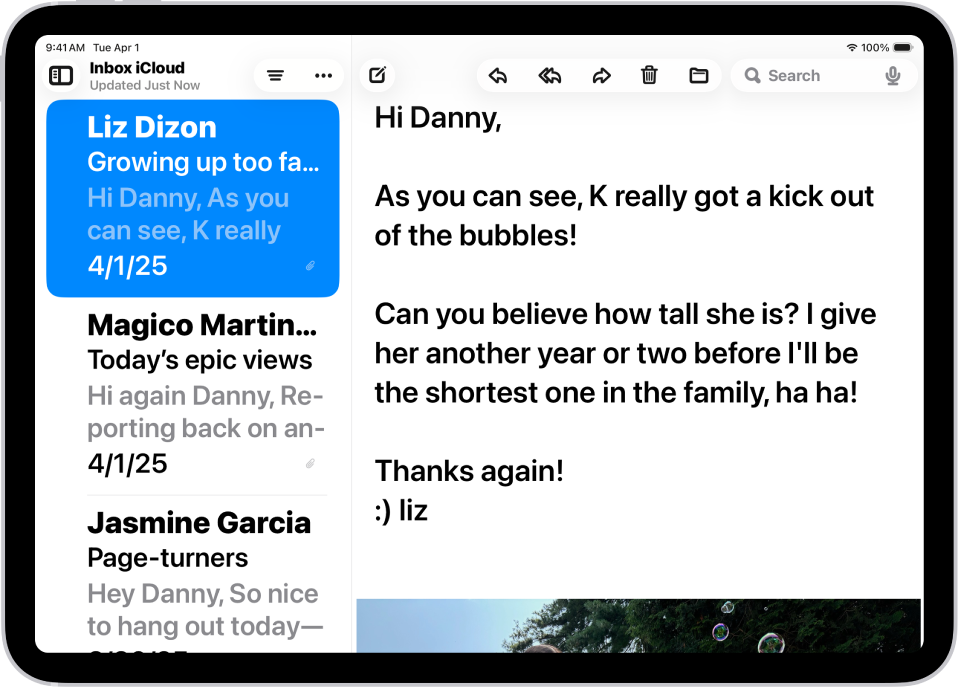
ଟେକ୍ସ୍ଟ୍କୁ ବଡ଼ ଏବଂ ବୋଲ୍ଡର୍ କରନ୍ତୁ
ଆପଣ ସମସ୍ତ ସମର୍ଥିତ ଆପ୍ (କ୍ୟାଲେଣ୍ଡର୍, Mail, ମେସେଜ୍, ନୋଟ୍, ସେଟିଂସ୍ ଏବଂ ଆହୁରି ଅଧିକ) ପାଇଁ ଗୋଟିଏ ପସନ୍ଦଯୋଗ୍ୟ ଟେକ୍ସ୍ଟ୍ ସାଇଜ୍ ସେଟ୍ କରିପାରିବେ। ଆପଣ ବୋଲ୍ଡ୍ ଟେକ୍ସ୍ଟ୍ ମଧ୍ୟ ଚାଲୁ କରିପାରିବେ।
ସେଟିଂସ୍
 > ଆକ୍ସେସିବିଲିଟି > ଡିସ୍ପ୍ଲେ ଏବଂ ଟେକ୍ସଟ୍ ସାଇଜ୍କୁ ଯାଆନ୍ତୁ।
ନିମ୍ନଲିଖିତ ମଧ୍ୟରୁ ଯେକୌଣସି ଗୋଟିଏ କରନ୍ତୁ:
ଟେକ୍ସଟ୍କୁ ବଡ଼ କରନ୍ତୁ: “ବଡ଼ ଟେକ୍ସ୍ଟ୍” ଟାପ୍ କରନ୍ତୁ, ତା’ପରେ ଟେକ୍ସ୍ଟ୍ ସାଇଜ୍ ଆଡ୍ଜଷ୍ଟ୍ କରିବା ପାଇଁ ସ୍ଲାଇଡର୍କୁ ଡ୍ରାଗ୍ କରନ୍ତୁ।
ଅତିରିକ୍ତ ଟେକ୍ସ୍ଟ୍ ସାଇଜ୍ ପାଇଁ, ବଡ଼ ଆକ୍ସେସିବିଲିଟି ସାଇଜ୍ ଚାଲୁ କରନ୍ତୁ।
ଟେକ୍ସଟ୍କୁ ଅଧିକ ଓଜନିଆ କରନ୍ତୁ: ବୋଲ୍ଡ୍ ଟେକ୍ସଟ୍ ଚାଲୁ କରନ୍ତୁ।
ଟିପ୍: ଆପଣ ଏକ ଆପ୍ରେ ଥିବା ସମୟରେ ଟେକ୍ସ୍ଟ୍ର ସାଇଜ୍ ବଦଳାନ୍ତୁ। କଣ୍ଟ୍ରୋଲ୍ ସେଣ୍ଟର୍ ଖୋଲନ୍ତୁ, ତା’ପରେ ଟେକ୍ସ୍ଟ୍ ସାଇଜ୍ ସ୍ଲାଇଡର୍କୁ ଆଡ୍ଜଷ୍ଟ୍ କରନ୍ତୁ  । ଯଦି ଆପଣ ଟେକ୍ସଟ୍ ସାଇଜ୍ ସ୍ଲାଇଡର୍ ଦେଖୁନାହାନ୍ତି, ତେବେ ଶୀର୍ଷର-ବାମ କୋଣରେ
  ରେ ଟାପ୍ କରନ୍ତୁ, ଏକ “କଣ୍ଟ୍ରୋଲ୍ ଯୋଡ଼ନ୍ତୁ” ଉପରେ ଟାପ୍ କରନ୍ତୁ, ତା’ପରେ "ଟେକ୍ସ୍ଟ୍ ସାଇଜ୍ କଣ୍ଟ୍ରୋଲ୍” ଉପରେ ଟାପ୍ କରନ୍ତୁ।
ଆପଣ ମଧ୍ଯ ଡିସ୍ପ୍ଲେ ଜୂମ୍ ଚାଲୁ କରି ଟେକ୍ସଟ୍ର ଆକାର ତଥା ଆଇକନ୍ ଏବଂ ବଟନ୍ ଭଳି ଇଣ୍ଟର୍ଫେସ୍ ଏଲିମେଣ୍ଟ୍କୁ ବୃଦ୍ଧି କରିପାରିବେ।
ଅନ୍ସ୍କ୍ରୀନ୍ ଉପାଦାନ ଦେଖିବା ସହଜ କରନ୍ତୁ
ଆପଣଙ୍କ iPad ରେ ଥିବା ସେଟିଂସ୍ ଆପ୍
କୁ ଯାଆନ୍ତୁ।ଆକ୍ସେସିବିଲିଟିରେ ଟାପ୍ କରନ୍ତୁ, ତା’ପରେ ଡିସ୍ପ୍ଲେ ଓ ଟେକ୍ସ୍ଟ୍ ସାଇଜ୍ରେ ଟାପ୍ କରନ୍ତୁ।
“ସୀମା ଦେଖାନ୍ତୁ”କୁ ଚାଲୁ କରନ୍ତୁ।
ଆପଣ ସ୍କ୍ରୀନ୍ ଉପରେ କ’ଣ ଅଛି ତାହା ଦେଖିବା ସହଜ କରିବା ପାଇଁ iPadରେ ଡିସ୍ପ୍ଲେର ରଙ୍ଗ ମଧ୍ୟ ବଦଳାଇପାରିବେ କିମ୍ବା ସ୍କ୍ରୀନ୍ରେ ଜୂମ୍ କରିପାରିବେ।