ଆପଣଙ୍କ iPad କ୍ୟାମେରା ସାହାଯ୍ୟରେ ଫଟୋ ଉଠାନ୍ତୁ
ଆପଣଙ୍କ iPad କ୍ୟାମେରା ସହାୟତାରେ କିପରି ଫଟୋ ଉଠାଇବେ ତାହା ଶିଖନ୍ତୁ। ଫଟୋ, ଭିଡିଓ, ପାନୋ ଏବଂ ବର୍ଗ ଭଳି କ୍ୟାମେରା ମୋଡ୍ରୁ ବାଛନ୍ତୁ ଏବଂ ବର୍ଷ୍ଟ ଏବଂ Live Photos ଭଳି କ୍ୟାମେରା ଫୀଚର୍ ବ୍ୟବହାର କରନ୍ତୁ।
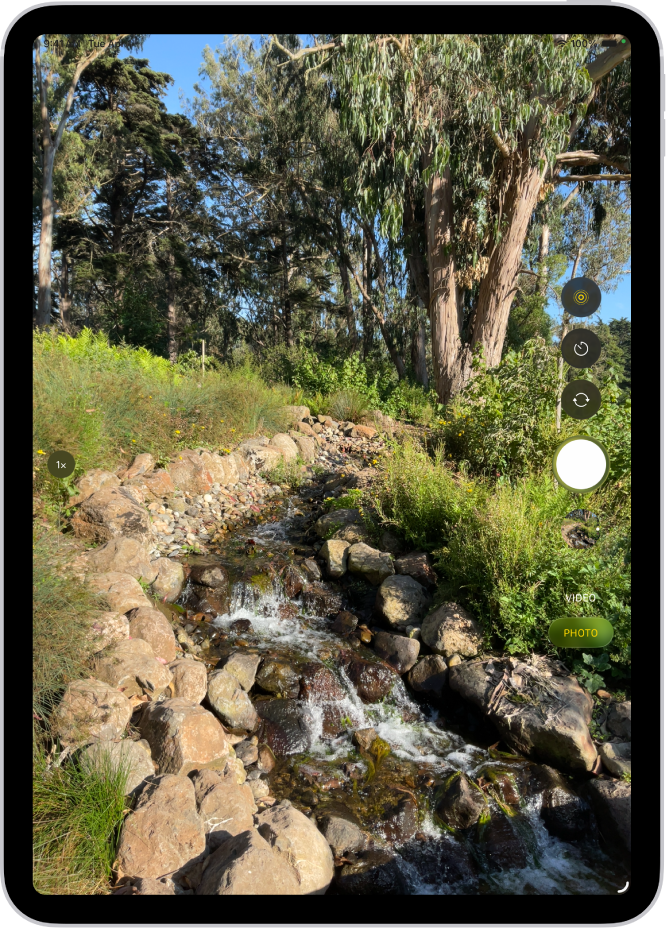
ଫଟୋ ଉଠାନ୍ତୁ
ଆପଣଙ୍କ iPad ରେ
 କ୍ୟାମେରା ଖୋଲନ୍ତୁ।
ଶଟର୍ ବଟନ୍ ଟାପ୍ କରନ୍ତୁ କିମ୍ବା ଯେକୌଣସି ଗୋଟିଏ ଭଲ୍ଯୁମ୍ ବଟନ୍ ଦବାନ୍ତୁ।
AirPods ଏବଂ AirPods Pro ର ସମର୍ଥିତ ମଡେଲଗୁଡ଼ିକ ସହିତ, ଆପଣ ଫଟୋ ଉଠାଇବା ପାଇଁ AirPod ଷ୍ଟେମ୍କୁ ଦବାଇ ପାରିବେ। AirPods ଉପଭୋକ୍ତା ନିର୍ଦ୍ଦେଶାବଳୀରେ “ସମର୍ଥିତ କ୍ୟାମେରା ଆପ୍ ସହିତ AirPods କିମ୍ବା AirPods Pro ବ୍ୟବହାର କରନ୍ତୁ” ଦେଖନ୍ତୁ।
ଧ୍ୟାନ ଦିଅନ୍ତୁ: ଆପଣଙ୍କ ସୁରକ୍ଷା ପାଇଁ, କ୍ୟାମେରା ବ୍ୟବହାର ସମୟରେ ସ୍କ୍ରୀନ୍ ଶୀର୍ଷରେ ଏକ ସବୁଜ ଡଟ୍ ଦେଖାଯିବ। ହାର୍ଡୱେୟର୍ ଫୀଚର୍କୁ ଆକ୍ସେସ୍ ନିୟନ୍ତ୍ରଣ କରନ୍ତୁ ଦେଖନ୍ତୁ।
କ୍ୟାମେରା ମୋଡ୍ ମଧ୍ଯରେ ସ୍ୱିଚ୍ କରନ୍ତୁ
ଯେତେବେଳେ ଆପଣ ପ୍ରଥମେ କ୍ୟାମେରା ଖୋଲନ୍ତି, ଫଟୋ ମୋଡ୍ ଚୟନ କରାଯାଏ ଏବଂ ଫଟୋ ଓ ଭିଡିଓ ମୋଡ୍ ଅନ୍ସ୍କ୍ରୀନ୍ରେ ଦେଖାଯିବ। ଦୁଇଟି ମଧ୍ୟରେ ସ୍ୱିଚ୍ କରିବାକୁ ଫଟୋ କିମ୍ବା ଭିଡିଓରେ ଟାପ୍ କରନ୍ତୁ କିମ୍ବା ଅନ୍ଯ ମୋଡ୍ ବାଛିବା ପାଇଁ ଉପରକୁ କିମ୍ବା ତଳକୁ ସ୍ୱାଇପ୍ କରନ୍ତୁ।
ଆପଣଙ୍କ iPad ମଡେଲ୍ ଉପରେ ନିର୍ଭର କରି, ଆପଣ ନିମ୍ନଲିଖିତ ମୋଡ୍ ମଧ୍ଯରୁ ଚୟନ କରିପାରିବେ:
ଫଟୋ: ସ୍ଥିର ଫଟୋ ଏବଂ Live Photos ଉଠାନ୍ତୁ।
ଭିଡିଓ: ଏକ ଭିଡିଓ ରେକର୍ଡ୍ କରନ୍ତୁ (“ଏକ ଭିଡିଓ ରେକର୍ଡ୍ କରନ୍ତୁ” ଦେଖନ୍ତୁ)।
ଟାଇମ୍-ଲାପ୍ସ୍: ଏକ ସମୟ ଅବଧି ମଧ୍ଯରେ ମୋଶନ୍ର ଏକ ଟାଇମ୍‑ଲାପ୍ସ୍ ଭିଡିଓ ତିଆରି କରନ୍ତୁ (“ଗୋଟିଏ ଟାଇମ୍-ଲାପ୍ସ୍ ଭିଡିଓ ରେକର୍ଡ୍ କରନ୍ତୁ” ଦେଖନ୍ତୁ)।
ସ୍ଲୋ-ମୋ: ସ୍ଲୋ-ମୋଶନ୍ ଇଫେକ୍ଟ୍ ସହିତ ଏକ ଭିଡିଓ ରେକର୍ଡ୍ କରନ୍ତୁ (“ସ୍ଲୋ-ମୋଶନ୍ ଭିଡିଓ ରେକର୍ଡ୍ କରନ୍ତୁ” ଦେଖନ୍ତୁ)।
ପୋର୍ଟ୍ରେଟ୍: ସାମ୍ନା-କ୍ୟାମେରା ବ୍ୟବହାର କରିବା ସମୟରେ ଏକ ଡେପ୍ଥ୍-ଅଫ୍-ଫିଲ୍ଡ୍ ଇଫେକ୍ଟ୍ ଲାଗୁ କରନ୍ତୁ (“ଏକ ପୋର୍ଟ୍ରେଟ୍ ନିଅନ୍ତୁ” ଦେଖନ୍ତୁ)।
ପାନୋ: ଏକ ପାନୋରାମିକ୍ ଲ୍ୟାଣ୍ଡ୍ସ୍କେପ୍ କିମ୍ବା ଅନ୍ୟ ସୀନ୍କୁ କ୍ୟାପ୍ଚର୍ କରନ୍ତୁ (“ଏକ ପାନୋରମା ଫଟୋ ନିଅନ୍ତୁ” ଦେଖନ୍ତୁ)।
ବର୍ଗ: ବର୍ଗ ଅନୁପାତରେ ଫଟୋ ନିଅନ୍ତୁ।
ଟାଇମର୍ର ବ୍ୟବହାର କରନ୍ତୁ
ଆପଣ ନିଜ iPad କ୍ୟାମେରାରେ ଏକ ଟାଇମର୍ ସେଟ୍ କରିପାରିବେ, ଯାହାଦ୍ୱାରା ଆପଣ ନିଜ ପାଇଁ ସମୟ ବାହାର କରିପାରିବେ।
ଆପଣଙ୍କ iPad ରେ
କ୍ୟାମେରା ଖୋଲନ୍ତୁ। ରେ ଟାପ୍ କରନ୍ତୁ, ତା’ପରେ 3s କିମ୍ବା 10sରେ ଟାପ୍ କରନ୍ତୁ।
ଟାଇମର୍ ଆରମ୍ଭ କରିବା ପାଇଁ ଶଟର୍ ବଟନ୍ରେ ଟାପ୍ କରନ୍ତୁ।
ଫ୍ଲାଶ୍ ଚାଲୁ ଏବଂ ବନ୍ଦ କରନ୍ତୁ
ଆପଣ True Tone ଫ୍ଲାଶ୍କୁ ସମର୍ଥନ କରୁଥିବା iPad ମଡେଲ୍ଗୁଡ଼ିକରେ ଫ୍ଲାଶ୍ କଣ୍ଟ୍ରୋଲ୍ କରିପାରିବେ।
ଆପଣଙ୍କ iPad ରେ
କ୍ୟାମେରା ଖୋଲନ୍ତୁ। ରେ ଟାପ୍ କରନ୍ତୁ, ତା’ପରେ ଅଟୋ, ଅନ୍ କିମ୍ବା ଅଫ୍ରେ ଟାପ୍ କରନ୍ତୁ।
ଜୂମ୍ ଇନ୍ କିମ୍ବା ଆଉଟ୍ କରନ୍ତୁ
ଆପଣଙ୍କ iPad ରେ
କ୍ୟାମେରା ଖୋଲନ୍ତୁ।ନିମ୍ନୋକ୍ତ ମଧ୍ୟରୁ ଗୋଟିଏ କାର୍ଯ୍ୟ କରନ୍ତୁ:
ଜୂମ୍ ଇନ୍ କିମ୍ବା ଆଉଟ୍ କରିବା ପାଇଁ ସ୍କ୍ରୀନ୍କୁ ପିଞ୍ଚ୍ କରନ୍ତୁ।
ସ୍କ୍ରୀନର ବାମ ପାର୍ଶ୍ୱରେ 1xରେ ଟାପ୍ କରନ୍ତୁ।
ସ୍କ୍ରୀନ୍ର ବାମ ପାର୍ଶ୍ୱରେ ସ୍ଲାଇଡର୍କୁ ଉପରକୁ କିମ୍ବା ତଳକୁ ଡ୍ରାଗ୍ କରନ୍ତୁ।
ସ୍କ୍ରୀନର ବାମ ପାର୍ଶ୍ୱରେ ଜୂମ୍ କଣ୍ଟ୍ରୋଲ୍କୁ ସ୍ପର୍ଶ କରି ହୋଲ୍ଡ୍ କରନ୍ତୁ, ତା’ପରେ ସ୍ଲାଇଡର୍କୁ ଡାହାଣ କିମ୍ବା ବାମକୁ ଡ୍ରାଗ୍ କରନ୍ତୁ।
ଏକ ପାନୋରମା ଫଟୋ ନିଅନ୍ତୁ
ଆପଣଙ୍କ iPad ରେ
କ୍ୟାମେରା ଖୋଲନ୍ତୁ।ପାନୋ ମୋଡ୍ ଚୟନ କରନ୍ତୁ, ତା’ପରେ ଶଟର୍ ବଟନ୍ରେ ଟାପ୍ କରନ୍ତୁ।
ଏହାକୁ କେନ୍ଦ୍ରୀୟ ଲାଇନ୍ରେ ରଖି ତୀରର ଦିଗ ଆଡ଼କୁ ଧୀରେ ଧୀରେ ପ୍ଯାନ୍ କରନ୍ତୁ।
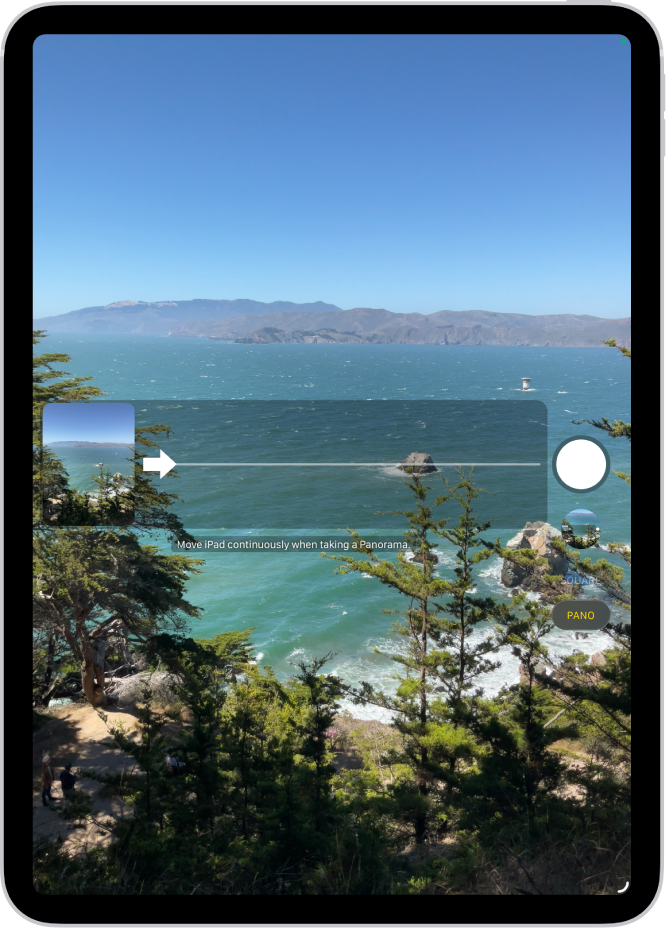
ସମାପ୍ତ କରିବାକୁ, ଶଟର୍ ବଟନ୍କୁ ପୁଣିଥରେ ଟାପ୍ କରନ୍ତୁ।
ବିପରୀତ ଦିଗରେ ପ୍ୟାନ କରିବା ପାଇଁ ତୀରକୁ ଟାପ୍ କରନ୍ତୁ। ଭୂଲମ୍ୱ ଭାବରେ ପ୍ୟାନ୍ କରିବାକୁ, iPadକୁ ଲ୍ୟାଣ୍ଡ୍ସ୍କେପ୍ ଓରିଏଣ୍ଟେଶନ୍କୁ ଘୂରାନ୍ତୁ। ଆପଣ ଏକ ଭୂଲମ୍ୱ ପ୍ୟାନ୍ର ଦିଗ ମଧ୍ୟ ରିଭର୍ସ୍ କରିପାରିବେ।
ବର୍ଷ୍ଟ୍ ମୋଡ୍ ସହିତ ଆକ୍ସନ୍ ସଟ୍ କ୍ଯାପ୍ଚର୍ କରନ୍ତୁ
ଚଳନ୍ତା ବସ୍ତୁର ଫଟୋ କ୍ୟାପ୍ଚର୍ କରିବାକୁ ଆପଣଙ୍କ iPad କ୍ୟାମେରା ସହିତ ବ୍ରଷ୍ଟ୍ ମୋଡ୍ ବ୍ୟବହାର କରନ୍ତୁ, କିମ୍ୱା ଯେତେବେଳେ ଆପଣ ଏକାଧିକ ହାଇ-ସ୍ପୀଡ୍ ଫଟୋ ନେବାକୁ ଚାହାଁନ୍ତି ଯାହା ଦ୍ୱାରା ଆପଣଙ୍କ ପାଖରେ ବାଛିବାକୁ ଅନେକ ଫଟୋ ଅଛି। ଆପଣ ସାମ୍ନା ଓ ପଛ କ୍ୟାମେରା ସାହାଯ୍ୟରେ ବର୍ଷ୍ଟ୍ ଫଟୋ ଉଠାଇ ପାରିବେ।
ଆପଣଙ୍କ iPad ରେ
କ୍ୟାମେରା ଖୋଲନ୍ତୁ।ଫଟୋ କିମ୍ବା ବର୍ଗ ମୋଡ୍ ଚୟନ କରନ୍ତୁ।
ରାପିଡ୍ ଫାୟର୍ ଫଟୋ ନେବା ପାଇଁ ଶଟର୍ ବଟନ୍କୁ ସ୍ପର୍ଶ କରି ହୋଲ୍ଡ୍ କରନ୍ତୁ।
ଆପଣ କେତୋଟି ସଟ୍ ନେଇଛନ୍ତି କାଉଣ୍ଟର୍ ଦର୍ଶାଏ।
ବନ୍ଦ କରିବା ପାଇଁ ଆଙ୍ଗୁଠି ଉଠାନ୍ତୁ।
ଆପଣ ରଖିବାକୁ ଚାହୁଁଥିବା ଫଟୋଗୁଡ଼ିକ ଚୟନ କରିବାକୁ, ବର୍ଷ୍ଟ୍ ଥମ୍ବ୍ନେଲ୍ରେ ଟାପ୍ କରନ୍ତୁ, ତା’ପରେ “ଚୟନ କରନ୍ତୁ”ରେ ଟାପ୍ କରନ୍ତୁ।
ଥମ୍ବ୍ନେଲ୍ ତଳେ ଥିବା ଧୂସର ରଙ୍ଗର ଡଟ୍ ପରାମର୍ଶିତ ଫଟୋଗୁଡ଼ିକୁ ରଖିବା ପାଇଁ ଚିହ୍ନିତ କରେ।
ଆପଣ ପର୍ସନଲ୍ ଫଟୋ ଭାବରେ ସେଭ୍ କରିବାକୁ ଚାହୁଁଥିବା ପ୍ରତ୍ୟେକ ଫଟୋର ନିମ୍ନ-ଡାହାଣ କୋଣରେ ଥିବା ବୃତ୍ତରେ ଟାପ୍ କରନ୍ତୁ, ତା’ପରେ “ସମ୍ପୂର୍ଣ୍ଣ ହୋଇଛି”ରେ ଟାପ୍ କରନ୍ତୁ।
ବର୍ଷ୍ଟ୍ ଫୋଟାଗୁଡ଼ିକର ସମ୍ପୂର୍ଣ୍ଣ ଗ୍ରୂପ୍ ଡିଲିଟ୍ କରିବାକୁ, ଥମ୍ବନେଲ୍ରେ ଟାପ୍ କରନ୍ତୁ, ତା’ପରେ  ରେ ଟାପ୍ କରନ୍ତୁ।