iPadରେ ଏକ ପାସ୍କୋଡ୍ ସେଟ୍ କରନ୍ତୁ
ଉନ୍ନତ ସୁରକ୍ଷା ପାଇଁ, ଏକ ପାସ୍କୋଡ୍ ସେଟ୍ କରନ୍ତୁ ଯାହାକୁ iPad ଚାଲୁ କିମ୍ବା ସକ୍ରିୟ କରିବା ସମୟରେ ଅନ୍ଲକ୍ କରିବା ପାଇଁ ଏଣ୍ଟର୍ କରିବା ଆବଶ୍ୟକ। ଏକ ପାସ୍କୋଡ୍ ସେଟ୍ କରିବା ଦ୍ବାରା ଡେଟା ସୁରକ୍ଷା ମଧ୍ୟ ଚାଲୁ ହୁଏ, ଯାହା ଆପଣଙ୍କ iPadର ଡେଟାକୁ 256-ବିଟ୍ AES ଏନ୍କ୍ରିପ୍ସନ୍ ସହିତ ଏନ୍କ୍ରିପ୍ଟ୍ କରେ। (କିଛି ଆପ୍ ଡେଟା ସୁରକ୍ଷା ବ୍ୟବହାର କରିବା ବନ୍ଦ କରିପରନ୍ତି।)
ପାସ୍କୋଡ୍ ସେଟ୍ କରନ୍ତୁ କିମ୍ବା ପରିବର୍ତ୍ତନ କରନ୍ତୁ
 ସେଟିଂସ୍କୁ ଯାଆନ୍ତୁ, ତା’ପରେ ଆପଣଙ୍କ ମଡେଲ୍ ଉପରେ ନିର୍ଭର କରି ନିମ୍ନଲିଖିତ ମଧ୍ଯରୁ ଗୋଟିଏରେ ଟାପ୍ କରନ୍ତୁ:
Face ID ଓ ପାସ୍କୋଡ୍
Touch ID ଓ ପାସ୍କୋଡ୍
“ପାସ୍କୋଡ୍ ଚାଲୁ କରନ୍ତୁ” କିମ୍ବା “ପାସ୍କୋଡ୍ ପରିବର୍ତ୍ତନ କରନ୍ତୁ”ରେ ଟାପ୍ କରନ୍ତୁ।
ପାସ୍କୋଡ୍ ତିଆରି କରିବାକୁ ବିକଳ୍ପ ଦେଖିବା ପାଇଁ, ପାସ୍କୋଡ୍ ବିକଳ୍ପରେ ଟାପ୍ କରନ୍ତୁ। ସବୁଠାରୁ ସୁରକ୍ଷିତ ବିକଳ୍ପଗୁଡ଼ିକ ହେଉଛି କଷ୍ଟମ୍ ଆଲଫାନ୍ଯୁମେରିକ୍ କୋଡ୍ ଏବଂ କଷ୍ଟମ୍ ନ୍ଯୁମେରିକ୍ କୋଡ୍।
ଆପଣ ପାସ୍କୋଡ୍ ସେଟ୍ କରିବା ପରେ, ସମର୍ଥିତ ମଡେଲ୍ଗୁଡ଼ିକରେ iPad ଅନ୍ଲକ୍ କରିବାକୁ (ଆପଣଙ୍କ ମଡେଲ୍ ଉପରେ ନିର୍ଭର କରି) ଆପଣ Face ID କିମ୍ବା Touch ID ବ୍ୟବହାର କରିପାରିବେ। ଅତିରିକ୍ତ ସୁରକ୍ଷା ପାଇଁ, ତଥାପି, ନିମ୍ନୋକ୍ତ ପରିସ୍ଥିତିରେ ଆପଣଙ୍କ iPad ଅନ୍ଲକ୍ କରିବାକୁ ଆପଣଙ୍କୁ ସର୍ବଦା ଆପଣଙ୍କ ପାସ୍କୋଡ୍ ଲେଖିବାକୁ ପଡ଼ିବ:
ନିଜର iPadକୁ ଚାଲୁ କିମ୍ବା ରୀଷ୍ଟାର୍ଟ୍ କରନ୍ତୁ।
ଆପଣ 48 ଘଣ୍ଟାରୁ ଅଧିକ ସମୟ ଧରି ଆପଣଙ୍କ iPad ଅନ୍ଲକ୍ କରିନାହାନ୍ତି।
ଗତ 6.5 ଦିନ ମଧ୍ୟରେ ଆପଣ ପାସ୍କୋଡ୍ ସହିତ ନିଜ iPad ଅନ୍ଲକ୍ କରିନାହାଁନ୍ତି ଏବଂ ଆପଣ ଗତ 4 ଘଣ୍ଟା ମଧ୍ୟରେ ଏହାକୁ Face ID କିମ୍ବା Touch ID ଦ୍ବାରା ଅନ୍ଲକ୍ କରିନାହାନ୍ତି।
ଆପଣଙ୍କ iPad ଏକ ରିମୋଟ୍ ଲକ୍ କମାଣ୍ଡ୍ ପ୍ରାପ୍ତ କରେ।
Face ID କିମ୍ବା Touch ID ସହିତ ଆପଣଙ୍କ iPad ଅନ୍ଲକ୍ କରିବା ପାଇଁ ପାଞ୍ଚଟି ବିଫଳ ଚେଷ୍ଟା କରାଯାଇଛି।
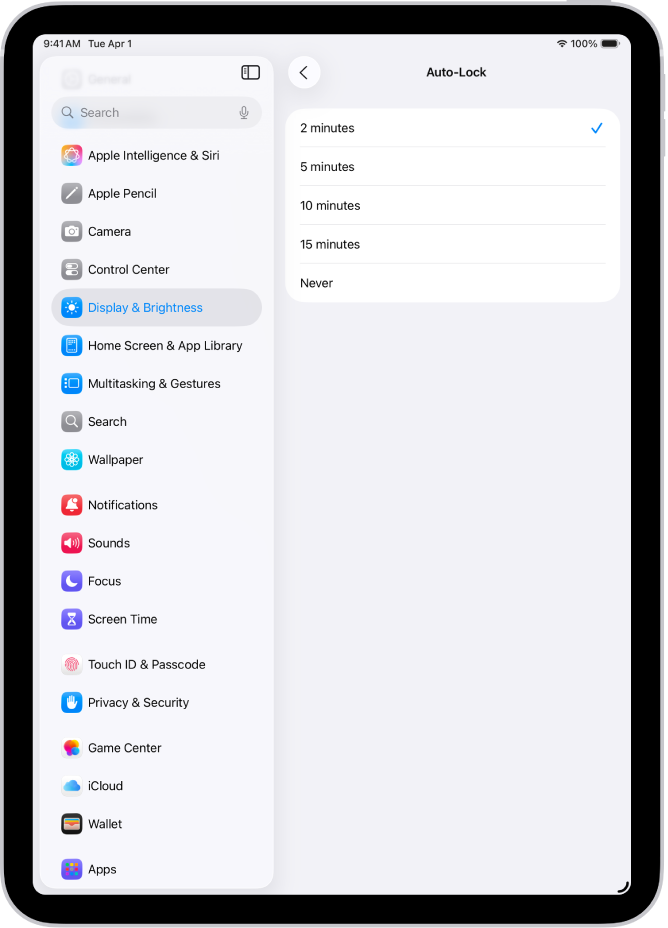
iPad ସ୍ବୟଂଚାଳିତ ଭାବେ ଲକ୍ ହେବା ସମୟକୁ ପରିବର୍ତ୍ତନ କରନ୍ତୁ
ସେଟିଂସ୍ > ଡିସ୍ପ୍ଲେ ଓ ଉଜ୍ଜ୍ବଳତା > ଅଟୋ-ଲକ୍କୁ ଯାଆନ୍ତୁ, ତା’ପରେ ସମୟର ଅବଧି ସେଟ୍ କରନ୍ତୁ।
10 ଟି ବିଫଳ ପାସ୍କୋଡ୍ ପରେ ଡେଟା ଇରେଜ୍ କରନ୍ତୁ
କ୍ରମାଗତ 10 ଟି ପାସ୍କୋଡ୍ ପ୍ରଚେଷ୍ଟା ବିଫଳ ହେବା ପରେ ସମସ୍ତ ସୂଚନା, ମିଡିଆ ଏବଂ ପର୍ସନଲ୍ ସେଟିଂସ୍ ଇରେଜ୍ କରିବା ପାଇଁ iPad ସେଟ୍ କରନ୍ତୁ।
- ସେଟିଂସ୍କୁ ଯାଆନ୍ତୁ, ତା’ପରେ ଆପଣଙ୍କ ମଡେଲ୍ ଉପରେ ନିର୍ଭର କରି ନିମ୍ନଲିଖିତ ମଧ୍ଯରୁ ଗୋଟିଏରେ ଟାପ୍ କରନ୍ତୁ:
Face ID ଓ ପାସ୍କୋଡ୍
Touch ID ଓ ପାସ୍କୋଡ୍
ପାସ୍କୋଡ୍
ଡେଟା ଇରେଜ୍ କରିବା ଚାଲୁ କରନ୍ତୁ।
ଧ୍ୟାନ ଦିଅନ୍ତୁ: ଯଦି ଆପଣ ନିଜ iPadକୁ ହୋମ୍ ସ୍କ୍ରୀନ୍ରେ ରଖନ୍ତି ଏବଂ କୌଣସି କାର୍ଯ୍ୟ କରନ୍ତି ନାହିଁ, ତେବେ ଆପଣଙ୍କ ଅଟୋ-ଲକ୍ର ସମୟ ଅଧା ହୋଇଯିବ।
ସମସ୍ତ ଡେଟା ଇରେଜ୍ ହେବା ପରେ ଆପଣଙ୍କୁ iPadକୁ ଏକ ବ୍ଯାକ୍ଅପ୍ରୁ ରିଷ୍ଟୋର୍ କରିବାକୁ ହେବ। ଯଦି ଆପଣ ଆପଣଙ୍କର iPad ବ୍ୟାକ୍ଅପ୍ କରିନାହାଁନ୍ତି, ତେବେ ଆପଣଙ୍କୁ ଏହାକୁ ନୂଆ ଭାବରେ ରୀସେଟ୍ କରିବାକୁ ପଡ଼ିବ।
ପାସ୍କୋଡ୍ ବନ୍ଦ କରନ୍ତୁ
- ସେଟିଂସ୍କୁ ଯାଆନ୍ତୁ, ତା’ପରେ ଆପଣଙ୍କ ମଡେଲ୍ ଉପରେ ନିର୍ଭର କରି ନିମ୍ନଲିଖିତ ମଧ୍ଯରୁ ଗୋଟିଏରେ ଟାପ୍ କରନ୍ତୁ:
Face ID ଓ ପାସ୍କୋଡ୍
Touch ID ଓ ପାସ୍କୋଡ୍
ପାସ୍କୋଡ୍
ପାସ୍କୋଡ୍ ବନ୍ଦ କରିବା ପାଇଁ ଟାପ୍ କରନ୍ତୁ।
ପାସ୍କୋଡ୍ ରୀସେଟ୍ କରନ୍ତୁ
ଯଦି ଆପଣ ଲଗାତାର ଚାରି ଥର ଭୁଲ୍ ପାସ୍କୋଡ୍ ଲେଖନ୍ତି, ତେବେ ଆପଣଙ୍କୁ ନିଜର ଡିଭାଇସ୍ରୁ ଲକ୍ କରିଦିଆଯିବ ଏବଂ ଆପଣ ଏକ ମେସେଜ୍ ପ୍ରାପ୍ତ କରିବେ ଯେଉଁଥିରେ “iPad ଅକ୍ଷମ ହୋଇଛି” ବୋଲି ସୂଚନା ଥିବ। ଯଦି ଆପଣଙ୍କୁ ନିଜ ପାସ୍କୋଡ୍ ମନେପଡ଼ୁ ନାହିଁ, ତେବେ ଆପଣ ନିଜ iPadର ଡେଟାକୁ କମ୍ପ୍ୟୁଟର୍ କିମ୍ବା ରିକଭରି ମୋଡ୍ ମାଧ୍ଯମରେ ଇରେଜ୍ କରିପାରିବେ, ତା’ପରେ ଏକ ନୂଆ ପାସ୍କୋଡ୍ ସେଟ୍ କରିପାରିବେ। Apple ସହାୟତା ଆର୍ଟିକଲ୍ ଦେଖନ୍ତୁ ଯଦି ଆପଣ ଆପଣଙ୍କର iPad ପାସ୍କୋଡ୍ ଭୁଲି ଯାଇଛନ୍ତି, ତେବେ ଏହାକୁ ରୀସେଟ୍ କରିବା ପାଇଁ ଆପଣଙ୍କ Mac କିମ୍ବା PC ବ୍ୟବହାର କରନ୍ତୁ।
ଧ୍ୟାନ ଦିଅନ୍ତୁ: ଯଦି ଆପଣ ଆପଣଙ୍କ ପାସ୍କୋଡ୍ ଭୁଲିଯିବା ପୂର୍ବରୁ ଏକ iCloud କିମ୍ୱା କମ୍ପ୍ୟୁଟର୍ ବ୍ୟାକ୍ଅପ୍ କରିଛନ୍ତି, ତେବେ ଆପଣ ବ୍ୟାକ୍ଅପ୍ରୁ ଆପଣଙ୍କ ଡେଟା ଏବଂ ସେଟିଂସ୍ ରିଷ୍ଟୋର୍ କରିପାରିବେ।