iPadରେ FaceTime କଲ୍ କରନ୍ତୁ
ଇଣ୍ଟର୍ନେଟ୍ ସଂଯୋଗ ଏବଂ ଏକ Apple ଆକାଉଣ୍ଟ୍ ସହାୟତାରେ ଆପଣ FaceTime ଆପ୍ରେ କଲ୍ କରିପାରିବେ ଏବଂ ପ୍ରାପ୍ତ କରିପାରିବେ।
iPad Wi-Fi + Cellular ମଡେଲ୍ରେ, ଆପଣ ଏକ ମୋବାଇଲ୍ ଡେଟା ସଂଯୋଗ ମାଧ୍ୟମରେ FaceTime କଲ୍ ମଧ୍ୟ କରିପାରିବେ। (କଲିଂ ଏବଂ ଡେଟା ରେଟ୍ ଲାଗୁ ହୋଇପାରେ।) ଏହି ଫୀଚର୍ ବନ୍ଦ କରିବା ପାଇଁ, ସେଟିଂସ୍ ଆପ୍  କୁ ଯାଆନ୍ତୁ, ମୋବାଇଲ୍ରେ ଟାପ୍ କରନ୍ତୁ, ତା’ପରେ FaceTime ବନ୍ଦ କରନ୍ତୁ। “ମୋବାଇଲ୍ ଡେଟା ସେଟିଂସ୍ ଦେଖନ୍ତୁ କିମ୍ବା ପରିବର୍ତ୍ତନ କରନ୍ତୁ” ଦେଖନ୍ତୁ।
ଧ୍ୟାନ ଦିଅନ୍ତୁ: ସମସ୍ତ ଦେଶ କିମ୍ବା ଅଞ୍ଚଳରେ FaceTime ଅଡିଓ କଲ୍ ଉପଲବ୍ଧ ନାହିଁ।
ଏକ FaceTime କଲ୍ କରନ୍ତୁ
ଆପଣଙ୍କ iPad ରେ ଥିବା FaceTime ଆପ୍
 କୁ ଯାଆନ୍ତୁ।
ସ୍କ୍ରୀନ୍ର ଶୀର୍ଷ ପାର୍ଶ୍ୱରେ ଥିବା “ନୂଆ”ରେ ଟାପ୍ କରନ୍ତୁ।
ଆପଣ କଲ୍ କରିବାକୁ ଚାହୁଁଥିବା ବ୍ଯକ୍ତିଙ୍କ ନାମ, ନମ୍ବର୍ କିମ୍ବା ଇମେଲ୍ ଲେଖନ୍ତୁ, ତା’ପରେ ଏକ ଭିଡିଓ କଲ୍ କରିବାକୁ FaceTime ରେ ଟାପ୍ କରନ୍ତୁ କିମ୍ୱା FaceTime ଅଡିଓ କଲ୍ କରିବାକୁ
 ରେ ଟାପ୍ କରନ୍ତୁ।
ବିକଳ୍ପ ଭାବରେ, ଆପଣ କଣ୍ଟାକ୍ଟ୍ ଖୋଲିବା ଏବଂ ସେଠାରୁ ଆପଣଙ୍କ କଲ୍ ଆରମ୍ଭ କରିବାକୁ
 ରେ ଟାପ୍ କରିପାରିବେ କିମ୍ବା ଶୀଘ୍ର କଲ୍ କରିବା ପାଇଁ ଏକ ପ୍ରସ୍ତାବିତ କଣ୍ଟାକ୍ଟ୍ରେ ଟାପ୍ କରିପାରିବେ।
ଏକାଧିକ ଲୋକଙ୍କୁ କଲ୍ କରିବାକୁ, iPadରେ ଏକ ଗ୍ରୂପ୍ FaceTime କଲ୍ କରନ୍ତୁ ଦେଖନ୍ତୁ।
Siri: Siri କୁ ପଚାରନ୍ତୁ କିଛି ଏହିପରି, “Call Eliza’s mobile.” Siri କୁ କିପରି ବ୍ୟବହାର କରିବେ ଜାଣନ୍ତୁ।
ଟିପ୍: ଏକ FaceTime ଭିଡିଓ କଲ୍ ସମୟରେ ଅଧିକ ଦେଖିବାକୁ, ଲ୍ୟାଣ୍ଡ୍ସ୍କେପ୍ ଓରିଏଣ୍ଟେଶନ୍ ବ୍ୟବହାର କରିବା ପାଇଁ iPadକୁ ରୋଟେଟ୍ କରନ୍ତୁ। ସ୍କ୍ରୀନ୍ ଓରିଏଣ୍ଟେଶନ୍ ପରିବର୍ତ୍ତନ କରନ୍ତୁ କିମ୍ବା ଲକ୍ କରନ୍ତୁ ଦେଖନ୍ତୁ।
ଏକ ଭିଡିଓ ମେସେଜ୍ ରେକର୍ଡ୍ କରନ୍ତୁ
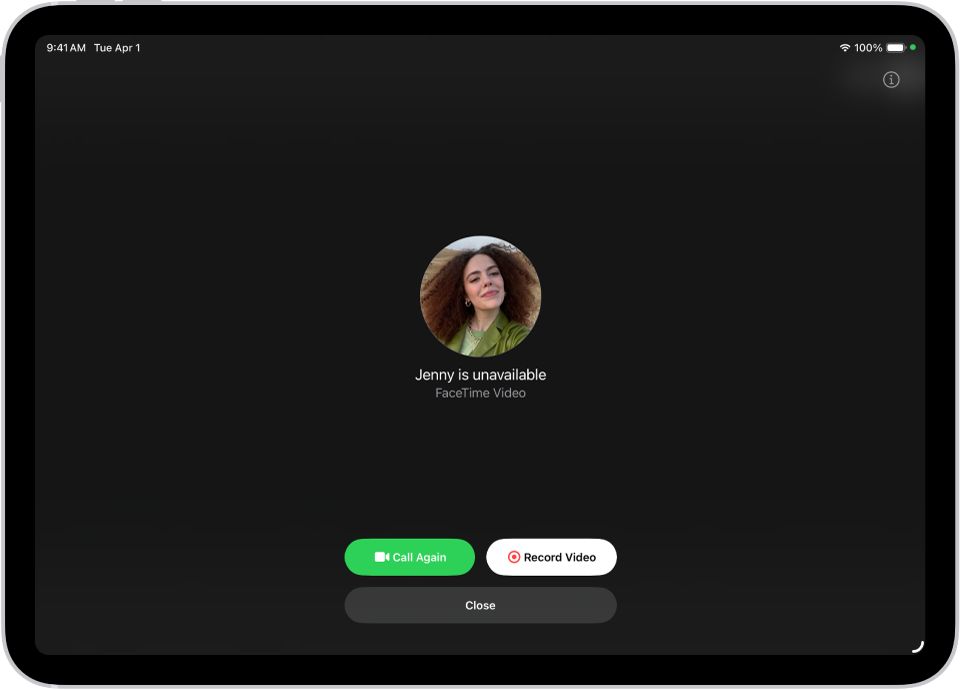
ଯଦି କେହି ଆପଣଙ୍କ FaceTime ଭିଡିଓ କଲ୍ର ଉତ୍ତର ନ ଦିଅନ୍ତି, ଆପଣ ଯାହା କହିବାକୁ ଚାହୁଁଛନ୍ତି ତାହା ସଠିକ୍ ଭାବରେ ଜଣାଇବା ପାଇଁ ଆପଣ ଏକ ଭିଡିଓ ମେସେଜ୍ ରେକର୍ଡ କରିପାରିବେ।
“ଭିଡିଓ ରେକର୍ଡ୍ କରନ୍ତୁ”ରେ ଟାପ୍ କରନ୍ତୁ, କାଉଣ୍ଟ୍ ଡାଉନ୍ ପାଇଁ ଅପେକ୍ଷା କରନ୍ତୁ (5ରୁ 1ପର୍ଯ୍ଯନ୍ତ), ତା’ପରେ ଆପଣଙ୍କ ମେସେଜ୍ ରେକର୍ଡ୍ କରନ୍ତୁ।
ଆପଣଙ୍କ ରେକର୍ଡ୍ କରାଯାଇଥିବା ମେସେଜ୍ ପଠାଇବା ପାଇଁ
 ରେ ଟାପ୍ କରନ୍ତୁ କିମ୍ବା ମେସେଜ୍ ପୁନଃ ରେକର୍ଡ୍ କରିବା ପାଇଁ "ରିଟେକ୍"ରେ ଟାପ୍ କରନ୍ତୁ। ଫଟୋରେ ଭିଡିଓ ମେସେଜ୍ ସେଭ୍ କରିବା ପାଇଁ ଆପଣ “ସେଭ୍ କରନ୍ତୁ” ରେ ମଧ୍ଯ ଟାପ୍ କରିପାରିବେ।
ଆପଣ ନିଜର ଭିଡିଓ ମେସେଜ୍ ପଠାଇବା ପରେ, ପ୍ରାପ୍ତକର୍ତ୍ତାଙ୍କୁ ସୂଚିତ କରାଯାଏ।
ଧ୍ୟାନ ଦିଅନ୍ତୁ: ଆପଣ କେବଳ ସେଭ୍ ହୋଇଥିବା କଣ୍ଟାକ୍ଟ୍, ଆପଣ କଲ୍ କରିଥିବା ବ୍ଯକ୍ତି ଏବଂ Siri ଦ୍ୱାରା ପରାମର୍ଶିତ ବ୍ଯକ୍ତିଙ୍କଠାରୁ ଭିଡିଓ ମେସେଜ୍ ଗ୍ରହଣ କରିପାରିବେ।
“ଏକ ଭିଡିଓ ମେସେଜ୍ ଦେଖନ୍ତୁ କିମ୍ବା ଏକ ଭଏସ୍ମେଲ୍ ଶୁଣନ୍ତୁ” ଦେଖନ୍ତୁ।
ଭଏସ୍ମେଲ୍ ଛାଡି ଯାଆନ୍ତୁ
ଯଦି କୌଣସି ବ୍ଯକ୍ତି ଆପଣଙ୍କ FaceTime ଅଡିଓ କଲ୍ର ଉତ୍ତର ନ ଦିଅନ୍ତି, ତେବେ ଆପଣଙ୍କୁ ଏକ ଭଏସ୍ମେଲ୍ ଛାଡ଼ିବାକୁ ପ୍ରମ୍ପ୍ଟ୍ କରାଯାଏ, ଯଦି ଆପଣ କଲ୍ କରୁଥିବା ବ୍ୟକ୍ତିଙ୍କର iPad ଭଳି ସମାନ Apple ଆକାଉଣ୍ଟ୍ରେ ସାଇନ୍ ଇନ୍ ହୋଇଥିବା iPhone ରେ ସେଟିଂସ୍ > ଆପ୍ > ଫୋନ୍ରେ ଲାଇଭ୍ ଭଏସ୍ମେଲ୍ ଚାଲୁ ଅଛି।
ଧ୍ୟାନ ଦିଅନ୍ତୁ: ସମସ୍ତ ଭାଷା କିମ୍ବା ଅଞ୍ଚଳରେ ଲାଇଭ୍ ଭଏସ୍ମେଲ୍ ଉପଲବ୍ଧ ନାହିଁ। iOS ଏବଂ iPadOS ଫୀଚର୍ ଉପଲବ୍ଧତା ୱେବ୍ସାଇଟ୍ ଦେଖନ୍ତୁ।
ପୁନର୍ବାର କଲ୍ କରନ୍ତୁ
FaceTimeରେ କାହାକୁ ପୁନର୍ବାର କଲ୍ କରିବାକୁ, ନିମ୍ନଲିଖିତ ମଧ୍ଯରୁ କୌଣସି ଗୋଟିଏ କରନ୍ତୁ:
“ଭିଡିଓ ରେକର୍ଡ୍ କରନ୍ତୁ” ସ୍କ୍ରୀନ୍ରେ “ପୁଣିଥରେ କଲ୍ କରନ୍ତୁ”ରେ ଟାପ୍ କରନ୍ତୁ।
ଆପଣଙ୍କ କଲ୍ ହିଷ୍ଟ୍ରିରେ, ଆପଣ ପୁନଃ କଲ୍ କରିବାକୁ ଚାହୁଁଥିବା ବ୍ୟକ୍ତି (କିମ୍ବା ଗ୍ରୂପ୍)ର କଣ୍ଟାକ୍ଟ୍ ସୂଚନା ସହିତ ଟାଇଲ୍ରେ ଟାପ୍ କରନ୍ତୁ, ତା’ପରେ
 ରେ (ଏକ FaceTime ଭିଡିଓ କଲ୍ ପାଇଁ) କିମ୍ବା
  ରେ ଟାପ୍ କରନ୍ତୁ।
ଏକ ମେସେଜ୍ ବାର୍ତ୍ତାଳାପରୁ FaceTime କଲ୍ ଆରମ୍ଭ କରନ୍ତୁ
ଏକ iMessage ବାର୍ତ୍ତାଳାପରେ, ଆପଣ ଯେଉଁ ବ୍ୟକ୍ତିଙ୍କ ସହ ଚାଟିଂ କରୁଛନ୍ତି ତା’ଙ୍କ ସହିତ ଏକ FaceTime କଲ୍ ଆରମ୍ଭ କରିପାରିବେ।
ମେସେଜ୍ ବାର୍ତ୍ତାଳାପର ଶୀର୍ଷର ଡାହାଣ ପାର୍ଶ୍ବରେ ଥିବା
 ରେ ଟାପ୍ କରନ୍ତୁ।
FaceTime ଅଡିଓ କିମ୍ବା FaceTime ଭିଡିଓରେ ଟାପ୍ କରନ୍ତୁ।
ଲାଇଭ୍ ଅନୁବାଦ ବ୍ଯବହାର କରନ୍ତୁ
ଯଦି Apple Intelligence* ଚାଲୁ ଅଛି, ତେବେ ଆପଣ FaceTime ରେ ଲାଇଭ୍ ଅନୁବାଦିତ କ୍ୟାପ୍ସନ୍ ଦେଖିବା ପାଇଁ ଏହାକୁ ବ୍ୟବହାର କରିପାରିବେ। “ମେସେଜ୍ ଏବଂ କଲ୍ ଅନୁବାଦ କରନ୍ତୁ” ଦେଖନ୍ତୁ।
ଗୁରୁତ୍ବପୂର୍ଣ୍ଣ: ଯଦି ଆପଣ ନିଜର iPad ରୁ FaceTime ଆପ୍ କାଢ଼ି ଦିଅନ୍ତି କିମ୍ବା ଯଦି ଆପଣ iPadOS ର ପୂର୍ବ ଭର୍ଶନ୍ରେ FaceTime କାଢ଼ି ଦେଇଛନ୍ତି, ତେବେ ଆପଣ FaceTime କଲ୍ କରିବାକୁ କିମ୍ବା ପ୍ରାପ୍ତ କରିବାକୁ ସମର୍ଥ ହେବେ ନାହିଁ କିମ୍ୱା ଯଦି ଆପଣ ଆପ୍ ପୁନଃ ଡାଉନ୍ଲୋଡ୍ ନକରନ୍ତି ତେବେ ଆପଣଙ୍କ iPad ରେ SharePlay ବ୍ୟବହାର କରିବାକୁ ସମର୍ଥ ହେବେ ନାହିଁ। ସେଟିଂସ୍ ଏବଂ କଣ୍ଟାକ୍ଟ୍ କାର୍ଡ୍ FaceTime ବିକଳ୍ପ ଦେଖାଇବ ନାହିଁ।