Slik fungerer Familiedeling
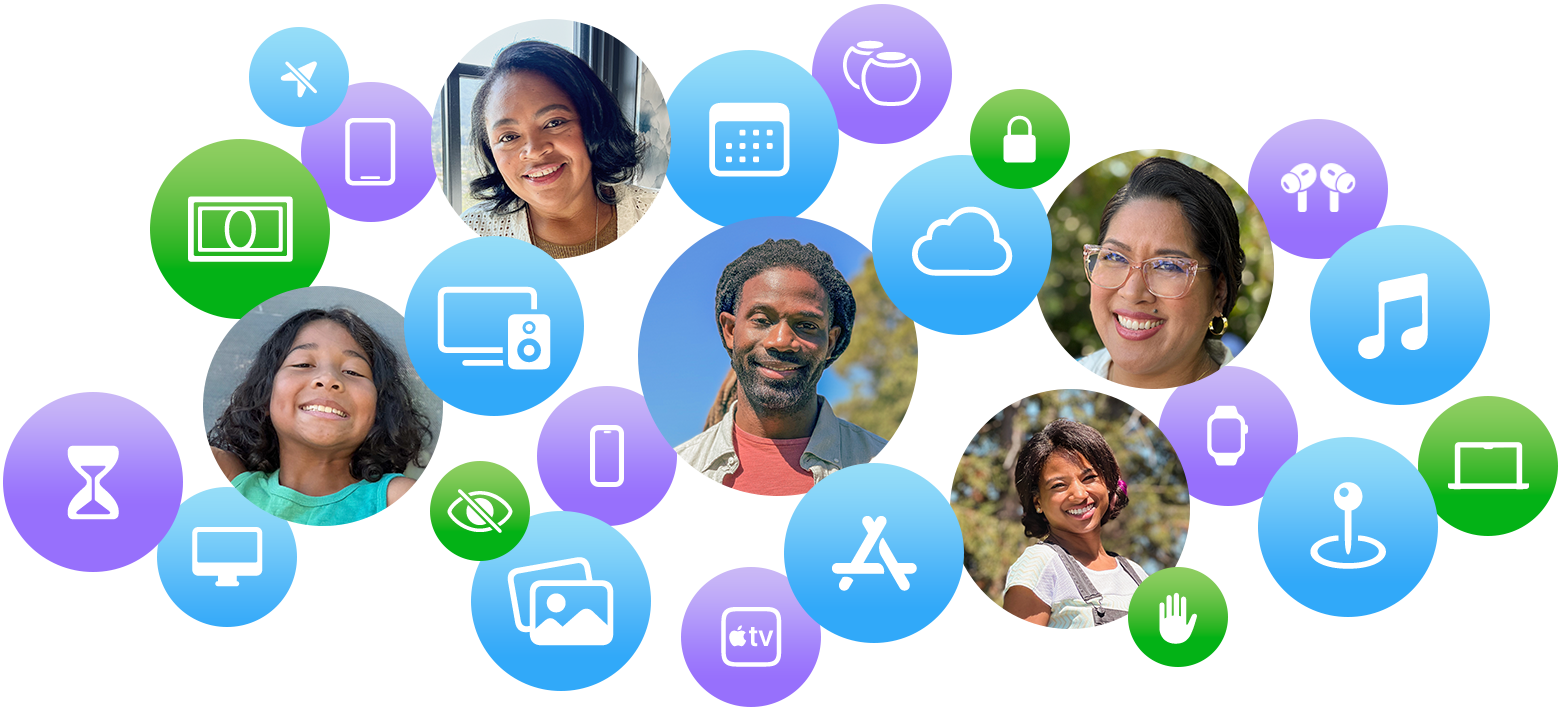
Med Familiedeling kan du og opptil fem andre familiemedlemmer dele tilgangen til Apple-tjenester som for eksempel iCloud+, Apple Music og Apple TV. Dere kan til og med hjelpe hverandre med å finne mistede enheter, dele posisjonen deres og administrere enheten til et barn med Skjermtid og foreldrekontroller.
Slik kommer du i gang med Familiedeling
For å konfigurere Familiedeling må én voksen – familieorganisatoren – invitere de andre familiemedlemmene. Når medlemmer blir med, får de tilgang til Familiedeling-gruppens abonnementer og innhold, så lenge det er kvalifisert for deling. Hvert medlem bruker sin egen Apple-konto, slik at alle får en personlig og privat opplevelse.
Finn ut hvordan du konfigurerer Familiedeling
Slik fungerer deling av abonnement og kjøp
Når du konfigurerer Familiedeling, kan kvalifiserte abonnementer deles med hele familiedelingsgruppen, og enkelte abonnementer deles automatisk. Med enkelte abonnementer – for eksempel iCloud+ – kreves det imidlertid flere trinn for å dele dem med familiemedlemmer.
Finn ut hvordan du deler iCloud+ med Familiedeling-gruppen din
Når du deler andre abonnementer, som for eksempel Apple Music, Apple Fitness+ eller Apple TV, ser hver person sine egne preferanser og anbefalinger. Hvis du vil holde enkelte kjøp private, kan du skjule enkeltvarer.
Finn ut hvordan du legger til et familiemedlem i abonnementene dine
Når du slår på deling av kjøp, får alle i familiedelingsgruppen tilgang til appene, musikken, filmene, TV-programmene og bøkene som familiemedlemmer kjøper. Innholdet skal vises automatisk på Kjøpt-siden i App Store, iTunes Store, Apple Books eller Apple TV-appen. Enkelte varer kan ikke deles.
Finn ut hvordan du slår på Deling av kjøp
Slik administrerer du barnets enhet med Familiedeling og foreldrekontroller
Familiedelingsorganisatoren eller en forelder/foresatt kan opprette barnekontoer for barn i familiedelingsgruppen. Med sin egen barnekonto kan et barn bruke sin egen enhet – og til og med ta sine egne kjøpsbeslutninger. Med Skjermtid og foreldrekontroller kan organisatoren eller en forelder/foresatt enkelt administrere barnets enhet og sørge for at barnet får en trygg, privat og alderstilpasset opplevelse. Barn under 13 år må ha barnekonto, og de er tilgjengelige for barn på opptil 18 år.*
Finn ut hvordan du oppretter en barnekonto for barnet ditt
Konfigurer en enhet for barnet ditt
Med Familiedeling kan du som organisator bruke Hurtigstart for å konfigurere en ny iPhone eller iPad for barnet ditt og tilpasse Skjermtid og foreldrekontroller. Du kan også konfigurere en enhet for barnet ditt uten å bruke Hurtigstart.
Oppdater barnets fødselsdato og hvordan barnet deler alderen sin med apper
Som familiedelingsorganisator kan du oppdatere fødselsdatoen som er tilknyttet barnets Apple-konto. Du kan også la dem dele aldersgruppen sin med bestemte apper for å få en alderstilpasset opplevelse i dem.
Bruk Skjermtid og foreldrekontroller til å godkjenne forespørsler og administrere innstillinger
Med foreldrekontroller kan du administrere nedlastingene og kjøpene barnet ditt foretar, hvem barnet kommuniserer med, appene og innholdet barnet har tilgang til med mer. Med Skjermtid er det flere innstillinger og foreldrekontroller du kan bruke for å sørge for at barnets enhet er trygg og tilpasset alderen.
Finn ut mer om hvordan du kan bruke foreldrekontroller til å administrere barnets enheter
Slik deler du posisjoner og finner enheter
For å hjelpe deg med å holde oversikten kan medlemmer i Familiedeling-gruppen dele posisjonene sine. Du kan også hjelpe andre familiemedlemmer med å finne enhetene sine hvis de mister dem.
Hold rede på hvor alle befinner seg
Med Familiedeling kan du bruke Hvor er?-appen til å dele posisjonen med familien din automatisk. Hvis du trenger privatliv, kan du slutte å dele posisjonen din midlertidig.
Finn en enhet som er borte
Enhetene til familiemedlemmene dine vises i appen Hvor er?. Dermed kan du finne en mistet enhet, merke den som mistet for å beskytte enheten og den personlige informasjonen på den eller slette den hvis du tror den er mistet eller stjålet permanent.
Finn ut hvordan du finner en mistet enhet eller eiendel med Hvor er?
* Alderen varierer etter land, delstat eller region. Finn ut hvordan innstillinger og funksjoner for barn varierer etter delstat, land eller region.
