Lad MacBook Air-batteriet
Batteriet lades når MacBook Air er koblet til strøm.
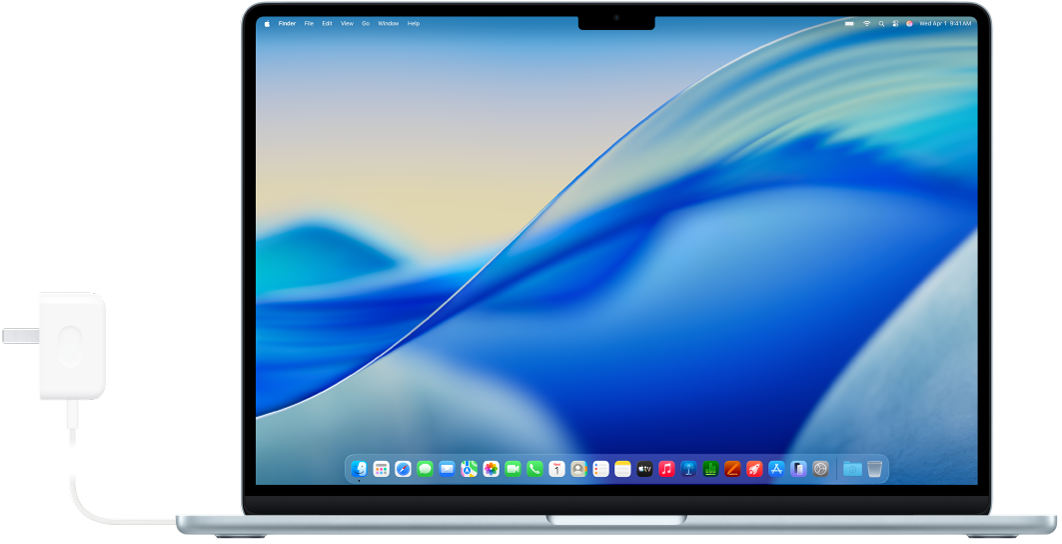
Koble til strømforsyningsenheten og kabelen
Du kan koble den medfølgende USB-C-til-MagSafe 3-kabelen til MagSafe 3-porten eller en USB-C-ladekabel til en hvilken som helst Thunderbolt-port for å lade batteriet på MacBook Air. Koble kabelen til Apple-strømforsyningsenheten eller en annen kompatibel strømforsyningsenhet. Koble den deretter til et strømuttak.
Hvis du vil finne ut mer, kan du se Strømforsyningsenhet og kabel til MacBook Air.
Hold øye med batterinivå og -bruk
 Legg til batterisymbolet i menylinjen Se informasjon om batteriet ved å kaste et raskt blikk på skjermen, for eksempel om batteriet lader, eller hvor mange prosent det har igjen. Gå til Systeminnstillinger, klikk på Menylinje i sidepanelet (du må kanskje rulle ned), og velg deretter Batteri. |  Vis batteribruk Gå til Batteri-innstilingene for å se batteriforbruk og bruksmønster det siste døgnet eller de siste ti dagene. For å åpne Batteri-innstillingene går du til Systeminnstillinger, og deretter klikker du på Batteri i sidepanelet (du må kanskje rulle ned). |
Optimaliser lading og spar energi
Når du bruker Optimalisert batterilading, lærer MacBook Air seg den daglige laderutinen din for å redusere slitasje på batteriet og forlenge levetiden. Du kan også spare batteri på flere forskjellige måter, for eksempel ved å bruke Spareblussmodus eller redusere skjermlysstyrken.
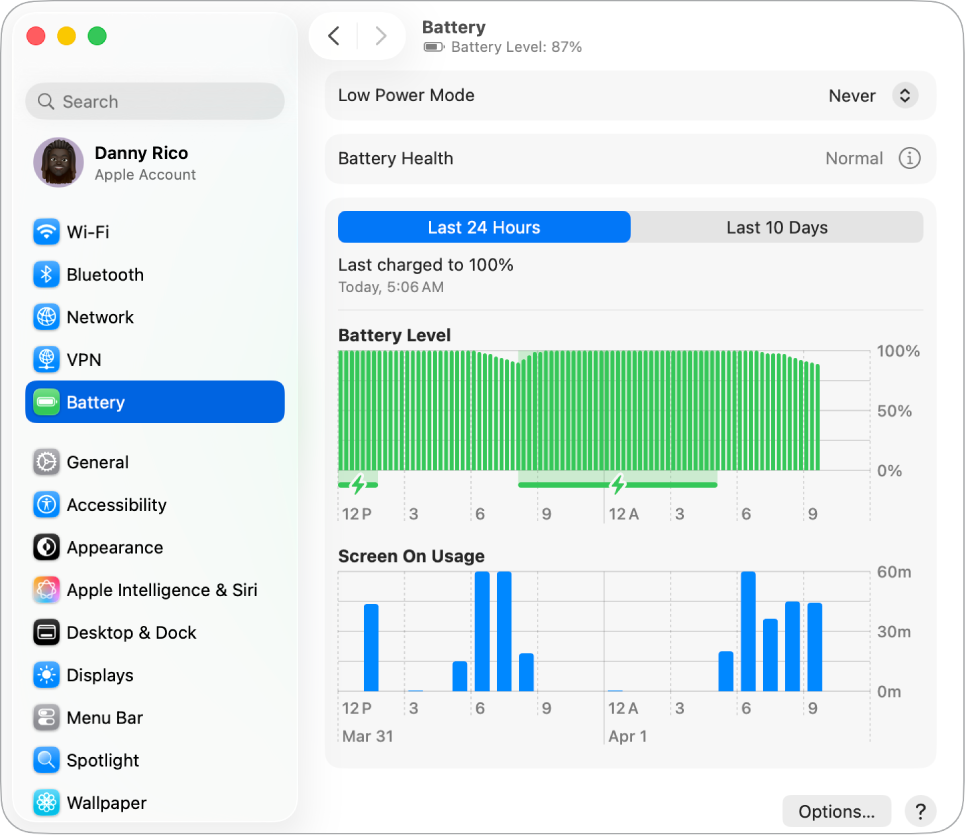
 Optimalisert batterilading Denne funksjonen lader bare batteriet mer enn 80 prosent når den forutser at Macen vil bli koblet til en lader i en lengre periode, og den forsøker å lade opp batteriet før du kobler fra. Klikk på |  Bruk spareblussmodus Dette kan være et godt alternativ når du reiser eller ikke er i nærheten av en strømkilde i en lengre periode. I Batteri-innstillingene kan du velge et valg fra lokalmenyen for Lavt strømforbruk. |
 Tilpass avanserte innstillinger Reduser skjermlysstyrken når MacBook Air går på batteri, forhindre automatisk dvalemodus og slå på våkning for nettverkstilgang. Klikk på Valg i Batteri-innstillingene, og angi hvilke valg som skal aktiveres. |  Andre måter å redusere strømforbruket på Du kan spare batteri ved hjelp av enkle grep som å redusere skjermlysstyrken, lukke apper og koble fra eksterne enheter som du ikke bruker. |

Strømforsyningsenhet og kabel til MacBook Air
Du trenger to typer tilbehør for å lade MacBook Air: en kabel og en strømforsyningsenhet.
Tilbehør | Beskrivelse | ||||||||||
|---|---|---|---|---|---|---|---|---|---|---|---|
 | Dynamisk USB-C-strømforsyningsenhet på 40 W med maks 60 W* Kan levere opptil 60 W utgangseffekt dynamisk, noe som gir et kraftig løft i ladehastigheten. For 13-tommers og 15-tommers MacBook Air. | ||||||||||
 | Strømforsyningsenhet på 30 W For 13-tommers MacBook Air. | ||||||||||
 | Kompakt to-ports USB-C-strømforsyningsenhet på 35 W For 13-tommers og 15-tommers MacBook Air. | ||||||||||
 | USB-C-strømforsyningsenhet på 70 eller 67 W Tilvalg for 13-tommers og 15-tommers MacBook Air. Med USB-C-strømforsyningsenheten på 70 watt kan du hurtiglade MacBook Air til opptil 50 prosent på omtrent 30 minutter. | ||||||||||
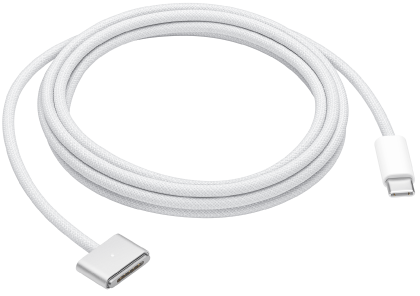 | USB-C-til-MagSafe 3-kabel Koble den ene enden til MagSafe 3-porten på MacBook Air og den andre enden til strømforsyningsenheten som følger med. Når du kobler kabelen til MacBook Air for første gang, begynner batteristatusindikatoren på tilkoblingen å lyse – grønt for fulladet eller gult for lading. | ||||||||||
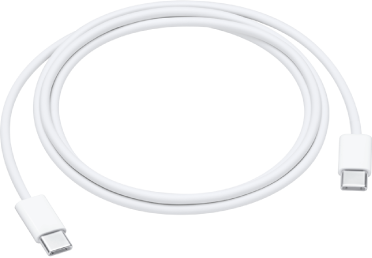 | USB-C-ladekabel Koble den ene enden av USB-C-ladekabelen til en av USB-C-portene (Thunderbolt) på MacBook Air, og koble den andre enden til strømforsyningsenheten. USB-C-ladekabelen selges separat. | ||||||||||
Vil du vite mer?
Hvis du vil vite hvordan du overvåker batteriet i Macen eller sjekker batteritilstanden, kan du se Overvåk batteriet i den bærbare Macen eller Kontroller tilstanden til batteriet i den bærbare Macen.
Hvis du ser Service anbefalt i Batteritilstand, kan du se Apple-kundestøtteartikkelen Hvis du ser Service anbefalt på MacBook Air eller MacBook Pro.
Hvis det oppstår ladeproblemer med strømforsyningsenheten, kan du se Apple-kundestøtteartiklene Hvis USB-C-strømadapteren ikke lader den bærbare Macen, Hvis MagSafe-kabelen eller strømadapteren ikke fungerer og Hvis Macens batteristatus er «Lader ikke».
Du finner mer informasjon om det innebygde, oppladbare batteriet i MacBook Air og tips for å ta vare på batteriet og oppnå maksimal batteriytelse på Apples litiumionbatterier.