Bruk Bryterkontroll på enheten din til å kontrollere en annen Apple-enhet
Med Bruk andre enheter til Bryterkontroll, kan du kontrollere andre Apple-enheter eksternt på samme Wi-Fi-nettverk, uten å justere noen brytertilkoblinger. Dette lar deg navigere på Mac eller Apple TV med samme bryteroppsett som du bruker til å kontrollere iPhone.
Bruk iPhone, iPad eller iPod touch til å kontrollere en annen enhet
Koble enhetene til det samme Wi-Fi-nettverket.
Logg på iCloud med den samme Apple-kontoen på begge enhetene.
Hvis du vil kontrollere en Mac, velger du Systeminnstillinger i Apple-menyen på Macen, klikker på Tilgjengelighet i sidepanelet og klikker deretter på Bryterkontroll til høyre. Velg «Tillat styring av datamaskinen med plattformbytte.»
Bruk bryteren til å navigere i Bryterkontroll-menyen og velg Enhet.
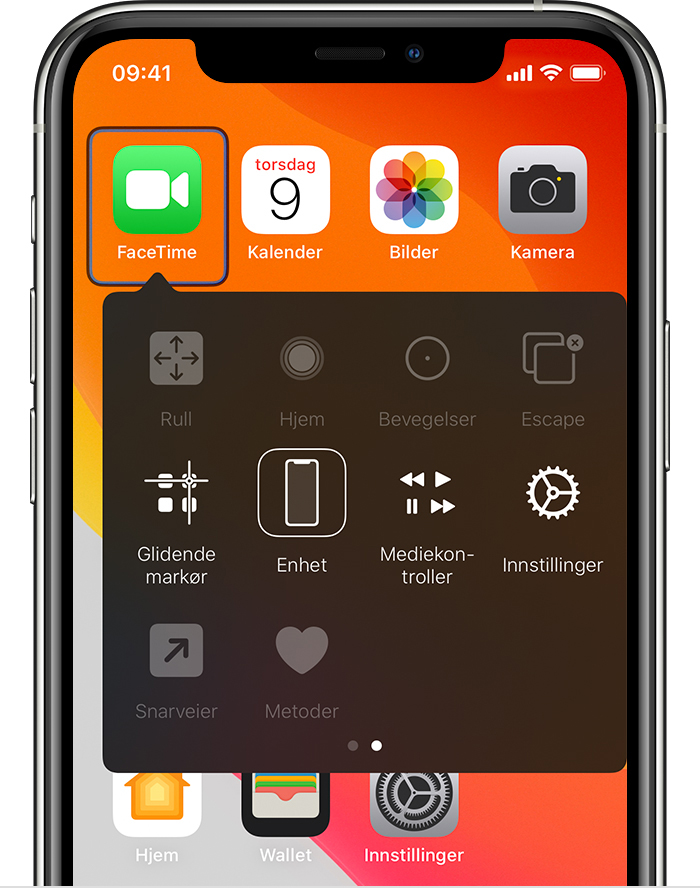
Velg Bruk annen enhet.
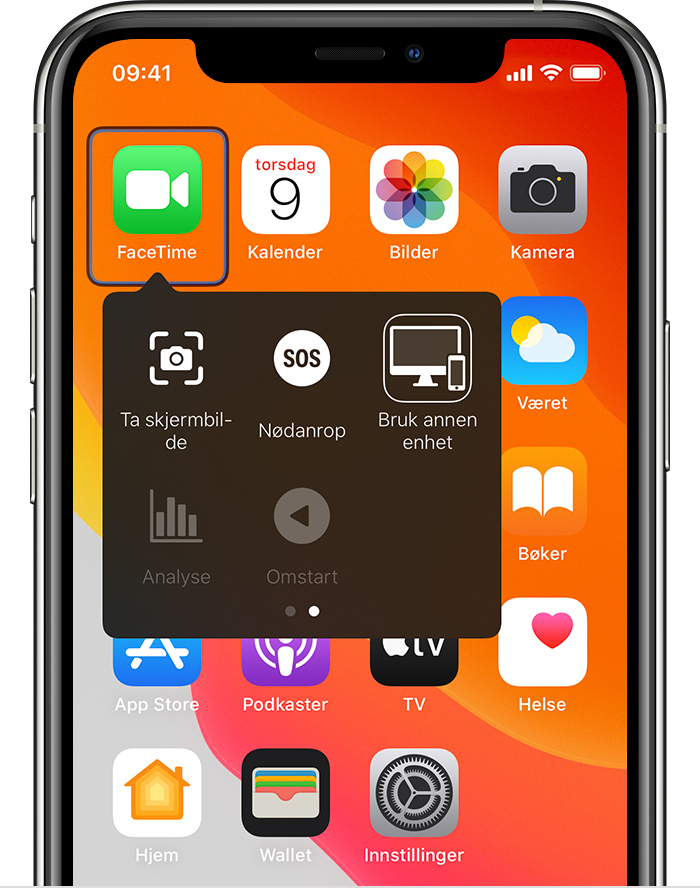
Velg enheten du vil kontrollere, og velg deretter Koble til. Nå kan du bruke bryteren koblet til iPhone, iPad eller iPod touch til å kontrollere den andre enheten.
Bruk Macen til å kontrollere en annen enhet
Koble enhetene til det samme Wi-Fi-nettverket.
Logg på iCloud med den samme Apple-kontoen på begge enhetene.
Bruk bryteren til å navigere i Hjem-panelet i Bryterkontroll, og velg Enheter.

Velg enheten du vil kontrollere, og velg deretter Koble til. Nå kan du bruke bryteren koblet til Macen til å kontrollere den andre enheten.
Avslutt kontrollering av en annen enhet
For å avslutte kontrollering av en annen enhet, trykk på og hold inne bryteren i ti sekunder. Bryteren vil kontrollere den opprinnelige enheten igjen. Eller bruk den følgende fremgangsmåten.
Avslutt kontrollering av en Mac
Bruk bryteren til å navigere i Hjem-panelet i Bryterkontroll, og velg Enheter.
Velg Koble fra. Bryteren vil kontrollere den opprinnelige enheten igjen.
Avslutt kontrollering på iPhone, iPad eller iPod touch
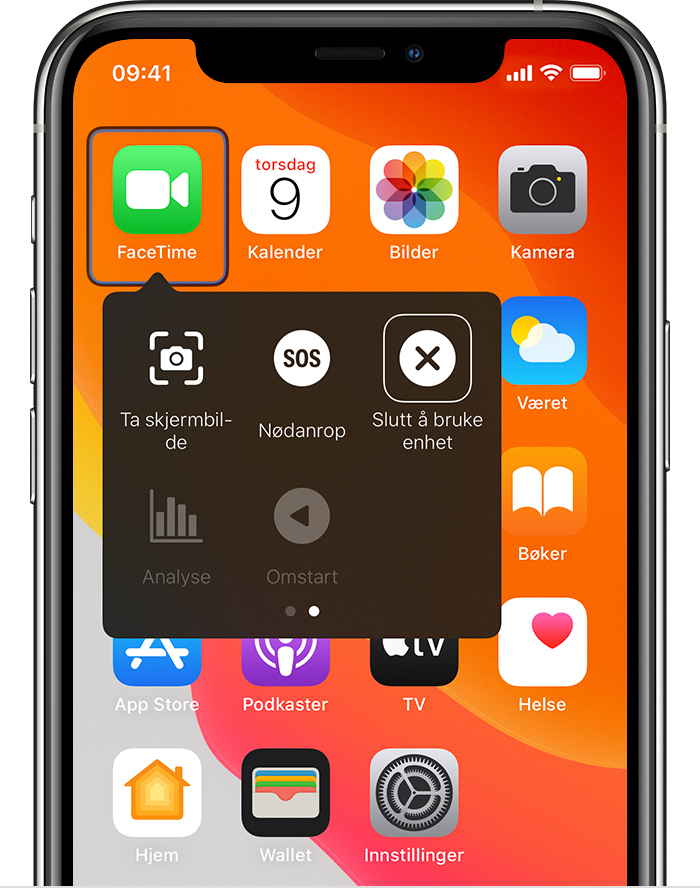
Bruk bryteren til å navigere i Bryterkontroll-menyen og velg Enhet.
Velg Slutt å bruke enhet. Bryteren vil kontrollere den opprinnelige enheten igjen.
Slå Bryterkontroll av
Hvis du vil slå Bryterkontroll helt av, følger du denne fremgangsmåten for enheten din:
Slå Bryterkontroll av på iPhone, iPad eller iPod touch
Bruk bryteren til å åpne Innstillinger. Deretter trykker du på Tilgjengelighet, Bryterkontroll og slår av innstillingen. På enkelte modeller kan du når som helst trippeltrykke på Hjem-knappen eller sideknappen for å avslutte Bryterkontroll.
Slå Bryterkontroll av på en Mac
Bruk bryteren til å velge Systemvalg i Apple-menyen . Klikk på Tilgjengelighet i sidepanelet. Deretter klikker du på Bryterkontroll og slår av Bryterkontroll.
Trenger du mer hjelp?
Fortell oss mer om hva som skjer, så foreslår vi hva du kan gjøre videre.
