Endre iPhone-bakgrunnen
Bakgrunnen på låst skjerm og Hjem-skjermen kan angis som en foreslått bakgrunn eller et av dine egne bilder. Du kan også tilpasse låst skjerm ved å legge til widgeter, bruke en 3D-effekt eller endre kontrollene.
Legg til en ny bakgrunn for låst skjerm eller Hjem-skjermen
I Innstillinger-appen trykker du på Bakgrunn.
Trykk på Legg til ny bakgrunn.
Trykk på Bilder eller Blanding av bilder for å velge et av dine egne bilder. Du kan også velge et bakgrunnsbilde fra kategorier som Været og astronomi, Emoji eller Farge.
Hvis du vil, kan du tilpasse bakgrunnen din Trykk deretter på Legg til.
Trykk på Bruk par som bakgrunn. Deretter vises bildet på både Hjem-skjermen og låst skjerm. Trykk på Tilpass Hjem-skjerm for å angi en egen bakgrunn du kan redigere for Hjem-skjermen.
Slett en bakgrunn på iPhone i iOS 16 eller nyere
Endre bakgrunnen fra låseskjermen
På låst skjerm trykker og holder du inne for å åpne galleriet for bakgrunner.
For å velge en bakgrunn du har opprettet tidligere, sveiper du mot venstre eller høyre og trykker på bakgrunnen du vil bruke. For å legge til en ny bakgrunn trykker du på Legg til-knappen
 .
.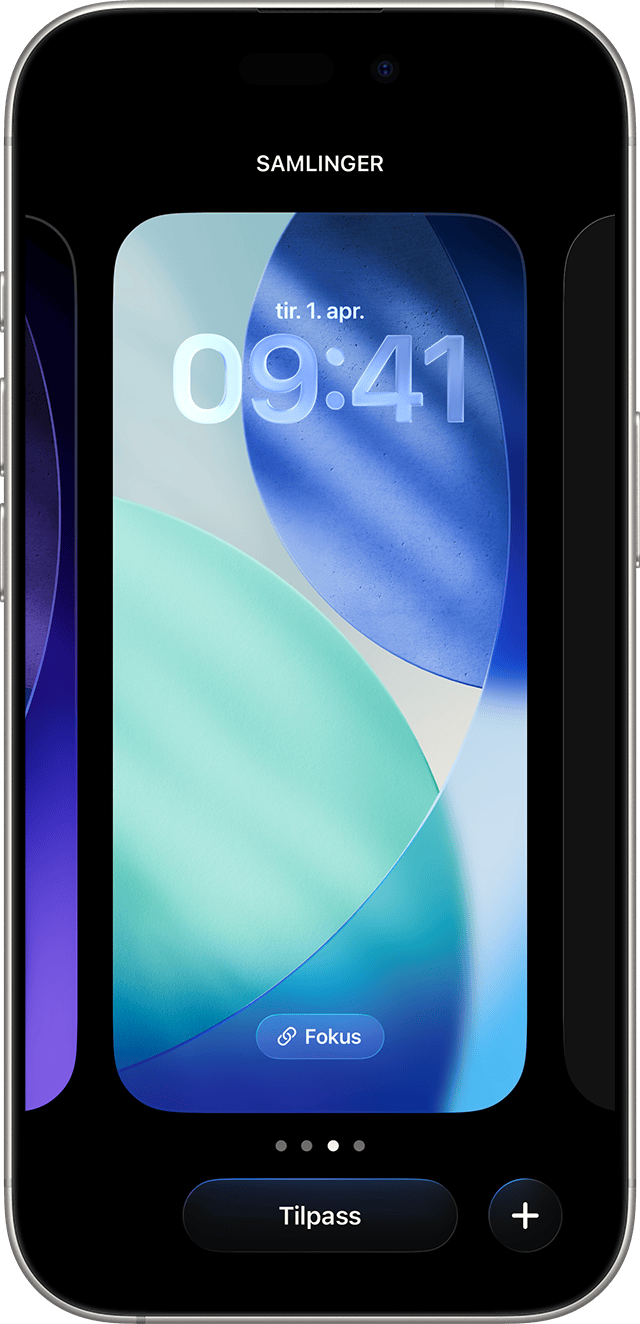
Fra galleriet for låst skjerm kan du også trykke på Fokus-knappen på et bakgrunnsbilde for å tilknytte et fokus eller trykke på Tilpass-knappen under et eksisterende bakgrunnsbilde for å redigere det. Du kan også sveipe oppover på et bakgrunnsbilde og trykke på papirkurvsymbolet for å slette bakgrunnsbildet.
Hvis du ikke kan logge på bakgrunnsgalleriet med Face ID, trykker og holder du på låst skjerm igjen, og skriver deretter inn koden din.
Lag en 3D-fotobakgrunn for låst skjerm
På iPhone 12 eller nyere med iOS 26 kan du gjøre om enkelte bilder til 3D-bakgrunner:
I Innstillinger-appen trykker du på Bakgrunn.
Trykk på Legg til ny bakgrunn.
Trykk på Bilder.
Rull til høyre i feltet øverst, og trykk på Romlig scene-fanen.
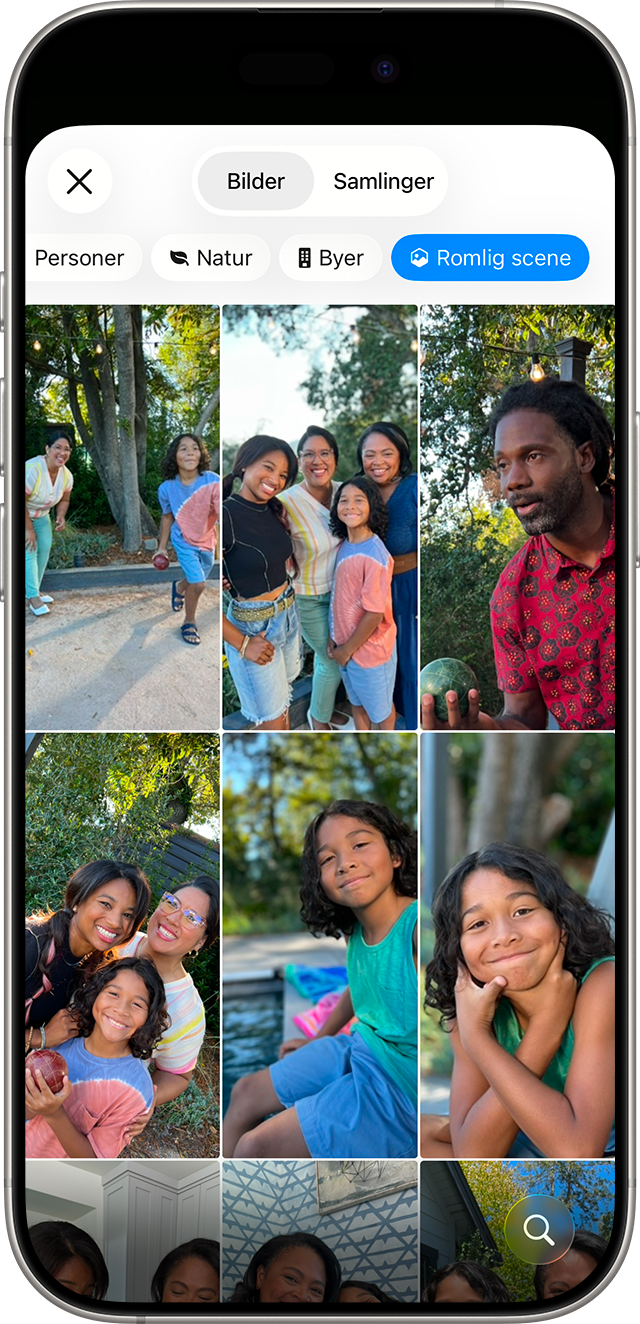
Velg et bilde i denne kategorien. Meldingen «Genererer romlig scene» vises. Meldingen forsvinner når 3D-effekten er klar.
Trykk på Legg til. Deretter trykker du på Bruk par som bakgrunn eller Tilpass Hjem-skjerm. I begge tilfeller vises 3D-effekten bare på låst skjerm.
Du kan også velge bilder utenfor Romlig scene-kategorien, men 3D-effekten kan ikke brukes på alle bilder. Bilder som kan brukes, har vanligvis godt lys, et tydelig skille mellom motivet og bakgrunnen eller er i liggende format.
Hvis bildet støttes, kan du trykke på Romlig scene-knappen mens du tilpasser bakgrunnen på låst skjerm, for å slå 3D-effekten av og på.
Tilpass bakgrunnen på låst skjerm med filtre, widgeter, stiler og kontroller
I Innstillinger-appen trykker du på Bakgrunn.
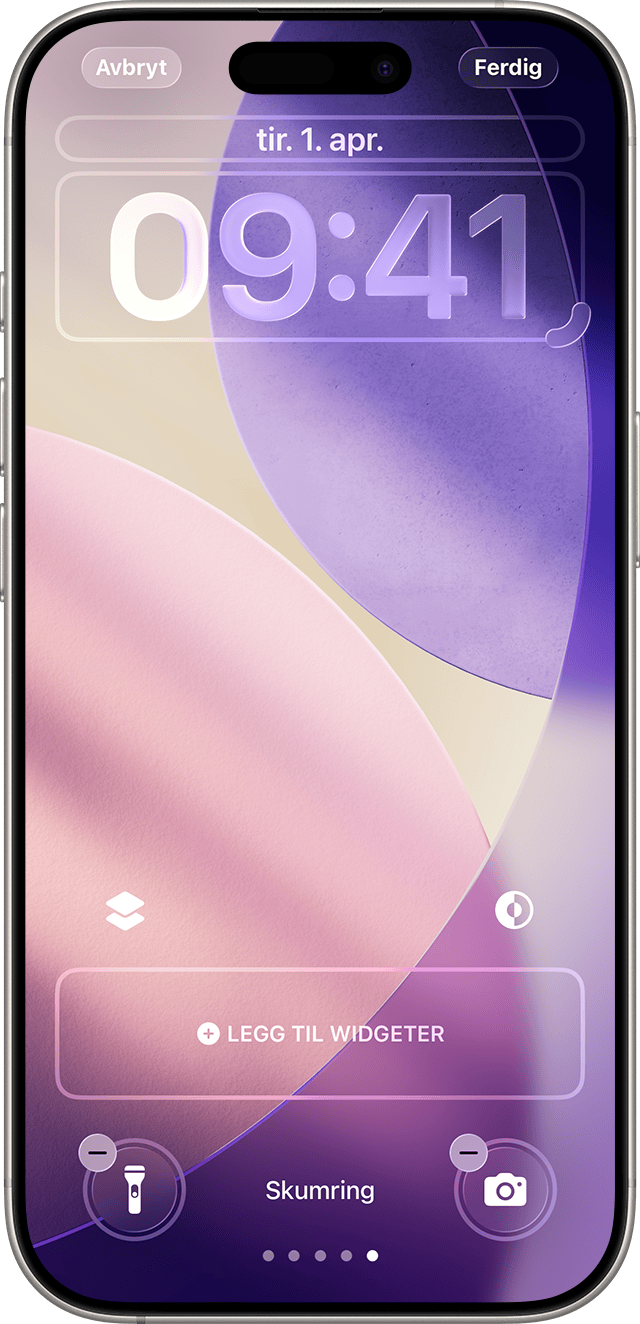
I forhåndsvisningen av låst skjerm trykker du på Tilpass.
Her kan du legge til widgeter, endre hvordan klokkeslettet vises, og teste ut ulike stiler for bakgrunnsbildet. Du kan også fjerne kontroller som Lommelykt eller Kamera og legge til andre kontroller.
Finn ut mer om hvordan du tilpasser låst skjerm i iOS 16 og nyere
Bruk blanding av bilder som bakgrunn på låst skjerm
I Innstillinger-appen trykker du på Bakgrunn.
Trykk på Legg til ny bakgrunn.
Velg Blanding av bilder fra alternativene på den øverste raden.
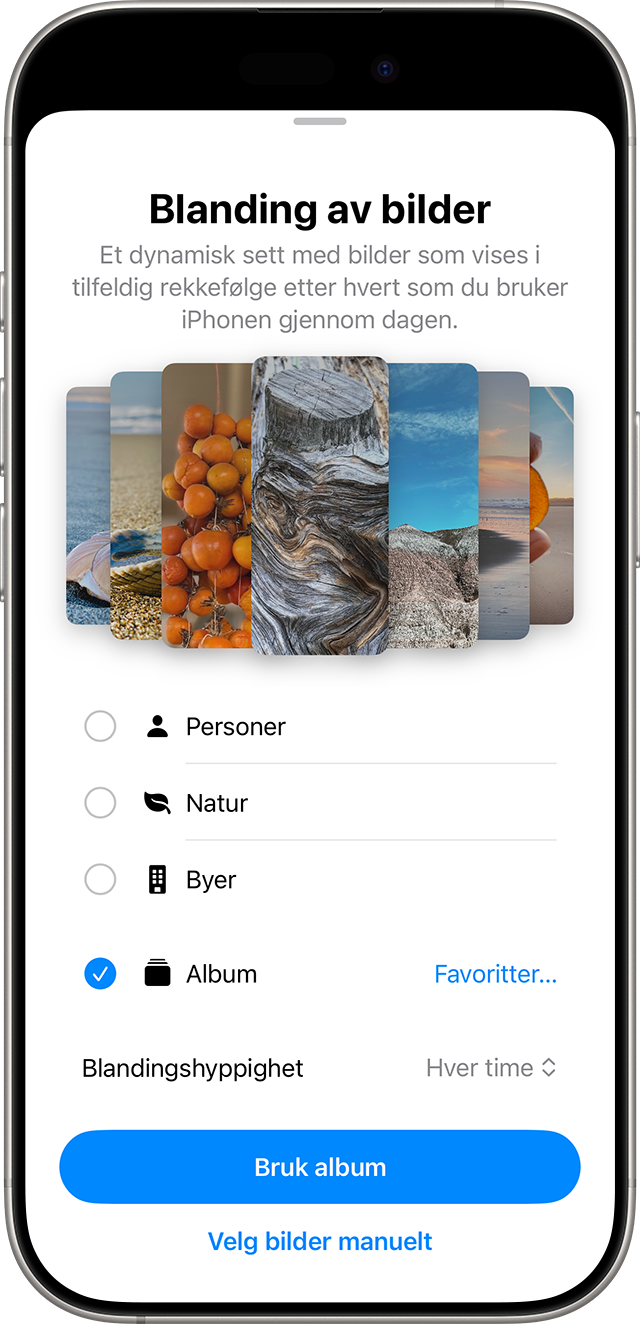
Velg én eller flere kategorier, for eksempel Personer, Natur eller Byer, eller velg et eksisterende album.
Velg hvor ofte bildene skal blandes (Ved trykking, Når skjermen låses, Hver time eller Daglig).
Når du er ferdig, trykker du på knappen Bruk album eller Bruk framhevede bilder (hvilken tekst du ser på knappen, avhenger av innstillingene for Blanding av bilder).
Du kan også velge bilder manuelt:
På Blanding av bilder-skjermen trykker du på Velg bilder manuelt.
Velg bildene du vil bruke, og trykk på hakemerket
 .
.Trykk på ellipseknappen
 for å angi blandingshyppigheten.
 Trykk på Legg til når du er ferdig.
Trenger du mer hjelp?
Fortell oss mer om hva som skjer, så foreslår vi hva du kan gjøre videre.
