Bruk Touch ID på iPhone og iPad
Finn ut hvordan du konfigurerer og bruker Touch ID, en sensor for fingeravtrykksidentitet som gjør det enkelt for deg å låse opp enheten.
Hvor er Touch ID-sensoren?
Touch ID-sensoren er enten i Hjem-knappen eller – på iPad mini (6. generasjon) og iPad Air (4. generasjon) – toppknappen. Når du følger fremgangsmåten nedenfor, forteller instruksjonene på skjermen deg hvilken knapp du skal bruke. Hvis du er usikker, kan du finne ut hvilken knapp som gjør hva på iPad.
Konfigurer Touch ID
Før du kan konfigurere Touch ID, må du legge til en kode for enheten.* Deretter følger du denne fremgangsmåten:
Kontroller at Touch ID-sensoren og fingeren er rene og tørre.
Åpne Innstillinger-appen, trykk på Touch ID og kode og skriv inn koden din.
Trykk på Legg til et fingeravtrykk, og hold enheten slik du vanligvis holder den når du berører Touch ID-sensoren.
Berør Touch ID-sensoren med fingeren – men ikke trykk – slik at enheten kan begynne å gjenkjenne fingeravtrykket ditt. Hold den der til du kjenner en rask vibrasjon eller til du blir bedt om å løfte fingeren.
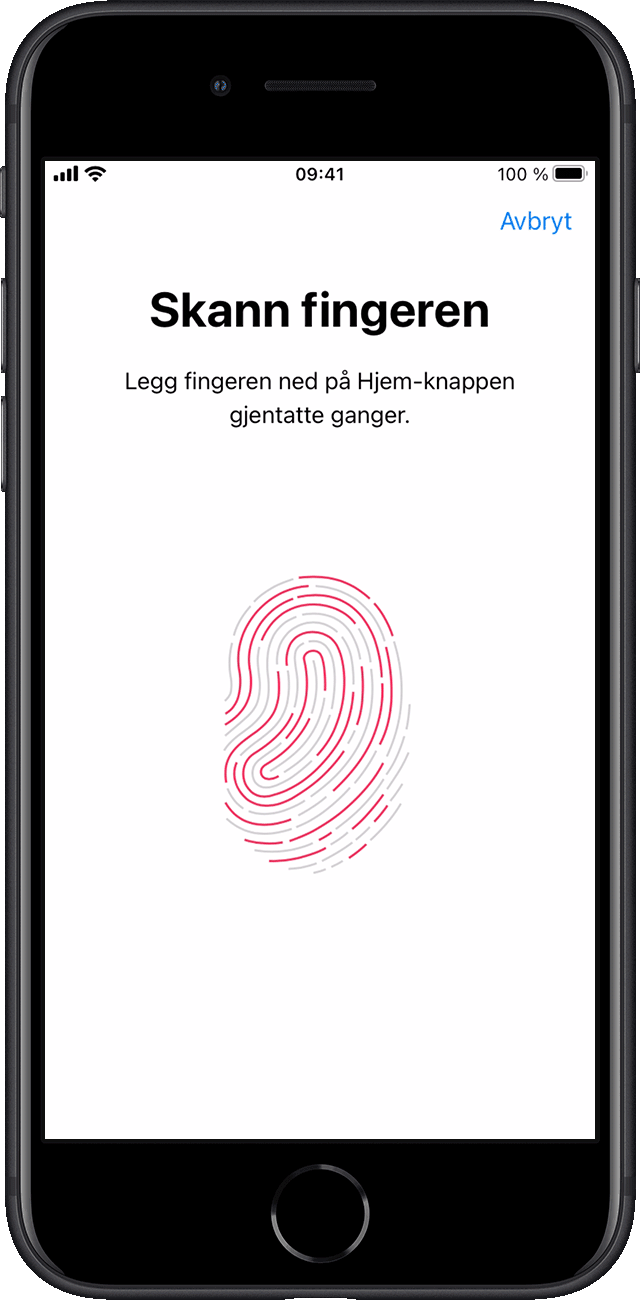
Fortsett med å løfte opp og hvile fingeren langsomt, og gjør små justeringer av fingerplasseringen hver gang.
Den neste skjermen ber deg om å justere grepet. Hold enheten slik du vanligvis holder den når du låser den opp, og berør Touch ID-sensoren med ytterkantene av fingertuppen i stedet for det midterste området som du skannet først.
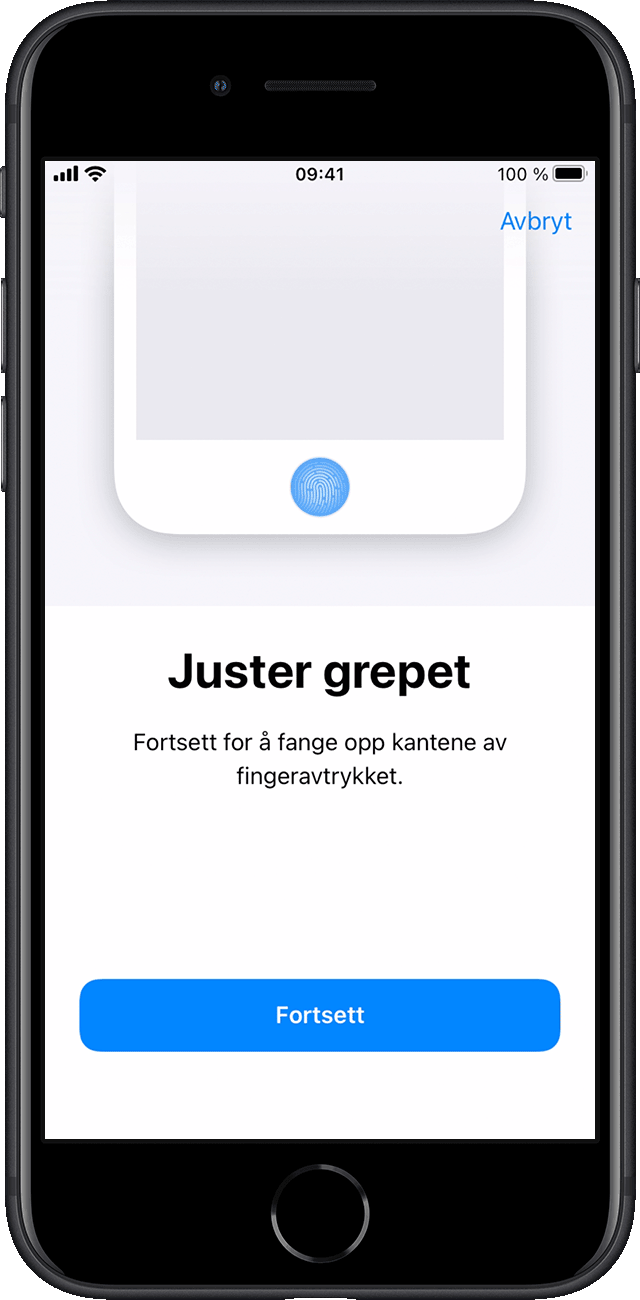
Hvis du har problemer med å registrere en finger, kan du prøve med en annen. Trenger du fortsatt hjelp med å konfigurere Touch ID?
Bruk Touch ID til å låse opp iPhonen eller foreta kjøp
Når du har konfigurert Touch ID, kan du bruke Touch ID til å låse opp iPhonen. Bare trykk på Touch ID-sensoren med samme finger som du registrerte for Touch ID.
Foreta kjøp med Touch ID
Du kan bruke Touch ID i stedet for passordet for Apple-kontoen din når du skal foreta kjøp i iTunes Store, App Store og Apple Books. Bare følg denne framgangsmåten:
Gå til Innstillinger, trykk på Touch ID og kode og kontroller at iTunes og App Store er slått på. Hvis du ikke kan slå på funksjonen, må du kanskje åpne Innstillinger-appen, trykke på iTunes og App Store og deretter logge på med Apple-kontoen din.
Åpne iTunes Store, App Store eller Apple Books.
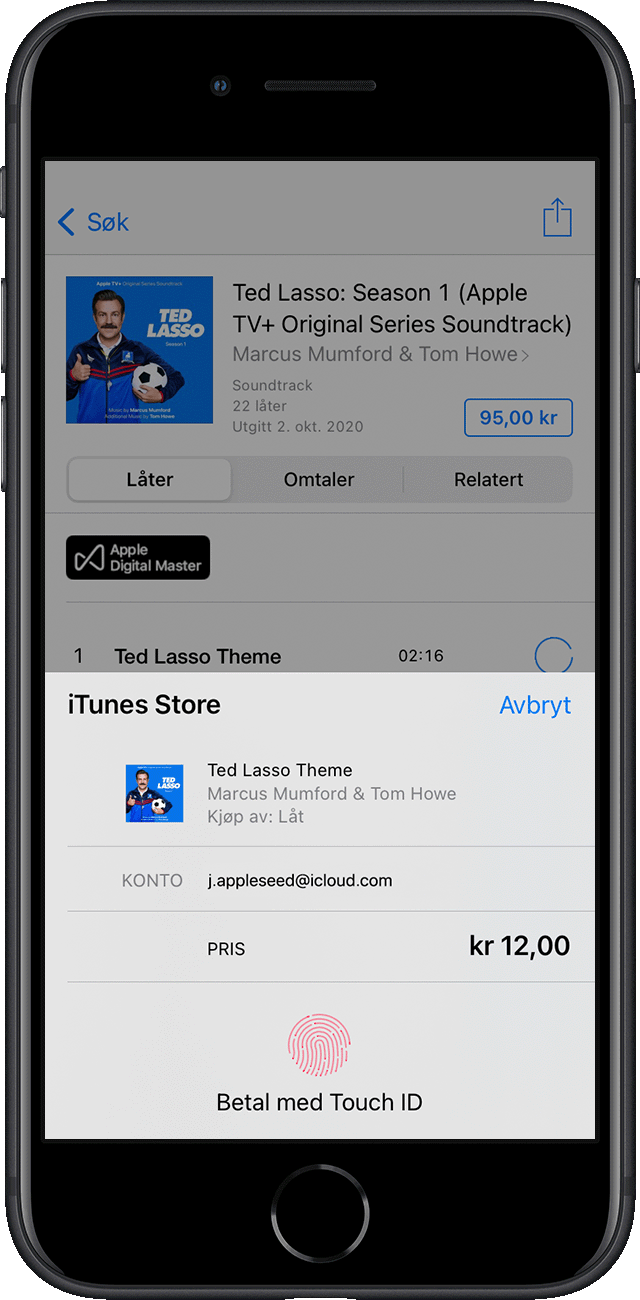
Trykk på noe for å kjøpe det. Du får en Touch ID-melding.
For å foreta et kjøp trykker du lett på Touch ID-sensoren.
Bruk Touch ID for Apple Pay
Hvis du har en iPhone 6 eller iPhone 6 Plus eller nyere, kan du bruke Touch ID til Apple Pay-kjøp i butikker og apper samt på nettsteder i Safari. Du kan også bruke Touch ID på iPhone til å gjennomføre kjøp fra nettsteder på Mac. Hvis du har en iPad Pro, iPad Air 2 eller nyere, iPad (5. generasjon) eller nyere eller iPad mini 3 eller nyere, kan du bruke Touch ID for Apple Pay-kjøp i apper og på nettsteder i Safari.
Trenger du hjelp med bruk av Touch ID?
Administrer Touch ID-innstillingene
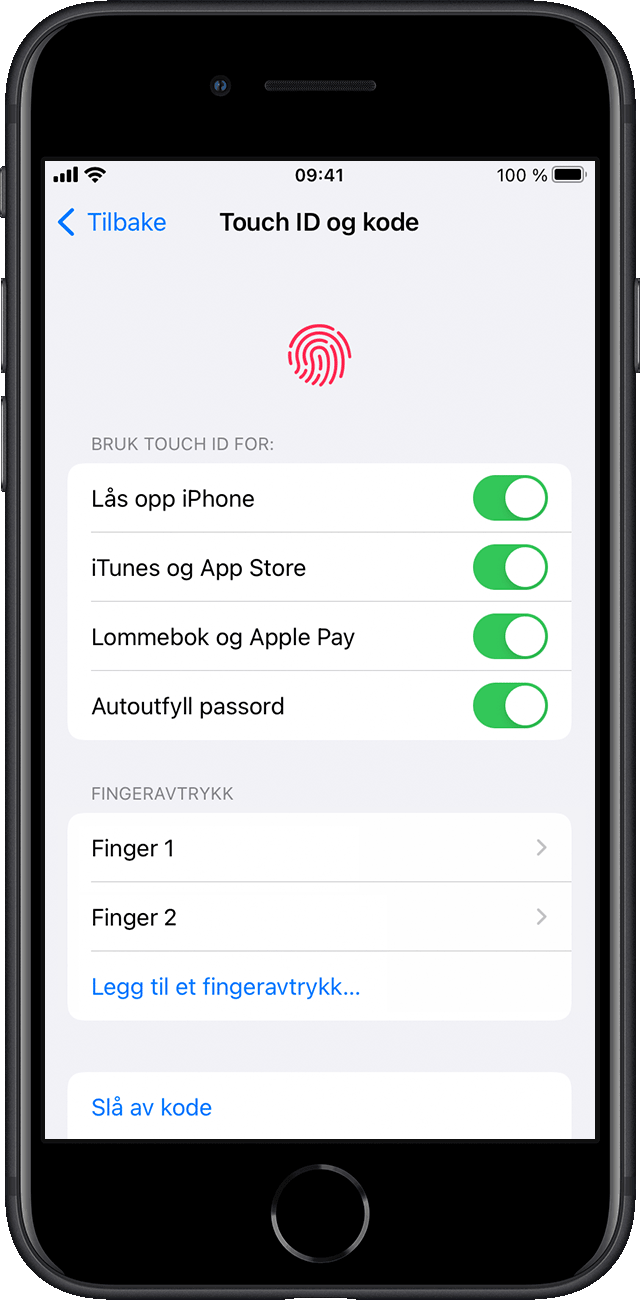
I Innstillinger-appen kan du trykke på Touch ID og kode for å administrere disse innstillingene:
Slå Touch ID på eller av for Kode, iTunes og App Store eller Apple Pay.
Registrer opptil fem fingeravtrykk. Hvert nye fingeravtrykk kan gjøre at gjenkjenningen av fingeravtrykk tar litt lengre tid.
Trykk på et fingeravtrykk for å gi det nytt navn.
Trykk på et fingeravtrykk. Deretter trykker du på Slett fingeravtrykk for å fjerne det.
Identifiser et fingeravtrykk på listen ved å berøre Touch ID-sensoren. Det tilsvarende fingeravtrykket på listen blir fremhevet et øyeblikk.
Trykk på Touch ID-sensoren for å låse opp enheten. Hvis du vil låse opp enheten med Touch ID uten å trykke på Touch ID-sensoren, går du til Innstillinger-appen og trykker på Tilgjengelighet. Deretter trykker du på Hjem-knapp [eller knappen på toppen] og slår på Hvil fingeren for å åpne.