Hvis Finn Mac er nedtonet og du ser meldingen «Oppdater gjenopprettingssystemet»
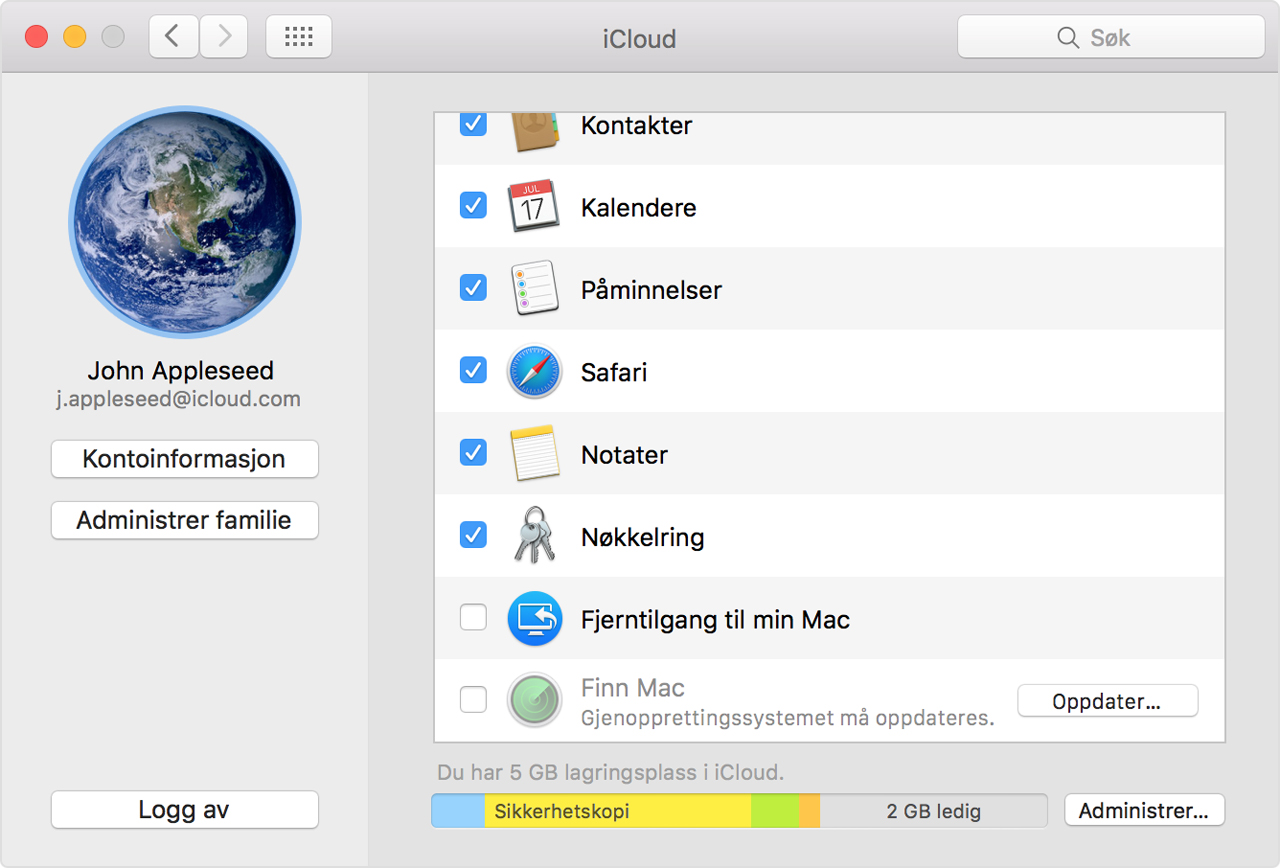
Hvis du går til iCloud-menyen og Finn Mac er nedtonet med teksten «Oppdater gjenopprettingssystemet» under den, kan vi hjelpe deg.
Følg disse trinnene
Klikk på Oppdater ved siden av Finn Mac og åpne menyen Programvareoppdatering. Du får kanskje en melding om å installere en oppdatering av macOS-gjenoppretting, eller en melding om at programvaren er oppdatert.
Hvis du installerer oppdateringen og Finn Mac fortsatt er nedtonet i iCloud-menyen, følger du denne fremgangsmåten:
Start Macen på nytt, og hold umiddelbart inne Kommando- og R-tasten. Macen skal starte fra macOS-gjenopprettingspartisjonen.
Åpne Diskverktøy og klikk på macOS-volumet, som vanligvis heter Macintosh HD.
Hvis FileVault 2 er aktivert, må du klikke på Lås opp på verktøylinjen. Deretter skriver du inn administratorpassordet for å låse opp disken.
Klikk på Reparer disk-knappen og la Diskverktøy fullføre en reparasjon av disken.
Start Macen på nytt, og la den starte opp som vanlig.
Last ned og installer den manuelle gjenopprettingsoppdateringen.
Hvis du ikke kan fullføre en reparasjon av disken
Start Macen fra en ekstern gjenopprettingsdisk. Du kan finne ut mer om macOS-gjenopprettingsdisken.
Åpne Diskverktøy på den eksterne macOS-gjenopprettingsdisken og klikk deretter på macOS-volumet, som vanligvis heter Macintosh HD.
Hvis FileVault 2 er aktivert, må du klikke på Lås opp på verktøylinjen. Deretter skriver du inn administratorpassordet for å låse opp disken.
Klikk på Reparer disk og la Diskverktøy fullføre reparasjonen av disken.
Hvis du ikke kan fullføre en reparasjon av disken mens du har startet fra en ekstern macOS-gjenopprettingsdisk
Start Macen på nytt på vanlig måte.
Sikkerhetskopier Macen med Time Machine.
Start Macen fra en ekstern macOS-gjenopprettingsdisk.
Åpne Diskverktøy på den eksterne macOS-gjenopprettingsdisken.
Repartisjoner og omformater macOS-volumet. Dette sletter all informasjonen på volumet.
Installer macOS fra den eksterne gjenopprettingsdisken.
Når du starter opp for første gang og ser alternativet for å overføre data fra en sikkerhetskopi, velger du Time Machine-sikkerhetskopien for å gjenopprette brukerkontoen og dataene.
Bruk Programvareoppdatering og installer alle oppdateringene til Programvareoppdatering rapporterer at programvaren er oppdatert. Når alle oppdateringene er installert, skal du kunne velge Finn Mac-tjenesten.
Hvis Finn Mac fortsatt er nedtonet, tar du med Macen til en Apple Genius eller Apple-autorisert tjenesteleverandør for å få disken reparert.