AirPort-basestasjoner: Oppsett og konfigurasjon av et utvidet trådløst nettverk (802.11n)
Denne artikkelen forklarer hvordan du setter opp et utvidet trådløst nettverk med 802.11n.
Hvis du vil finne ut mer om andre alternativer for å utvide det trådløse nettverket til wifibasestasjonen din og tingene du bør vurdere før du utvider nettverket, kan du klikke her.
Oppsett: Komponentene til et utvidet nettverk
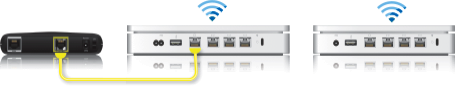
➊ Primær wifibasestasjon (denne basestasjonen er koblet direkte til internett)
➋ Utvidet basestasjon
Konfigurering av et utvidet trådløst nettverk

For å opprette et utvidet trådløst nettverk må du plassere wifibasestasjonen for utvidelse innenfor rekkevidden til den primære wifibasestasjonen.
Start med enheten som skal konfigureres som den primære wifibasestasjonen. Konfigurer deretter wifibasestasjonene for utvidelse, og sørg for at hver enkelt er innenfor direkte rekkevidde til den primære wifibasestasjonen. Den fysiske plasseringen av wifibasestasjoner for utvidelse kommer til å variere avhengig av bygningen, og kan kreve eksperimentering.
Hvis du har konfigurert wifibasestasjonene dine tidligere, kan det være nyttig å utføre en tilbakestilling til fabrikkinnstillinger på hver wifibasestasjon som skal være en del av det utvidede trådløse nettverket før du begynner.
Konfigurering av den primære wifibasestasjonen
Slå på alle wifibasestasjonene med 802.11n, og vent til de vises i AirPort-menytillegget.
Åpne AirPort-verktøy (på en Mac velger du Gå > Apper på skrivebordet, klikker på Verktøy-mappen og åpner AirPort-verktøy. I Microsoft Windows velger du Start > Alle programmer > AirPort for å starte AirPort-verktøy).
Velg den primære wifibasestasjonen i basestasjonvelgeren. Deretter klikker du på Fortsett. Merk: Hvis du ser en melding som indikerer at wifibasestasjonen er tilbakestilt, klikker du på Avbryt for å fortsette.
Klikk på Manuelt oppsett. Hvis det er nødvendig, oppgir du passordet til basestasjonen.
Klikk på AirPort på verktøylinjen.
Klikk på Trådløs.
Velg «Opprett et trådløst nettverk» i menyen Trådløsmodus.
Velg avmerkingsboksen «Tillat at dette nettverket kan utvides».
Angi et navn på det trådløse nettverket.
Valgfritt: Som standard er trådløs sikkerhet satt til Ingen, slik at det ikke kreves et passord for å koble til nettverket. Vi anbefaler at du klikker på Trådløs sikkerhet-menyen, velger WPA2 Personal, og oppretter et passord på mellom 8 og 63 tegn.
Velg Automatisk i menyen Radiokanalvalg.
Klikk på Oppdater.
Det neste vinduet kan indikere at det har oppstått problemer. Rett opp i problemene, og klikk deretter på Oppdater.
Du er nå klar til å legge til utvidede wifibasestasjoner i nettverket.
Konfigurering av en utvidet wifibasestasjon
Plassere wifibasestasjonene for utvidelse innenfor rekkevidden til den primære wifibasestasjonen
Påse at alle wifibasestasjonene med 802.11n er slått på, og vent til de vises i AirPort-menytillegget
Åpne AirPort-verktøy (på en Mac velger du Gå > Apper på skrivebordet, klikker på Verktøy-mappen og åpner AirPort-verktøy. I Microsoft Windows velger du Start > Alle programmer > AirPort for å starte AirPort-verktøy).
Velg den utvidede wifibasestasjonen i Basestasjonvelgeren, og klikk på Fortsett. Merk: Hvis du ser en melding som indikerer at wifibasestasjonen er tilbakestilt, klikker du på Avbryt for å fortsette.
Klikk på Manuelt oppsett. Hvis det er nødvendig, oppgir du passordet til basestasjonen.
Klikk på AirPort på verktøylinjen.
Klikk på Trådløs.
Velg «Utvid et trådløst nettverk» i menyen Trådløsmodus.
Velg nettverket du vil utvide fra menyen Nettverksnavn.
Skriv inn nettverks- og enhetspassordet om nødvendig, og klikk på Oppdater.
Det neste vinduet kan indikere at det har oppstått problemer. Rett opp i problemene, og klikk deretter på Oppdater.