Åpne eldre iWork-filer i nyere versjoner av Pages, Numbers og Keynote
Finn ut hva du kan forvente når du bruker iWork for Mac til å åpne dokumenter som er laget i eldre versjoner av iWork, eller når du eksporterer dokumenter til iWork ’09-format.
iWork '09 er ikke kompatibel med macOS Catalina 10.15 og nyere. For å fortsette å bruke iWork-appene dine med det nyeste operativsystemet må du oppdatere til den nyeste versjonen av Pages, Numbers og Keynote.
Åpne et eldre iWork-dokument
Gjeldende versjoner av iWork for Mac-apper kan åpne dokumenter som er opprettet i alle versjoner av iWork. For å åpne et eldre iWork-dokument i Pages, Numbers eller Keynote dobbeltklikker du på dokumentet eller åpner det fra appen:
Velg Fil > Åpne.
Velg dokumentet.
Klikk på Åpne.
Hvis du ser et advarselsvindu
Når du åpner et eldre iWork-dokument, ser du kanskje et advarselsvindu. Dette vinduet viser en liste med funksjoner i dokumentet som støttes i den eldre versjonen av appen, men som ikke er tilgjengelig i nyere versjoner av iWork for Mac.
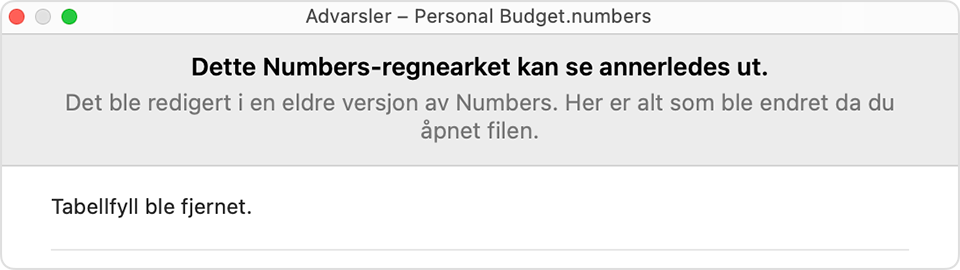
Les om endringer som skjer når du oppgraderer et iWork-dokument.
Åpne et eldre iWork-dokument
Første gang du lagrer eller redigerer et eldre iWork-dokument, må du bekrefte hvordan du vil at iWork skal håndtere det oppdaterte dokumentet:
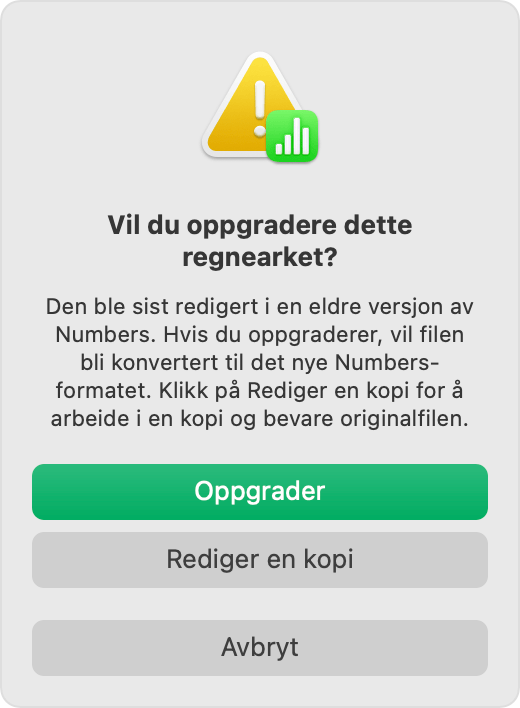
Klikk på Oppgrader for å konvertere det eksisterende dokumentet til det nye formatet.
Klikk på Avbryt for å avbryte lagringen eller redigeringen, slik at det opprinnelige dokumentet forblir uendret.
Klikk på «Rediger en kopi» for å konvertere en kopi av dokumentet til det nye formatet samtidig som du beholder originalen i det eldre iWork-formatet.
Gå tilbake til et oppgradert dokument
Hvis du allerede har oppgradert dokumentet til det nye iWork-filformatet og vil endre dokumentet til en versjon som er kompatibel med tidligere iWork-apper, kan du bruke ett av disse alternativene:
Gå tilbake til en tidligere versjon
Velg Fil > Tilbakestill til. Dette fjerner eventuelle endringer du har gjort og gjenoppretter versjonen av dokumentet som ble lagret i en tidligere versjon av iWork.
Lagre en kopi i iWork '09-format
Hvis du har redigert dokumentet og vil beholde endringene, kan du lagre filen som et iWork ’09-dokument. Velg Fil > Eksporter til. Deretter velger du Pages ’09, Numbers ’09 eller Keynote ’09 som filformat. Se Endringer som skjer når du eksporterer til iWork ’09 for å få informasjon om mulige endringer i dokumentet.
Endringer som skjer når du oppgraderer et iWork-dokument
Alle programmer:
Rotasjon fjernes fra tabeller og diagrammer.
Tabellfyll fjernes.
Grupperte sektorer i sektordiagrammer oppløses.
Spotlight-metadata fjernes.
Pages:
Du kan ikke bruke endringssporing i tabeller, topptekster, bunntekster og inndelingslayoutobjekter. Sporede endringer på disse plasseringene godtas som endelige.
Koblinger til andre Pages-filer fjernes.
Numbers:
Tabellkategorier
Samlinger av rader i en tabell med kategorier kalles nå «grupper».
En ny kolonne med gruppenavn legges til i tabellen. Kolonnen vises bare hvis kategorier er slått på. Det påvirker ikke kolonneadresser i formler eller diagrammer.
Funksjonsnavn i beregninger for hver gruppe vises nå i separate etikettrader.
Keynote:
Innstillingen «Krev passord for å avslutte serie» fjernes. Hvis du skal angi et nytt passord, velger du Keynote > Valg > Lysbildeserie, og deretter velger du «Krev passord for å avslutte lysbildeserier». Skriv inn et passord når du blir bedt om det, og klikk deretter på Angi passord. Dette passordet gjelder for alle presentasjoner som spilles av på denne datamaskinen.
Lysbilder som er innrykket mer enn seks nivåer, flyttes til nivå seks.
Koblinger til andre Keynote-filer fjernes.
Rotasjon fjernes fra objektplassholdere.
Overganger som ikke er tilgjengelige i Keynote for Mac, konverteres til Overtoning.
Sving-overgangen får navnet Objektvending.
Konvergensbygg konverteres til Overtoning.
Bygg fjernes fra lysbildelayouter og diagramforklaringer.
Smarte bygg konverteres til bildegallerier.
Endringer som skjer når du eksporterer til iWork ’09
Alle programmer:
Innledende forbokstaver fjernes.
Autoutfylling for serieverdietiketter i diagrammer er slått av. Etiketter kan overlappe hverandre.
Automatisk tilpasning for feilstolper i diagrammer slås av. Feilstolper kan overlappe hverandre.
Diagrammer som viser et representativt utvalg av dataene, viser i stedet alle datapunktene.
Buede skygger og kontaktskygger konverteres til skygger.
Kommentarer på objekter fjernes.
Forankrede objekter konverteres til flytende eller innebygde objekter.
Formler som ikke er tilgjengelige i iWork ’09, fjernes. De sist beregnede verdiene eksporteres.
Interaktive diagrammer konverteres til vanlige diagrammer.
Boblediagrammer konverteres til punktdiagrammer.
Smultringdiagrammer konverteres til sektordiagrammer.
Tegninger konverteres til grupper av linjer og figurer.
Bildegallerier fjernes. Ett bilde fra hvert galleri eksporteres.
Tabeller med tekst som går fra høyre mot venstre (som i arabisk og hebraisk), støttes ikke.
Vertikal tekst (som kinesisk, japansk og koreansk) er ikke fullstendig støttet i iWork ’09.
Svar fjernes fra trådbaserte kommentarer.
Avrundede hjørner i diagrammer konverteres til rette hjørner.
Ligninger som er utformet i Pages, Numbers og Keynote, blir konvertert til bilder når du eksporterer til iWork ’09.
Forløpningstekstfyll konverteres til heldekkende farger.
Bildetekstfyll konverteres til heldekkende farger.
Tekstkonturer som ikke er heldekkende, konverteres til heldekkende konturer.
Innebygde nettvideoer konverteres til bilder som lenker til videoene på nettet.
Pages:
Innholdsfortegnelser konverteres til ren tekst. De oppdateres ikke automatisk i Pages ’09.
Tekst som går fra høyre til venstre (som arabisk og hebraisk), er ikke fullstendig støttet i Pages ’09.
Merknader fjernes.
Sidebakgrunner fjernes.
Koblinger til sider fjernes.
Bildetekster fjernes fra tabeller som er plassert på linje med tekst.
Numbers:
Hvis et dokument inneholder «ELLER»-filtre innenfor en kolonne og «OG»-filtre på tvers av kolonner, eksporteres alle filterregler og «OG»-filtre konverteres til «ELLER».
Varighetsbaserte filtre og betingede markeringer fjernes.
Ark som går fra høyre mot venstre (som i arabisk og hebraisk), støttes ikke.
Tabellkategorier
Kategorier som grupperes etter ukedag, endres til grupper etter unike verdier.
Diagramreferanser til oppsummeringer erstattes med de sist beregnede verdiene.
Diagrammer som refererer til et område som inneholder celler i flere grupper, bruker de sist beregnede verdiene i stedet for referanser.
Formler som refererer til et område som inneholder celler i flere grupper, erstattes med de siste beregnede verdiene.
Formler som refererer til sammendrag, erstattes med de siste beregnede verdiene.
Innebygde objekter flyttes til ark.
Koblinger til ark fjernes.
Bildetekster fjernes fra tabeller og diagrammer.
Pivottabeller konverteres til standardtabeller.
Keynote:
Overganger, innbyggingseffekter og utbyggingseffekter som ikke er tilgjengelige i Keynote ’09, konverteres til Overtoning.
Objektvending-overgangen får navnet Sving.
Uthevingsbygg fjernes.
Kommentarer i tabellceller fjernes.
Innebygde objekter støttes ikke og fjernes.
Filmer og lyd spilles ikke av under overgangen fra det ene lysbildet til det neste.
Direktesendt video er fjernet.