Overfør Aperture-biblioteket ditt til Bilder-programmet eller Adobe Lightroom Classic
Aperture kjører ikke i versjoner av macOS etter macOS Mojave. Slik flytter du Aperture-bibliotekene til Bilder eller Adobe Lightroom Classic.
Apple kunngjorde i juni 2014 at utviklingen av Aperture hadde blitt avsluttet. Siden da har Apple utgitt mange macOS-oppgraderinger. Av tekniske årsaker er macOS Mojave den siste versjonen av macOS som kan kjøre Aperture. Fra og med macOS Catalina er ikke Aperture lenger kompatibelt med macOS.
For å fortsette å jobbe med Aperture-bildebibliotekene dine må du overføre dem til et annet bildeapp. Du kan overføre dem til Bilder-appen, som er inkludert med macOS Yosemite eller nyere, eller overføre dem til Adobe Lightroom Classic eller en annen app. Du bør gjøre dette før du oppgraderer til macOS Catalina eller nyere.
Overfør biblioteket ditt til Bilder
Hvis du bruker macOS Mojave eller eldre
Følg denne fremgangsmåten hvis du bruker macOS Mojave eller eldre:
Åpne Aperture.
Velg Aperture > Innstillinger, klikk på fanen Forhåndsvisninger, og endre deretter innstillingen Foto-forhåndsvisning til Ikke begrens. Lukk Valg-vinduet.
Velg alle prosjektene dine fra listen over prosjekter i Bibliotek-inspektøren. Klikk for eksempel på det første prosjektet i listen, og trykk deretter og hold nede Skift-tasten mens du klikker på det siste prosjektet.
Klikk på Bla gjennom-layoutknappen i verktøylinjen, slik at alle bildene vises som miniatyrbilder.
Velg Rediger > Velg alle for å velge alle bildene dine.
Trykk og hold nede Tilvalg-tasten, og velg deretter Bilder > Generer forhåndsvisninger.
Aperture genererer nå forhåndsvisninger i full størrelse for hvert bilde i biblioteket ditt. For å følge fremdriften velger du Vindu > Vis aktivitet fra menylinjen. Avslutt Aperture når behandlingen er fullført.
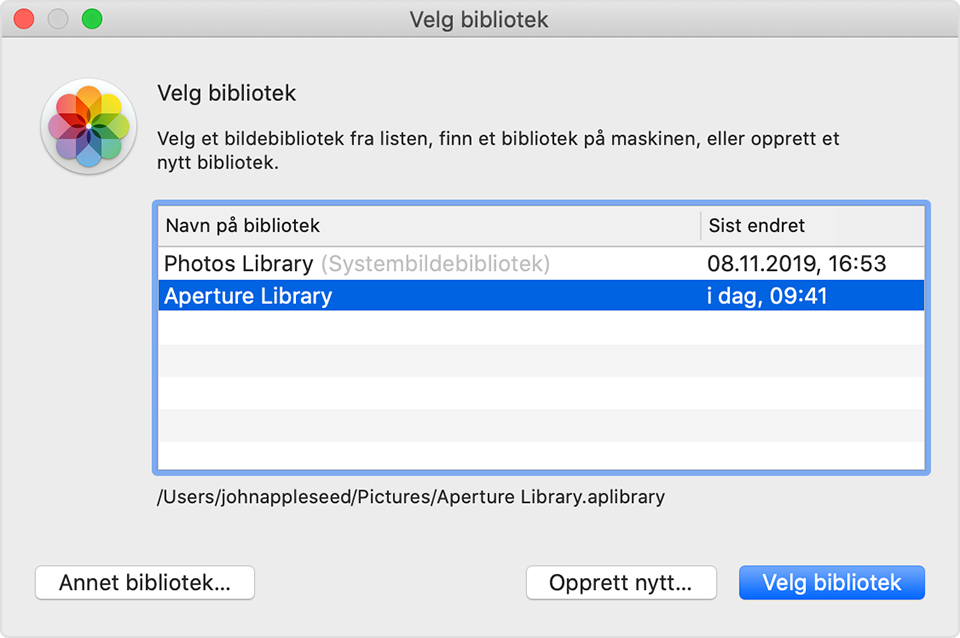
Åpne Bilder og velg Aperture-biblioteket når du blir bedt om det, som vist ovenfor. Hvis du ikke blir bedt om å velge et bibliotek, trykker du og holder nede Tilvalg-tasten mens du åpner Bilder. Hvis Aperture-biblioteket ikke er oppført, klikker du på Annet bibliotek og finner og velger deretter biblioteket ditt.
Når du ser bilder fra Aperture-biblioteket i Bilder, er overføringen fullført.
Hvis du bruker macOS Catalina eller nyere
Fra og med macOS Catalina er ikke Aperture lenger kompatibelt med macOS. Hvis du oppgraderte til macOS Catalina eller nyere før du overførte biblioteket ditt til Bilder, følger du disse trinnene:
Installer de nyeste macOS-oppdateringene. Macen din må bruke macOS Catalina 10.15.1 eller nyere.
Åpne Bilder og velg Aperture-biblioteket når du blir bedt om det, som vist ovenfor. Hvis du ikke blir bedt om å velge et bibliotek, trykker du og holder nede Tilvalg-tasten mens du åpner Bilder. Hvis Aperture-biblioteket ikke er oppført, klikker du på Annet bibliotek og finner og velger deretter biblioteket ditt.
Når du ser bilder fra Aperture-biblioteket i Bilder, er overføringen fullført.
Overfør biblioteket ditt til Adobe Lightroom Classic
Adobe Lightroom Classic versjon 5.7 og nyere inkluderer et innebygd verktøy for å overføre Aperture-biblioteker til Lightroom-kataloger.
Hvis du har oppgradert til macOS Catalina eller nyere, kan du finne ut mer om kompatibiliteten med Lightroom Classic.
Når et Aperture-bibliotek overføres til Lightroom, beholdes organiseringen av biblioteket, metadataene og bildejusteringene, med noen unntak:
RAW-filer overføres, men Apertures ikke-destruktive justeringslag overføres ikke. Overføringsverktøyet i Lightroom har et alternativ for å eksportere og overføre Apertures JPEG-forhåndsvisninger i full størrelse for redigerte bilder. Hvis du vil beholde Aperture-redigeringene i et annet format, eksporterer du først de redigerte bildene fra Aperture, og deretter importerer du dem på nytt til Lightroom etter at du har overført biblioteket.
Prosjekter, mapper og albumer overføres til Lightroom-samlinger og samlingssett.
Ansikter, fargemerker og stablene overføres som nøkkelord.
Avviste bilder overføres til en samling.
Lysbildeserier overføres som samlinger.
Smarte album og egendefinerte metadatafelt overføres ikke.
Albumorganiseringen er alfabetisk, så manuell organisering i sidepanelet er kanskje ikke bevart.
Tilpassede metadatafelt overføres ikke.
Eksporter Aperture-biblioteket
Du kan også eksportere innholdet i Aperture-biblioteket for å sikkerhetskopiere det eller importere det i en annen app.
Informasjon om produkter som ikke er laget av Apple, samt uavhengige nettsteder som ikke kontrolleres eller testes av Apple, er gitt uten anbefaling eller godkjenning. Apple påtar seg ikke noe ansvar for utvalget av, bruken av eller ytelsen til nettsteder og produkter fra tredjeparter. Apple garanterer ikke for nøyaktigheten eller påliteligheten til tredjeparters nettsteder. Kontakt leverandøren for mer informasjon.