Over energiemodi op je Mac
Met energiemodi kun je de prestaties van je Mac aanpassen aan je werkbelasting.
Modus 'Energiebesparing'
Energiebesparingsmodus beperkt het energiegebruik om de gebruiksduur van de batterij te verlengen. In macOS Sequoia 15.1 of nieuwer helpt de energiebesparingsmodus ook om het ventilatorgeluid te verminderen voor opdrachten die worden uitgevoerd in stillere omgevingen op modellen met een actief koelsysteem. Ook maakt deze minder stroomverbruik mogelijk als je Mac altijd aan staat.
Je kunt de energiebesparingsmodus gebruiken met een verminderd stroomverbruik en minder ventilatorgeluid (op modellen met een actief koelsysteem) op de volgende modellen:
Mac Studio-modellen die in 2025 of later zijn geïntroduceerd
MacBook Air-modellen die in 2024 of later zijn geïntroduceerd
MacBook Pro-modellen die in 2024 of later zijn geïntroduceerd
MacBook Pro-modellen die in 2021 tot en met 2023 zijn geïntroduceerd met Max-chip
Mac Studio (2023) (macOS Sequoia 15.3 of nieuwer)
Mac mini (2023) (macOS Sequoia 15.1 of nieuwer)
iMac (24-inch, 2023) (macOS Sequoia 15.1 of nieuwer)
Modus 'Veel stroom'
In de modus 'Veel stroom' kunnen de ventilatoren op hogere snelheden werken. Door de extra koelcapaciteit kan het systeem hogere prestaties leveren bij zeer intensieve workloads. Wanneer de modus 'Veel stroom' is ingeschakeld, hoor je mogelijk meer geluid van de ventilator.
De modus 'Veel stroom' kan de prestaties verbeteren in grafisch intensieve workflows, zoals bij het corrigeren van kleuren in 8K ProRes 4444- en 8K DNxHR-video. Bij videobewerking en in 3D-apps kan het afspelen soepeler verlopen en kan er sneller worden geëxporteerd in de modus 'Veel stroom'.
Je kunt de modus 'Veel stroom' gebruiken bij de volgende modellen:
Mac mini-modellen die in 2024 of later zijn geïntroduceerd met Pro-chip
MacBook Pro-modellen die in 2024 of later zijn geïntroduceerd met Pro- of Max-chip
MacBook Pro-modellen die in 2021 tot en met 2023 zijn geïntroduceerd met Max-chip
Voor de 14-inch MacBook Pro met M4 Pro- en M5 Pro-chip wordt de 96W USB‐C-lichtnetadapter aanbevolen voor het gebruik van de modus 'Veel stroom' tijdens het opladen.
Een energiemodus selecteren
Je Mac is standaard ingesteld op de modus 'Automatisch' om het energiegebruik en de prestaties te balanceren.
Je kunt verschillende energiemodi instellen voor wanneer je Mac op de batterij draait of is aangesloten op de lichtnetadapter. De energiemodi kunnen worden gebruikt, ongeacht of je Mac op een voedingsbron is aangesloten.
In macOS Ventura of nieuwer:
Kies in het Apple-menu de optie 'Systeeminstellingen' (of 'Systeemvoorkeuren') en klik vervolgens op 'Batterij' (of 'Energie' op desktops).
Kies de modus 'Energiebesparing', 'Automatisch' of 'Veel stroom' in het venstermenu 'Op batterij' of 'Op lichtnetadapter' onder 'Energiemodus'. In macOS Sequoia 15.1 of nieuwer kun je ook energiemodi kiezen in het bedieningspaneel.

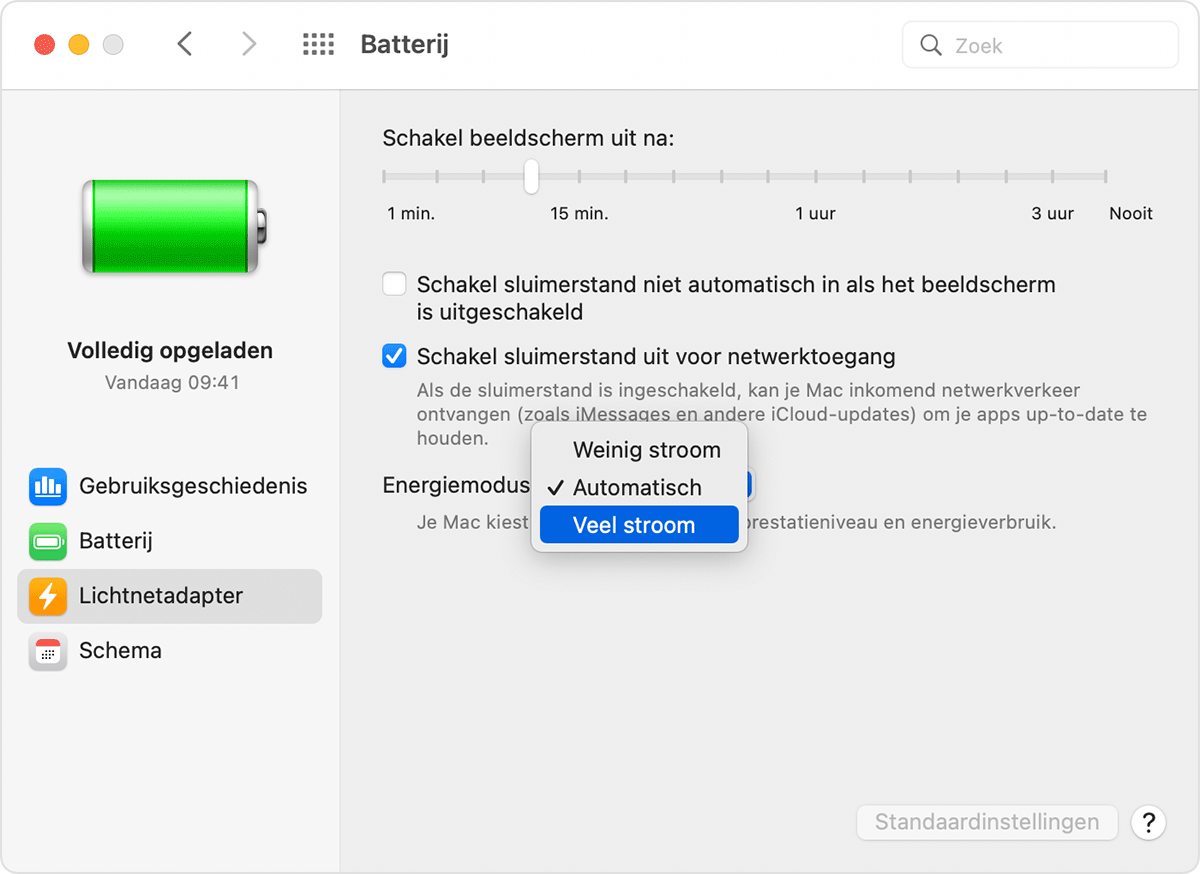
In macOS Monterey of ouder:
Kies in het Apple-menu de optie 'Systeemvoorkeuren' en klik op 'Batterij'.
Klik op 'Batterij' of 'Lichtnetadapter' in de navigatiekolom en kies vervolgens de modus 'Energiebesparing', 'Automatisch' of 'Veel stroom' in het venstermenu 'Energiemodus'.
Controleren of er een energiemodus is ingeschakeld
Als je wilt controleren of de modus 'Energiebesparing' of 'Veel stroom' is ingeschakeld, klik je op het batterij- of bliksemschichtsymbool in de menubalk om het batterijstatusmenu te bekijken.

Informatie over producten die niet door Apple zijn gemaakt of externe websites die niet door Apple worden beheerd of getest, wordt verstrekt zonder aanbeveling of goedkeuring. Apple aanvaardt geen aansprakelijkheid wat betreft de keuze, de prestaties of het gebruik van websites of producten van derden. Apple doet geen enkele toezegging met betrekking tot de juistheid of de betrouwbaarheid van websites van derden. Neem contact op met de leverancier voor meer informatie.
