AirPort-basisstations: een uitgebreid draadloos netwerk instellen en configureren (802.11n)
In dit artikel wordt uitgelegd hoe je een uitgebreid draadloos 802.11n-netwerk instelt.
Voor meer informatie over andere opties voor het uitbreiden van het draadloze netwerk van je wifibasisstation en over zaken die je moet overwegen voordat je je netwerk uitbreidt, klik hier.
Een uitgebreid netwerk instellen: onderdelen
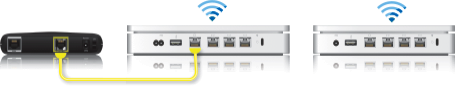
➊ Het primaire basisstation (dit is het basisstation dat rechtstreeks met het internet is verbonden)
➋ Uitgebreid basisstation
Een draadloos uitgebreid netwerk configureren

Als je een wifinetwerk met uitgebreid bereik wilt aanmaken, moet je een wifibasisstation met uitgebreid bereik binnen het bereik van het primaire wifibasisstation plaatsen.
Begin met het apparaat dat als primaire wifibasisstation wordt geconfigureerd. Configureer vervolgens je uitgebreide wifibasisstations en zorg ervoor dat elk station zich binnen rechtstreeks bereik van het primaire wifibasisstation bevindt. De fysieke locatie van uitgebreide wifibasisstations varieert afhankelijk van de gebouwomgeving en het kan nodig zijn om wat te experimenteren.
Als je je wifibasisstations eerder hebt geconfigureerd, kan het nuttig zijn om elk wifibasisstation dat deel uitmaakt van het draadloze uitgebreide netwerk, terug te zetten naar de fabrieksinstellingen voordat je begint.
Het primaire wifibasisstation configureren
Schakel alle 802.11n wifibasisstations in en gun die even de tijd om te verschijnen in het menu 'Extra' van AirPort.
Open het AirPort-configuratieprogramma (op een Mac: kies 'Ga' > 'Apps' vanaf het bureaublad, klik op de map 'Hulpprogramma's' en open vervolgens het AirPort-configuratieprogramma. In Microsoft Windows kies je 'Start' > 'Alle programma's' > 'AirPort' om het AirPort-configuratieprogramma te starten).
Selecteer het primaire wifibasisstation in de kiezer van basisstations en klik op 'Ga door'. Opmerking: Als je een bericht ziet dat aangeeft dat het wifibasisstation opnieuw is ingesteld, klik je op 'Annuleren' om door te gaan.
Klik op 'Handmatige configuratie'. Voer indien nodig het wachtwoord van het basisstation in.
Klik op 'AirPort' in de knoppenbalk.
Klik op 'Draadloos'.
Kies 'Maak een draadloos netwerk aan' in het menu 'Draadloze modus'.
Selecteer het aankruisvak 'Sta toe dat dit netwerk wordt uitgebreid'.
Voer een naam voor het draadloze netwerk in.
Optioneel: standaard staat 'Draadloze beveiliging' ingesteld op 'Geen', zodat er geen wachtwoord nodig is om verbinding te maken met het netwerk. We raden je aan op het menu 'Draadloze beveiliging' te klikken, 'WPA2 Persoonlijk' te selecteren en een wachtwoord van 8 tot 63 tekens aan te maken.
Selecteer 'Automatisch' in het menu 'Radiokanaalselectie'.
Klik op 'Werk bij'.
In het volgende venster kan worden aangegeven dat er enkele problemen zijn. Los de problemen op en klik vervolgens op 'Werk bij'.
Je bent nu klaar om uitgebreide wifibasisstations aan je netwerk toe te voegen.
Een uitgebreid wifibasisstation configureren
Plaats alle uitgebreide wifibasisstations binnen het bereik van het primaire wifibasisstation
Zorg ervoor dat alle 802.11n wifibasisstations zijn ingeschakeld en wacht even tot ze verschijnen in het AirPort-menu 'Extra'.
Open het AirPort-configuratieprogramma (op een Mac: kies 'Ga' > 'Apps' vanaf het bureaublad, klik op de map 'Hulpprogramma's' en open vervolgens het AirPort-configuratieprogramma. In Microsoft Windows kies je 'Start' > 'Alle programma's' > 'AirPort' om het AirPort-configuratieprogramma te starten).
Selecteer het uitgebreide wifibasisstation in de kiezer van basisstations en klik op 'Ga door'. Opmerking: Als je een bericht ziet dat aangeeft dat het wifibasisstation opnieuw is ingesteld, klik je op 'Annuleren' om door te gaan.
Klik op 'Handmatige configuratie'. Voer indien nodig het wachtwoord van het basisstation in.
Klik op 'AirPort' in de knoppenbalk.
Klik op 'Draadloos'.
Kies 'Breid een draadloos netwerk uit' in het menu 'Draadloze modus'.
Kies in het menu 'Netwerknaam' het netwerk dat je wilt uitbreiden.
Voer indien nodig het wachtwoord van het netwerk en het apparaat in en klik op 'Werk bij'.
In het volgende venster kan worden aangegeven dat er enkele problemen zijn. Los de problemen op en klik vervolgens op 'Werk bij'.