De cd- of dvd-eenheid van een andere computer met je Mac gebruiken
Met de functie 'Niet-lokale schijf' op je Mac kun je bestanden gebruiken die zijn opgeslagen op een cd of dvd op een andere computer.
Schijven delen
Als je Mac geen ingebouwde optische schijfeenheid heeft en je een cd of dvd wilt gebruiken, kun je een externe eenheid aansluiten, zoals de Apple USB SuperDrive. Je kunt ook schijven delen vanaf de optische schijfeenheid van een andere Mac of vanaf een Windows-computer waarop dvd- of cd-deling-configuratie is geïnstalleerd. Met dvd- of cd-deling kun je toegang krijgen tot documenten die op deze schijven zijn opgeslagen en kun je bepaalde software installeren.
Dvd- of cd-deling is niet bedoeld voor bepaalde soorten optische media. Sluit een compatibele optische schijfeenheid rechtstreeks aan op je Mac als je een van deze schijven wilt gebruiken:
Audio-cd's
Blu-ray- of dvd-films
Schijven met kopieerbeveiliging (zoals sommige gameschijven)
Opneembare cd's of dvd's die je wilt branden of wissen
Microsoft Windows-installatieschijven
Als je een Microsoft Windows-installatieschijf hebt die je met Boot Camp wilt gebruiken, kun je een schijfkopie aanmaken van deze schijf en die kopie naar een USB-stick kopiëren voor installatie.
Een Mac configureren voor het delen van schijven
Volg deze stappen om schijven te delen vanaf een Mac met een ingebouwde of externe optische schijfeenheid:
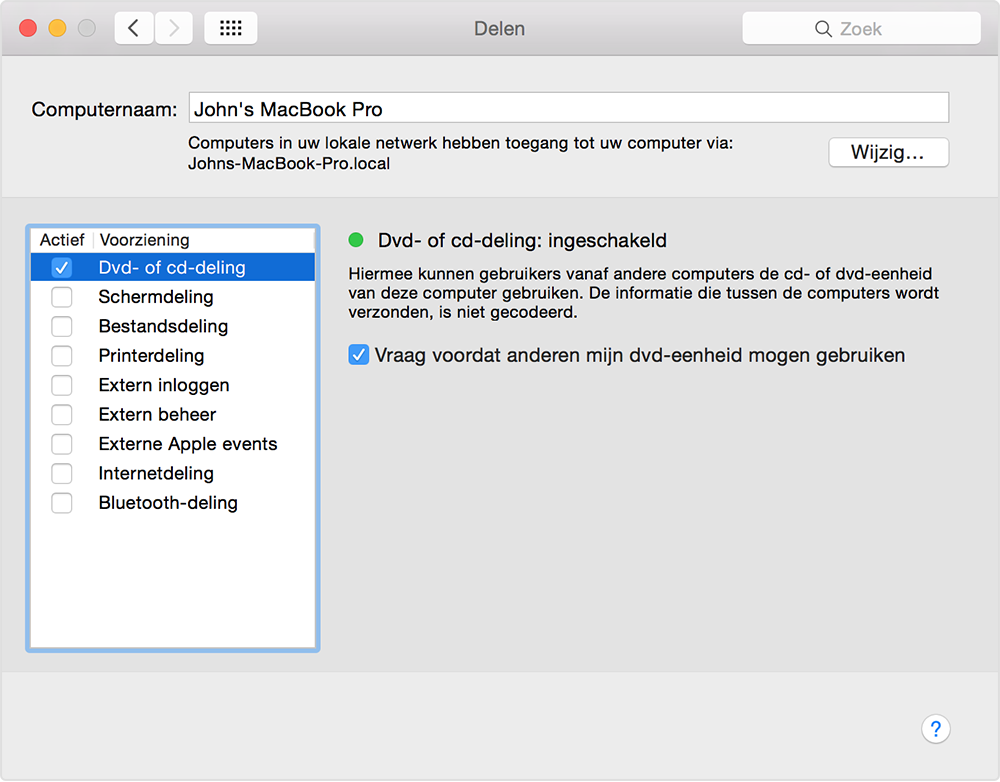
Kies op een Mac met een optische schijfeenheid 'Systeemvoorkeuren' in het Apple-menu.
Klik op het symbool 'Delen' in het venster 'Systeemvoorkeuren'.
Zorg ervoor dat je een naam hebt ingevoerd die je gemakkelijk kunt herkennen in het veld 'Computernaam'.
Schakel het aankruisvak voor dvd- of cd-deling in.
Je kunt ook beperken wie toegang heeft tot de optische schijfeenheid door 'Vraag voordat anderen mijn dvd-eenheid mogen gebruiken' te selecteren.
Een Windows-pc configureren voor het delen van schijven
Volg deze stappen om schijven te delen vanaf een Windows-pc met een ingebouwde of externe optische schijfeenheid:
Download en installeer dvd- of cd-deling-update 1.0 voor Windows.
Open 'Hardware en geluid' in het controlepaneel
Klik op 'Opties voor dvd- of cd-deling'.
Selecteer het aankruisvak voor dvd- of cd-deling.
Je kunt ook beperken wie toegang heeft tot de optische schijfeenheid door 'Vraag voordat anderen mijn dvd-eenheid mogen gebruiken' te selecteren.
Als je schijven deelt vanaf een Windows-computer waarop firewallsoftware is ingeschakeld, moet je ervoor zorgen dat de volgende programma's toegang hebben via je firewall:
ODSAgent
RemoteInstallMacOSX
Een gedeelde dvd of cd gebruiken
Nadat je dvd- of cd-deling hebt ingeschakeld, kun je de optische schijfeenheid van die computer op elk gewenst moment gebruiken. Plaats een schijf in de optische schijfeenheid van de computer die wordt gedeeld. De schijf moet nu beschikbaar zijn op elke Mac die met hetzelfde netwerk is verbonden.
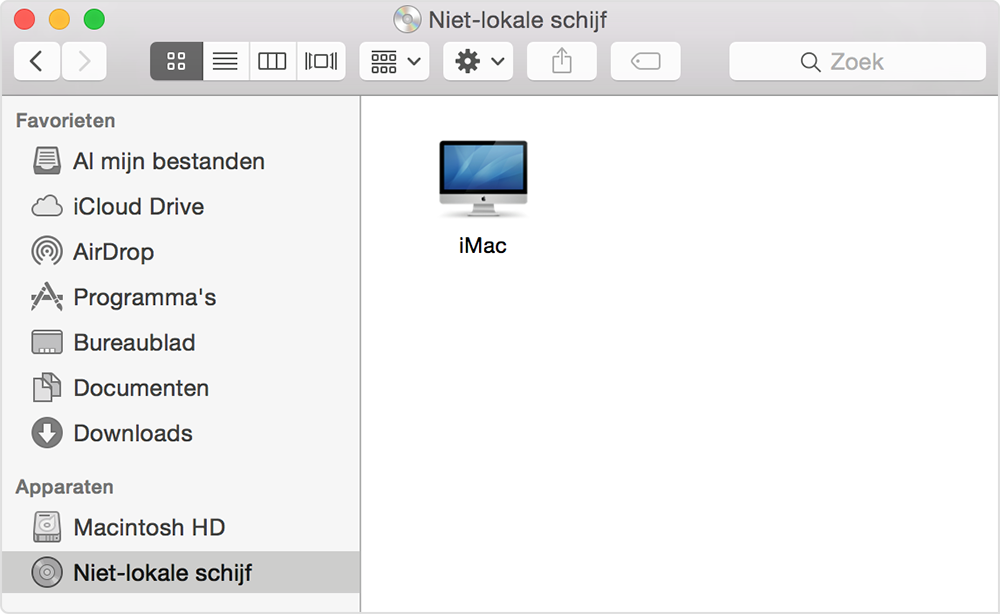
Open een Finder-venster op de Mac zonder optische schijfeenheid.
Selecteer 'Niet-lokale schijf' in het gedeelte 'Apparaten' van de navigatiekolom. Je zou nu de computer moeten zien waarop dvd- of cd-deling is ingeschakeld.
Klik dubbel op het symbool van de computer en klik vervolgens op 'Verbind' om de inhoud van de cd of dvd op die computer te zien.
Als je een gedeelde schijf niet kunt gebruiken
Als je Mac al een ingebouwde optische schijfeenheid heeft of als er een externe optische schijfeenheid is aangesloten, zie je de functie 'Niet-lokale schijf' niet in Finder of andere apps.
Als je een compatibele schijf gebruikt en deze niet wordt weergegeven in 'Niet-lokale schijf' controleer je of de computer waarmee je deelt is ingeschakeld, verbonden is met hetzelfde netwerk als je Mac en een compatibele cd of dvd in de optische schijfeenheid heeft. Als je de optie hebt ingeschakeld om om toestemming te vragen voordat je de schijf gebruikt, klik je op 'Accepteer' op de computer die de optische schijfeenheid deelt.
Informatie over producten die niet door Apple zijn gemaakt of externe websites die niet door Apple worden beheerd of getest, wordt verstrekt zonder aanbeveling of goedkeuring. Apple aanvaardt geen aansprakelijkheid wat betreft de keuze, de prestaties of het gebruik van websites of producten van derden. Apple doet geen enkele toezegging met betrekking tot de juistheid of de betrouwbaarheid van websites van derden. Neem contact op met de leverancier voor meer informatie.