Gegevens overzetten van pc naar Mac met Migratie-assistent
Migratie-assistent kopieert contacten, agenda's, e-mailaccounts en meer van je Windows-pc naar de juiste locaties op je Mac. Hierbij worden geen gegevens verwijderd van je pc en wordt evenmin het besturingssysteem (macOS) op je Mac vervangen.
Voorbereiding
Zorg ervoor dat Microsoft Windows up-to-date is op je pc en dat macOS up-to-date is op je Mac.
Sluit alle apps en schakel alle instellingen uit die ervoor kunnen zorgen dat je pc andere taken uitvoert. Als je antivirussoftware, firewallsoftware of VPN-software op een van beide computers hebt geïnstalleerd, schakel deze dan ook uit.
Zorg ervoor dat je Mac en pc dicht bij elkaar staan en dat Wi-Fi en Bluetooth zijn ingeschakeld. Als je oudere pc geen ondersteuning biedt voor Bluetooth Low Energy, meldt Migratie-assistent mogelijk dat een Bluetooth-adapter vereist is. Bluetooth-adapters die kunnen worden aangesloten op de USB-poort van je pc, zijn overal verkrijgbaar.
Als je Mac macOS Ventura 13 of ouder gebruikt, of als je het niet zeker weet, verbind je beide computers met hetzelfde netwerk of verbind je ze rechtstreeks met elkaar via een Ethernet-kabel.
Afhankelijk van de macOS-versie die je Mac gebruikt, download je de juiste Windows-migratie-assistent op je pc:
Voor migratie vanaf Windows 10 of nieuwer naar:
| |
Voor migratie vanaf Windows 7 of nieuwer naar:
| |
Voor migratie vanaf Windows 7 of nieuwer naar:
| |
Windows Migration Assistant versie 2.2.0.1, versie 2.1.2.0 en versie 1.0.5.7 blijven beschikbaar voor het migreren naar eerdere versies van macOS. | |
Migratie-assistent gebruiken
Deze stappen gelden voor Windows Migration Assistant 3, maar de meeste stappen zijn vergelijkbaar voor eerdere versies.
Op je Mac
Bepaal of je Migratie-assistent moet openen:
Als je Mac opstart met de installatie-assistent, is de optie om je gegevens over te zetten onderdeel van die installatie en hoef je Migratie-assistent niet te openen.
Als je de configuratie van je Mac al hebt voltooid, open je Migratie-assistent. Je kunt Spotlight gebruiken om de assistent te zoeken en te openen, of je kunt de assistent openen vanuit de map 'Hulpprogramma's' in de map 'Apps'.
Als je om toestemming wordt gevraagd om wijzigingen aan te brengen, voer je het beheerderswachtwoord in.
Wanneer je in Migratie-assistent (of de Mac-configuratie-assistent) wordt gevraagd hoe je je informatie wilt overzetten, selecteer je 'Vanaf een Windows-pc'. Klik op 'Ga door'.

Op je pc
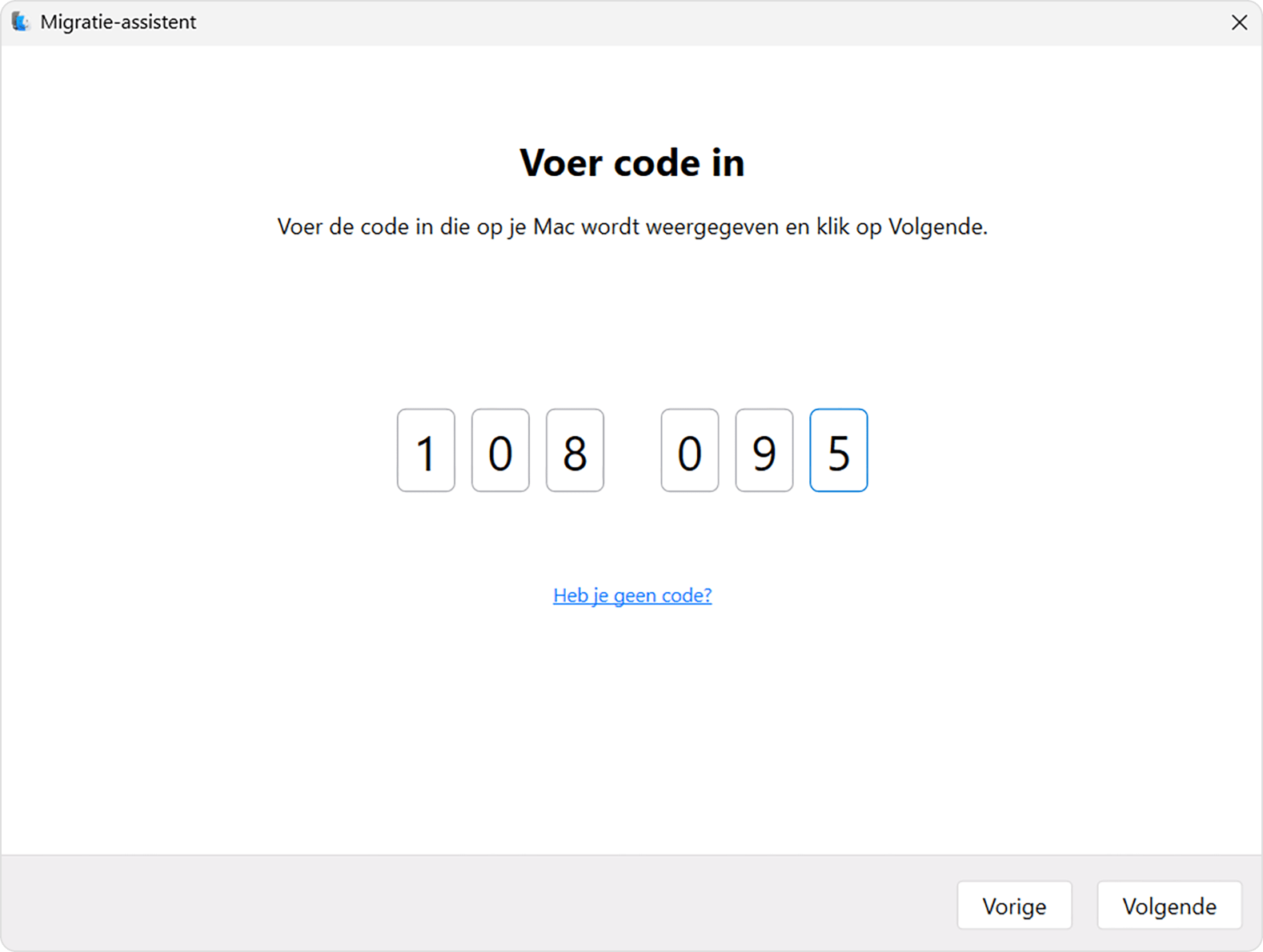
Wanneer op de Mac een code wordt weergegeven en je wordt gevraagd die code op je pc in te voeren, open je de Windows-migratie-assistent.
Volg de instructies op het scherm totdat je wordt gevraagd de code in te voeren die op je Mac wordt weergegeven. Voer de code in en klik op 'Ga door'. Je pc zoekt vervolgens naar en maakt verbinding met je Mac.
Op je Mac
Je Mac berekent hoeveel opslagruimte je informatie gebruikt. Mogelijk moet je omlaag scrollen om de volledige lijst te zien. Wacht tot de berekening is voltooid.
Schakel het aankruisvak in naast elke categorie bestanden die je wilt overzetten. Je kunt ook op het driehoekje naast een categorie klikken en specifieke items in die categorie selecteren. Klik op 'Ga door' als je klaar bent.

In het afgebeelde voorbeeld is Joe Lipscomb een gebruikersaccount. Het kan een beheerdersaccount of een standaardaccount zijn.
Als je een beheerdersaccount overzet, wordt je gevraagd om te klikken op 'Stel wachtwoord in' en een veilig wachtwoord in te voeren. Onthoud dit wachtwoord goed. Je hebt het nodig om bij de account te kunnen inloggen op je nieuwe Mac.
Als je een standaardaccount overzet, wordt een tijdelijk wachtwoord toegewezen en weergegeven op het scherm. Noteer dit wachtwoord. Wanneer de gebruiker voor het eerst inlogt bij dit account op de Mac, moet deze dit wachtwoord invoeren en vervolgens een nieuw wachtwoord instellen wanneer daarom wordt gevraagd.
Als je wordt gevraagd om het wachtwoord van een bestaande gebruiker die al is geautoriseerd op de nieuwe Mac, klik je op 'Autoriseer' en voer je vervolgens het wachtwoord van die account in.
Grote overdrachten kunnen uren in beslag nemen en soms worden gepauzeerd. Als je klaar bent, sluit je Migratie-assistent.
Wanneer je Mac opnieuw wordt opgestart, gebruik je het wachtwoord dat je in Migratie-assistent hebt ingesteld om in te loggen bij de gemigreerde account op je Mac.
Als je gegevens van een andere Windows-gebruikersaccount wilt overzetten, log je in op die account op je pc en herhaal je de stappen in dit artikel.
Je Mac autoriseren voor aankopen met je Apple Account. Het is belangrijk om dit te doen voordat je materiaal synchroniseert of afspeelt dat is gedownload van Apple.
Welke gegevens worden overgezet en waarheen
Van je pc | Naar je Mac |
|---|---|
E-mail en e-mailinstellingen van Outlook en Windows Mail | Mail-app |
Contacten uit People (Windows 10 of hoger), Outlook en de map Contacten in je thuismap. | Contacten-app |
Afspraken uit Agenda (Windows 10 of hoger) en Outlook | Agenda-app |
Taken uit Outlook (bij migratie naar een Mac met macOS Ventura 13 of nieuwer) | Herinneringen-app |
Muziek | Muziek-app |
Podcasts | Podcasts-app |
Audioboeken | Boeken-app |
Films en TV-programma's | TV-app |
Startpagina en bladwijzers uit Chrome, Edge, Firefox, Internet Explorer en Safari | Safari |
Documenten en andere bestanden uit je thuismap | |
Foto's, die je vervolgens handmatig kunt toevoegen aan de Foto's-app op je Mac, of waarbij de Foto's-app je Mac kan doorzoeken om foto's te importeren. | Thuismap |
Aangepaste bureaubladafbeeldingen, taalinstellingen en locatie-instellingen. Bekende Wi-Fi-netwerken (als de Mac macOS Ventura of nieuwer gebruikt) | Systeeminstellingen |
Niet-systeembestanden en documenten van de systeemschijf (meestal de C-schijf) en andere beschikbare schijven (vereist het gebruik van Migratie-assistent terwijl je bent ingelogd op je pc als beheerder). | De map 'Gedeeld' in je thuismap |
Als de migratie is mislukt
Zorg ervoor dat je je computers correct hebt ingesteld en dat je de juiste versie van Windows Migration Assistant op je pc gebruikt.
Je kunt het hulpprogramma Check Disk (chkdsk) op je pc gebruiken om te controleren op andere problemen waardoor de migratie kan mislukken:
Klik met de rechtermuisknop op de knop 'Start' en klik vervolgens op 'Uitvoeren'.
Typ
cmden druk op Enter. De opdrachtprompt wordt geopend.Typ
chkdskin de prompt en druk op Enter.Als het hulpprogramma problemen vindt, typ je
chkdsk station: /F, waarbij station de letter is waarmee de Windows-opstartschijf wordt aangegeven, zoals C.Druk op Enter.
Typ
Yin de prompt en herstart dan de pc.Herhaal dit proces totdat het hulpprogramma Check Disk geen problemen meer aangeeft. Als het hulpprogramma niet ieder gevonden probleem kan oplossen, moet je pc mogelijk worden gerepareerd.
Als je het probleem niet kunt oplossen, gebruik je een extern opslagapparaat of bestandsdeling om belangrijke bestanden van je pc naar je Mac te kopiëren.
Informatie over producten die niet door Apple zijn gemaakt of externe websites die niet door Apple worden beheerd of getest, wordt verstrekt zonder aanbeveling of goedkeuring. Apple aanvaardt geen aansprakelijkheid wat betreft de keuze, de prestaties of het gebruik van websites of producten van derden. Apple doet geen enkele toezegging met betrekking tot de juistheid of de betrouwbaarheid van websites van derden. Neem contact op met de leverancier voor meer informatie.
