Als je fout 3194, fout 1109 of andere netwerkverbindingsfouten ziet bij het herstellen van je iPhone of iPad
Als de computer geen verbinding met onze software-updateservers tot stand kan brengen, zie je mogelijk een van deze berichten.
Als je een van deze berichten ziet, controleer je of je Mac is bijgewerkt naar de nieuwste versie.
Fout 17
Fout 1109
Fout 1639
Fout 3000-3020
Fout 3194
Fout 3100-3999
Fout: Dit apparaat komt niet in aanmerking voor de gevraagde build.
Als je iTunes gebruikt, installeer je de nieuwste versie van iTunes en werk je je apparaat opnieuw bij of herstel je je apparaat opnieuw. Als je de Apple Devices-app op je pc gebruikt, moet je deze bijwerken naar de nieuwste versie.
Netwerkproblemen verhelpen
Een firewall of beveiligingssoftware op je computer kan de toegang tot onze software-updateservers blokkeren.
Controleer de internetverbinding. Bezoek onze website of neem contact op met je internetaanbieder (ISP) voor meer hulp.
Zorg ervoor dat je firewall toegang tot onze updateservers toestaat.
Configureer je beveiligingssoftware of verwijder deze tijdelijk.
Negeer de internetrouter. Sommige routers kunnen vermijden dat iTunes toegang heeft tot de updateserver.
Verbreek de verbinding met je bekabelde of draadloze router.
Verbind je computer met een ethernetkabel met je modem.
Start de computer en modem opnieuw op.
Neem contact op met je ISP voor instructies over het gebruik van je modem.
Nadat je hebt gecontroleerd dat je internetverbinding naar behoren werkt, kun je je iOS- of iPadOS-apparaat opnieuw bijwerken of herstellen.
Herstellen of bijwerken vanaf een andere computer
Herstel het apparaat of werk het bij op een andere computer met een andere internetverbinding. Zo kun je problemen met je computer uitsluiten die de communicatie met de updateserver kunnen blokkeren.
Je netwerkinstellingen kunnen soms de fouten 1639, 3000-3020 en 3100-3999 veroorzaken (met uitzondering van 3194). Als de computer is verbonden via een beheerd netwerk, neem je contact op met de netwerkbeheerder. Proxy's, firewalls en andere maatregelen voor de beveiliging van het netwerk kunnen deze fouten veroorzaken.
Zoek indien nodig een andere netwerkverbinding om het apparaat te herstellen. Als je bijvoorbeeld op je werk herstelt, herstel je nu thuis of op de computer en het netwerk van een vriend.
Hosts-bestand controleren
Werk je Mac, iTunes of de Apple Devices-app bij.
Controleer het hosts-bestand om ervoor te zorgen dat je computer verbinding kan maken met de updateserver.
Het hosts-bestand controleren in Windows
Als je een Windows-computer gebruikt, raadpleeg je Het hosts-bestand terugzetten naar de standaardinstelling op de Microsoft-ondersteuningssite. Het opnieuw instellen van het hosts-bestand kan van invloed zijn op andere software op je computer. Als je een zakelijke computer gebruikt, controleer je of je apps naar behoren werken nadat je het hosts-bestand opnieuw hebt ingesteld.
Het hosts-bestand controleren in macOS
1. Open de Finder; kies 'Apps' en kies vervolgens 'Hulpprogramma's'.
2. Open Terminal.
3. Typ sudo nano /private/etc/hosts en druk op 'Return'.
4. Voer het wachtwoord in dat je gebruikt om je aan te melden bij de computer en druk op Return. Als je het wachtwoord typt, zie je geen tekst in het Terminal-venster.
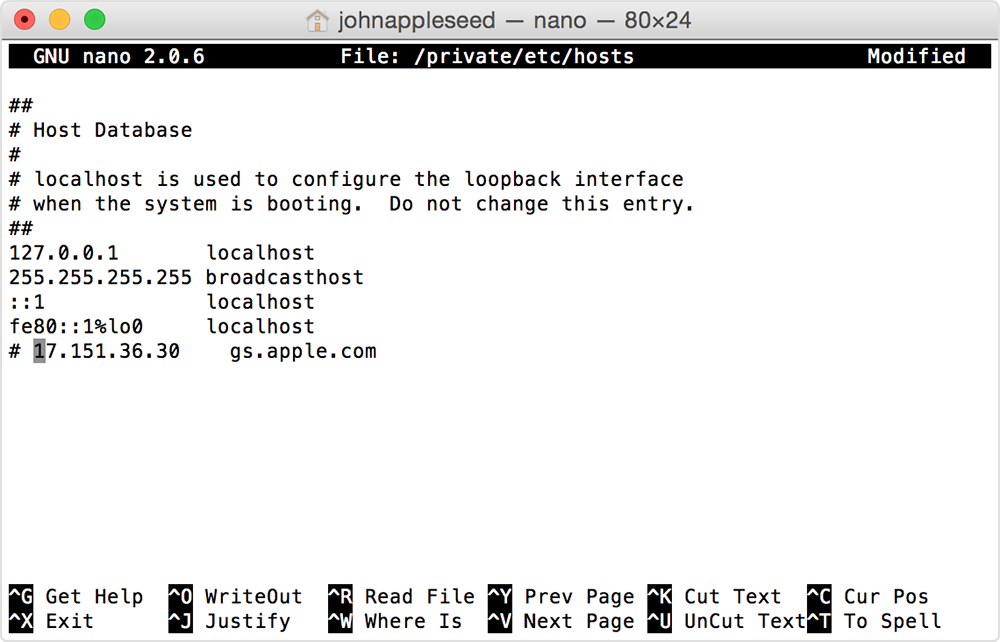
5. Gebruik de pijltjestoetsen om een vermelding te vinden met 'gs.apple.com'. Als je geen vermelding met gs.apple.com ziet, houdt het hosts-bestand geen verband met dit probleem. Sluit Terminal en ga naar het gedeelte Netwerkproblemen verhelpen van dit artikel.
6. Voeg een '# ' toe vóór de gs.apple.com-vermelding.
7. Druk op Control-O om het bestand te bewaren.
8. Druk op Return als je wordt gevraagd om de bestandsnaam.
9. Druk op Control-X om de editor te verlaten.
10. Herstart de Mac.
Nadat je computer opnieuw is opgestart, moet je je iOS- of iPadOS-apparaat opnieuw bijwerken of herstellen.
Meer hulp nodig?
Vertel ons meer over wat er aan de hand is, zodat wij suggesties voor vervolgstappen kunnen doen.