Schakelbediening gebruiken op je apparaat om een ander Apple apparaat te bedienen
Als je 'Gebruik andere apparaten' voor schakelbediening instelt, kun je andere Apple apparaten in hetzelfde wifinetwerk op afstand bedienen zonder dat je verbindingen voor schakelaars hoeft aan te passen. Op deze manier kun je op je Mac of Apple TV navigeren met dezelfde schakelaarconfiguratie die je gebruikt om je iPhone te bedienen.
Een iPhone, iPad of iPod touch gebruiken om een ander apparaat te bedienen
Verbind de apparaten met hetzelfde wifinetwerk.
Log in bij iCloud met dezelfde Apple Account op beide apparaten.
Als je een Mac wilt bedienen, kies je 'Systeeminstellingen' in het Apple-menu op je Mac, klik je op 'Toegankelijkheid' in de navigatiekolom en klik je vervolgens op 'Schakelbediening' aan de rechterkant. Selecteer 'Bedien je computer via platformoverschakeling'.
Schakel Schakelbediening in op je iPhone, iPad of iPod touch.
Gebruik je schakelaar om door het schakelbedieningsmenu te navigeren en selecteer 'Apparaat'.
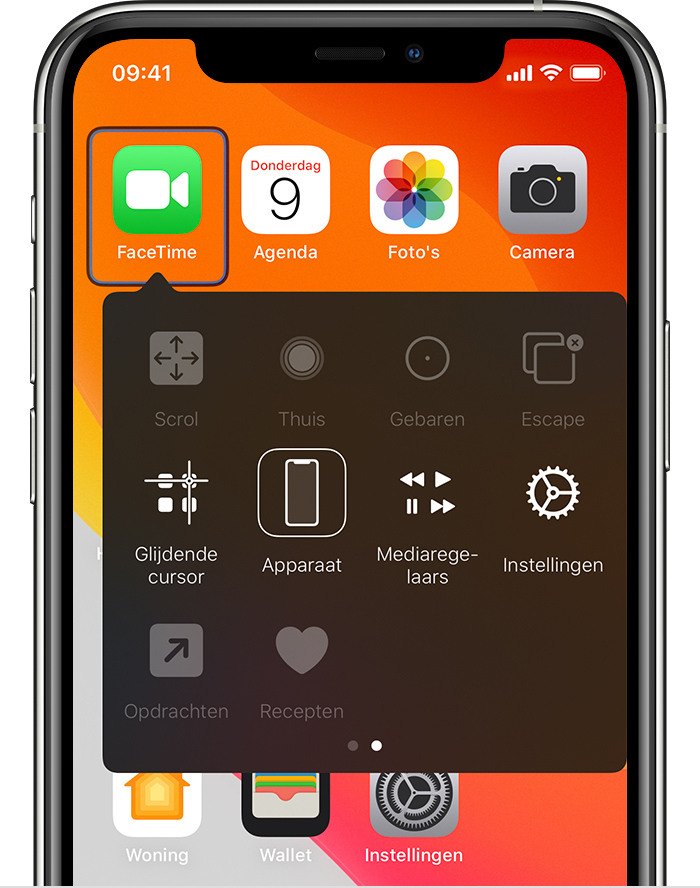
Selecteer 'Gebruik ander apparaat'.
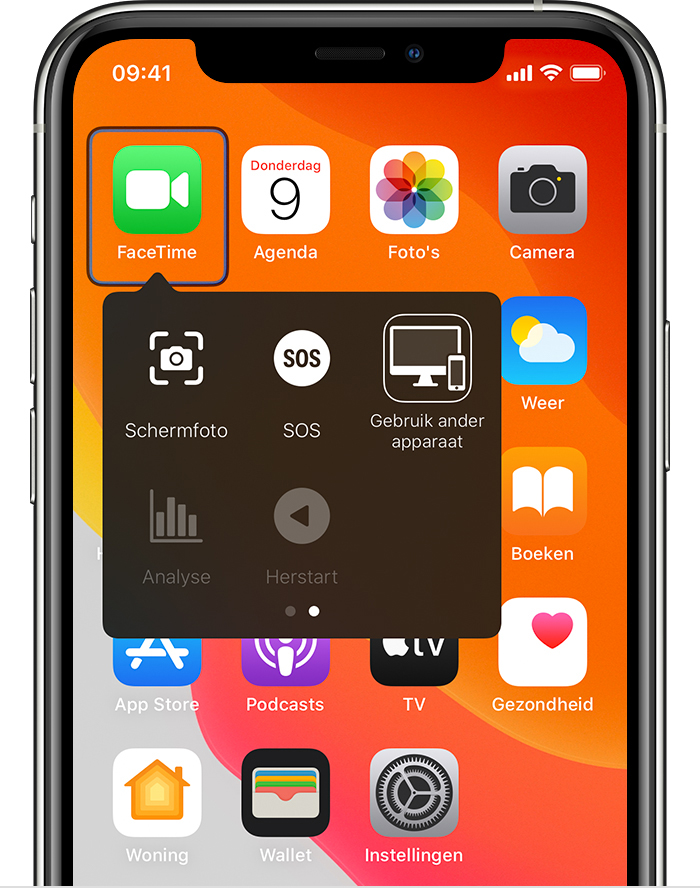
Selecteer het apparaat dat je wilt bedienen en selecteer vervolgens 'Verbind'. Je kunt de schakelaar die verbonden is met je iPhone, iPad of iPod touch nu gebruiken om het andere apparaat te bedienen.
Een Mac gebruiken om een ander apparaat te bedienen
Verbind de apparaten met hetzelfde wifinetwerk.
Log in bij iCloud met dezelfde Apple Account op beide apparaten.
Navigeer met je schakelaar naar het beginpaneel van schakelbediening en kies 'Apparaten'.

Selecteer het apparaat dat je wilt bedienen en selecteer vervolgens 'Verbind'. Je kunt de schakelaar die verbonden is met je Mac nu gebruiken om het andere apparaat te bedienen.
Stoppen met het bedienen van een ander apparaat
Houd de schakelaar tien seconden ingedrukt om te stoppen met het bedienen van een ander apparaat. Je schakelaar bedient nu weer het oorspronkelijke apparaat. Of gebruik de volgende stappen.
Stoppen met het bedienen van een Mac
Navigeer met je schakelaar naar het beginpaneel van schakelbediening en kies 'Apparaten'.
Selecteer 'Verbreek verbinding'. Je schakelaar bedient nu weer het oorspronkelijke apparaat.
Stoppen met het bedienen van een iPhone, iPad of iPod touch
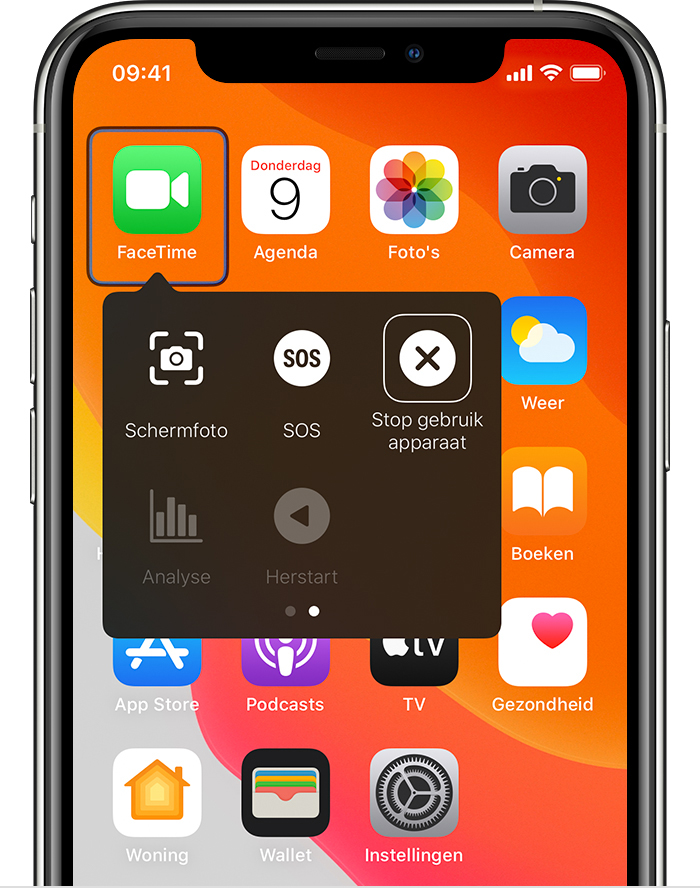
Gebruik je schakelaar om door het schakelbedieningsmenu te navigeren en selecteer 'Apparaat'.
Selecteer 'Stop gebruik apparaat'. Je schakelaar bedient nu weer het oorspronkelijke apparaat.
Schakelbediening uitschakelen
Volg deze stappen op je apparaat om schakelbediening volledig uit te schakelen:
Schakelbediening uitschakelen op een iPhone, iPad of iPod touch
Gebruik je schakelaar om 'Instellingen' te openen, tik op 'Toegankelijkheid', tik vervolgens op 'Schakelbediening' en schakel deze instelling uit. Op bepaalde modellen kun je ook drie keer op de thuisknop of de zijknop klikken om schakelbediening uit te schakelen.
Schakelbediening uitschakelen op een Mac
Gebruik je schakelaar om 'Systeemvoorkeuren' te kiezen in het Apple-menu . Klik op 'Toegankelijkheid' in de navigatiekolom, klik vervolgens op 'Schakelbediening' en schakel deze uit.
Meer hulp nodig?
Vertel ons meer over wat er aan de hand is, zodat wij suggesties voor vervolgstappen kunnen doen.
