Express-ov met Apple Pay gebruiken in het vasteland van China
Lees hoe je Express-ov gebruikt met Apple Pay op je iPhone of Apple Watch.
Wat je nodig hebt
Als je Express-ov wilt gebruiken met Apple Pay in het vasteland van China, moet je het volgende doen en heb je het volgende nodig:
Configureer je openbaarvervoerkaart met Apple Pay op een compatibele iPhone of Apple Watch.
Informeer bij je vervoersbedrijf welke apparaten compatibel zijn met je openbaarvervoerkaart. Apparaatvereisten kunnen per stad verschillen.
Betalen voor een reis met je openbaarvervoerkaart en Apple Pay
Je kunt Express-ov met Apple Pay gebruiken om te betalen voor reizen met het openbaar vervoer, bijvoorbeeld met de metro of met de bus.2
Loop door het toegangspoortje en houd de bovenkant van de iPhone of het scherm van de Apple Watch bij het midden van de scanner van het toegangspoortje totdat je een trilling voelt.
Je ziet 'Gereed' en een vinkje op het scherm. De iPhone of Apple Watch moet ingeschakeld zijn, maar hoeft niet verbonden te zijn met een netwerk. Met een Express-ov-kaart hoef je niet in te loggen met Face ID, Touch ID of een toegangscode. Je hoeft je apparaat niet uit de sluimerstand te halen of te ontgrendelen en je hoeft ook geen app te openen.
Loop door het uitgangspoortje en houd de bovenkant van de iPhone of het scherm van de Apple Watch bij het midden van de scanner van het uitgangspoortje totdat je een trilling voelt.
Op je iPhone zijn Express-kaarten met spaarstand beschikbaar tot maximaal vijf uur als je iPhone moet worden opgeladen. Je kunt de zijknop indrukken om te controleren of Express-kaarten beschikbaar zijn als je iPhone moet worden opgeladen. Als je dit vaak doet, kan de spaarstand voor Express-kaarten aanzienlijk afnemen. Als je ervoor kiest om je iPhone uit te schakelen, is deze optie niet beschikbaar.
Betalen in winkels
In winkels betalen met je standaardcreditcard of -betaalkaart op je iPhone:
Op een iPhone met Touch ID druk je tweemaal op de thuisknop wanneer je iPhone is vergrendeld, of selecteer je je kaart in Wallet en authenticeer je. Houd vervolgens je iPhone bij de lezer.
Op een iPhone X of nieuwer druk je tweemaal op de zijknop en authenticeer je je identiteit met Face ID. Houd vervolgens je iPhone bij de lezer.
Als een stationsmedewerker je moet helpen met je ov-kaart in Apple Pay, zet je je apparaat in de servicemodus voordat je het aan de stationsmedewerker overhandigt:
Open de Wallet-app op je iPhone, tik op de knop 'Meer'
 , tik op 'Kaartgegevens'
 , open vervolgens de servicemodus en authenticeer met Face ID, Touch ID of je toegangscode.
Als je een Apple Watch gebruikt, haal je deze van je pols af, voer je de toegangscode in om de Watch te ontgrendelen en druk je tweemaal op de zijknop. Vervolgens selecteer je je openbaarvervoerkaart, druk je stevig op het scherm, tik je op 'Servicemodus' en vraag je de stationsmedewerker om de Apple Watch met het scherm naar beneden te houden.
Je Express-ov-kaart wijzigen
De eerste openbaarvervoerkaart die je aan Wallet toevoegt, wordt je Express-ov-kaart. Als je meer openbaarvervoerkaarten toevoegt en je je Express-ov-kaart wilt wijzigen, volg je deze stappen.
Je Express-ov-kaart op je iPhone wijzigen
Ga naar 'Instellingen' en tik vervolgens op 'Wallet en Apple Pay'.
Op iPhone 6s, iPhone 6s Plus en nieuwer tik je op 'Express-ov-kaart'. Op iPhone 6 en iPhone 6 Plus tik je op 'Automatische ov-kaart'.
Kies een nieuwe openbaarvervoerkaart en autoriseer deze met Face ID, Touch ID of je toegangscode.
Je Express-ov-kaart wijzigen op je Apple Watch
Open de Watch-app op je iPhone.
Ga naar het tabblad 'Mijn Watch', tik op 'Wallet en Apple Pay' en tik vervolgens op 'Express-ov-kaart'.
Kies een nieuwe kaart en autoriseer deze door de toegangscode op je Apple Watch in te voeren.
Als je geen kaart wilt instellen als Express-ov-kaart, kies je 'Geen'.
Het saldo van je openbaarvervoerkaart controleren
Op de iPhone open je de Wallet-app en tik je vervolgens op je openbaarvervoerkaart. Het huidige saldo wordt weergegeven.
Als je een Apple Watch gebruikt, druk je tweemaal op de zijknop en swipe je naar je openbaarvervoerkaart om het saldo te zien.
Meldingen ontvangen bij laag saldo
Tik in de Wallet-app op je openbaarvervoerkaart.
Tik op de knop 'Meer'
en tik vervolgens op 'Kaartgegevens'.Tik op 'Saldo' en vervolgens op 'Geen herinnering'. Volg de stappen voor het configureren van meldingen.
Als het saldo van je openbaarvervoerkaart niet wordt bijgewerkt
Open de Wallet-app op je iPhone.
Tik op je openbaarvervoerkaart
Tik op de knop 'Meer'
en tik vervolgens op 'Kaartgegevens'.Schakel de servicemodus in en authenticeer vervolgens met Face ID, Touch ID of je toegangscode.
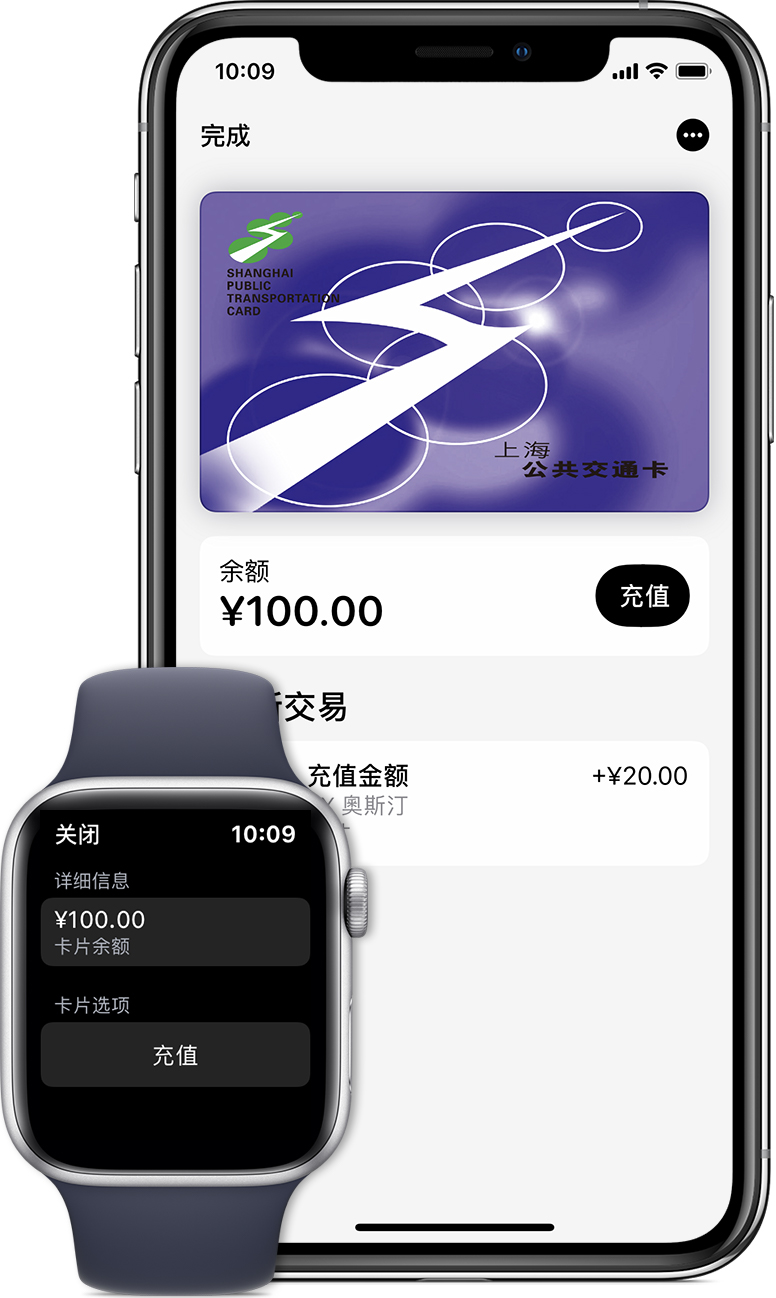
Tik op de kaart om de servicemodus uit te schakelen. Als je saldo nog steeds niet klopt, start je de iPhone opnieuw op.
Geld toevoegen aan je openbaarvervoerkaart
Als je geld wilt toevoegen aan je openbaarvervoerkaart, gebruik je een China UnionPay-creditcard of -betaalkaart die je aan Wallet hebt toegevoegd. Het minimum- en maximumbedrag dat je aan je iPhone of Apple Watch kunt toevoegen, kan per vervoersmaatschappij verschillen.
Geld toevoegen op je iPhone
Open de Wallet-app.
Tik op de openbaarvervoerkaart waaraan je geld wilt toevoegen.
Tik op 'Voeg geld toe', kies een bedrag en tik vervolgens op 'Voeg toe'.
Selecteer je UnionPay-creditcard of -betaalkaart en gebruik Face ID, Touch ID of je toegangscode om de transactie te voltooien.
Geld toevoegen op je Apple Watch
Open de Wallet-app.
Tik op je openbaarvervoerkaart.
Scrol naar 'Kaartopties' en tik op 'Voeg geld toe'.
Volg de instructies op het scherm.
Zorg ervoor dat er voldoende saldo op de openbaarvervoerkaart in Apple Pay staat om de reis volledig te betalen voordat je vertrekt. Controleer ook of de batterij van je apparaat voldoende is opgeladen voor de hele reis.
Je kunt ook geld toevoegen via de app van je vervoersbedrijf.
Meer informatie
De Express-modus voor openbaar vervoer is alleen beschikbaar in bepaalde steden en vervoerssystemen. Vereist een in aanmerking komend apparaat en geschikte OS-versie. Meer informatie vind je hier.
In Shanghai kun je met je openbaarvervoerkaart betalen voor de metro, de bus, veerboten en maglev.
Informatie over producten die niet door Apple zijn gemaakt of externe websites die niet door Apple worden beheerd of getest, wordt verstrekt zonder aanbeveling of goedkeuring. Apple aanvaardt geen aansprakelijkheid wat betreft de keuze, de prestaties of het gebruik van websites of producten van derden. Apple doet geen enkele toezegging met betrekking tot de juistheid of de betrouwbaarheid van websites van derden. Neem contact op met de leverancier voor meer informatie.