Back-upschijven die je met Time Machine kunt gebruiken
Met Time Machine kun je een reservekopie van je Mac maken op een van deze opslagapparaten.
Extern opslagapparaat aangesloten op Mac
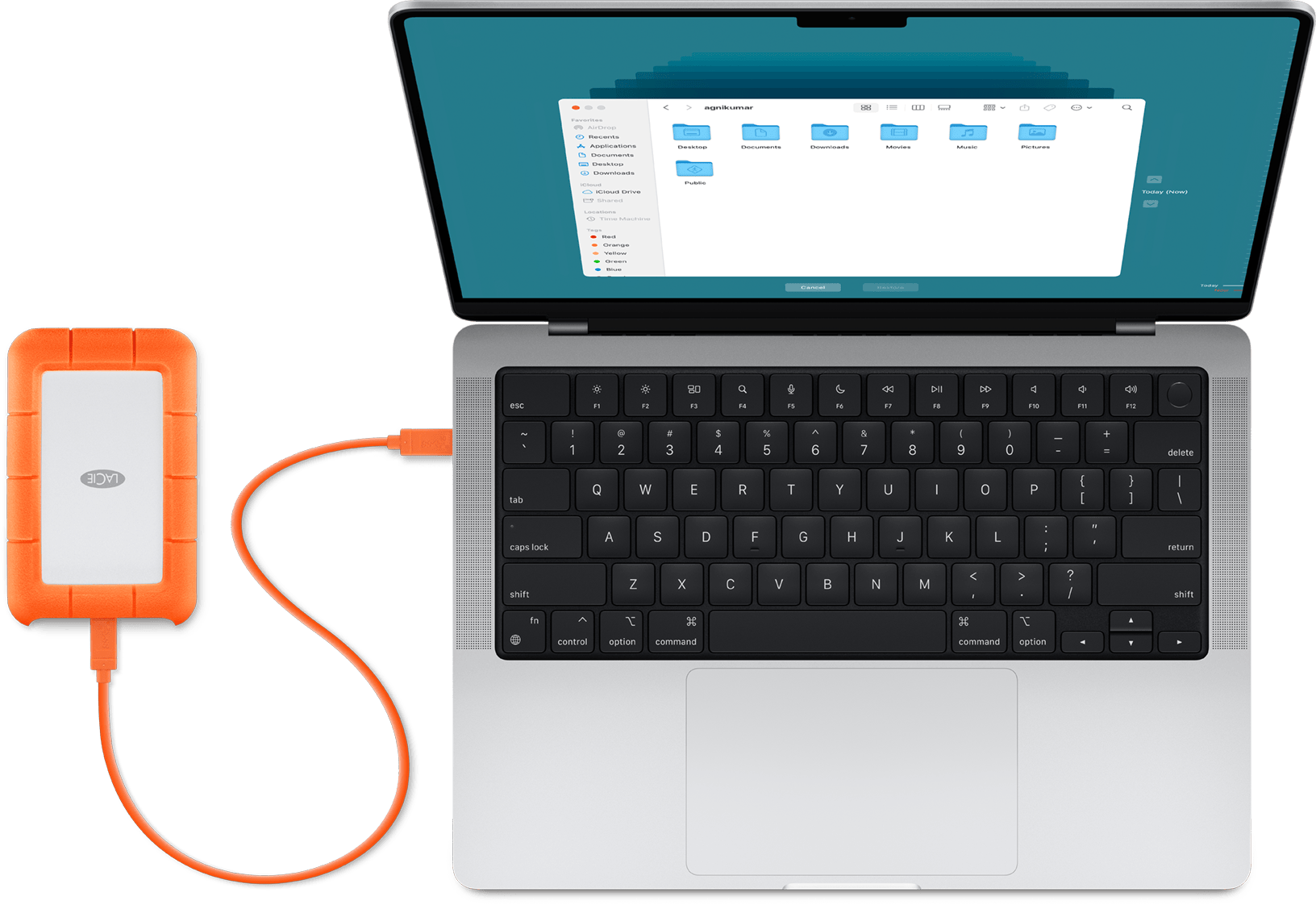
Time Machine kan een reservekopie maken op een extern opslagapparaat dat is aangesloten op een compatibele poort op je Mac, zoals een USB-C- of Thunderbolt-poort. Dit is de meest voorkomende Time Machine-configuratie.
Compatibiliteit: in sommige oudere versies van macOS werden back-upschijven gemaakt met Mac OS Extended als bestandssysteemindeling in plaats van APFS. Als je een bestaande Time Machine-back-upschijf hebt en ervoor hebt gekozen om die back-up te versleutelen, lees je hier meer over ondersteuning voor versleutelde Mac OS Extended-schijven in macOS 28 of nieuwer.
Mac gedeeld als een back-upbestemming in netwerk
Time Machine kan een back-up maken op de ingebouwde schijf van een andere Mac in het netwerk of op een extern opslagapparaat dat op die Mac is aangesloten.
Compatibiliteit: deze oplossing wordt alleen aanbevolen als beide computers macOS 11 of nieuwer gebruiken. Wanneer een van de Mac een ouder macOS gebruikt, wordt Apple Filing Protocol (AFP) gebruikt voor een netwerkreservekopie. Dit wordt niet ondersteund in macOS 27 of nieuwer.
macOS Ventura 13 of nieuwer
Op de Mac die je als bestemming wilt gebruiken voor back-ups van Time Machine, kies je 'Systeeminstellingen' in het Apple-menu .
Klik op 'Algemeen' in de navigatiekolom en klik vervolgens op 'Delen' aan de rechterkant.
Schakel 'Bestandsdeling' in. Voer het beheerderswachtwoord in als je hierom wordt gevraagd.
Klik op de knop ‘Meer informatie‘
 naast ‘Bestandsdeling‘.
Klik op de knop ‘Voeg toe‘
 onder de lijst ‘Gedeelde mappen‘ en kies vervolgens een map of extern opslagapparaat voor back-ups van Time Machine.
Control-klik op de map of het opslagapparaat dat je hebt toegevoegd en kies vervolgens ‘Geavanceerde opties‘ in het menu dat verschijnt.

Selecteer ‘Deel als doellocatie voor back-ups in Time Machine‘ en klik op ‘OK‘.
Wanneer je Time Machine instelt op andere Mac-computers die met hetzelfde netwerk zijn verbonden, kun je de gedeelde map of het opslagapparaat nu selecteren als de back-upschijf.
macOS Monterey 12 of macOS Big Sur 11
Op de Mac die je als bestemming wilt gebruiken voor back-ups van Time Machine, kies je 'Systeemvoorkeuren' in het Apple-menu .
Klik op 'Delen'.
Selecteer links in de lijst van voorzieningen de optie 'Bestandsdeling'.
Klik op de knop ‘Voeg toe‘ (+) onder de lijst ‘Gedeelde mappen‘ aan de rechterkant en kies vervolgens een map of extern opslagapparaat voor back-ups van Time Machine.
Control-klik op de map of het opslagapparaat dat je hebt toegevoegd en kies vervolgens ‘Geavanceerde opties‘ in het menu dat verschijnt.
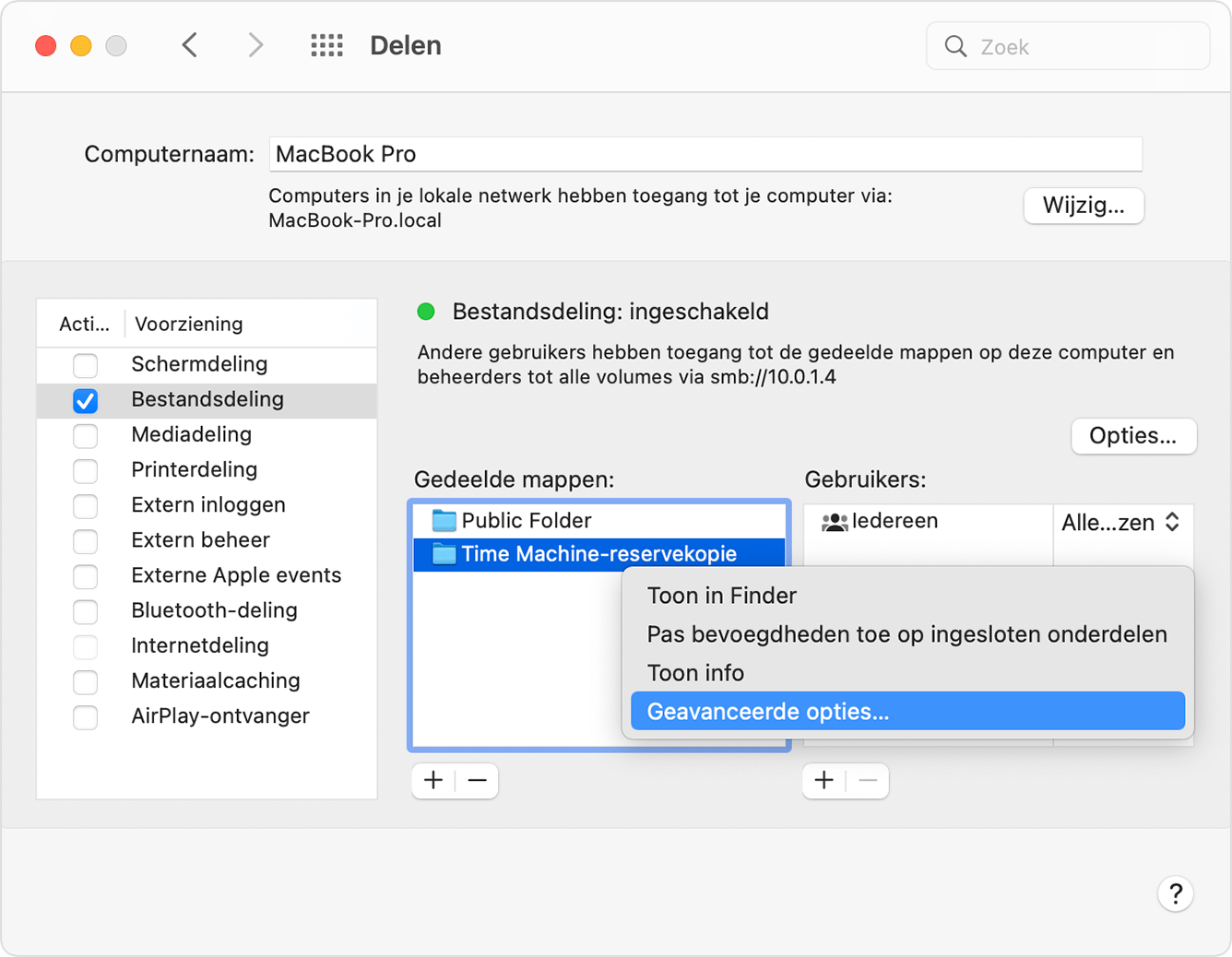
Selecteer ‘Deel als doellocatie voor back-ups in Time Machine‘ en klik op ‘OK‘.
Wanneer je Time Machine instelt op andere Mac-computers die met hetzelfde netwerk zijn verbonden, kun je de gedeelde map of het opslagapparaat nu selecteren als de back-upschijf.
NAS-apparaat (Network-Attached Storage)
Time Machine kan een back-up maken op een NAS-apparaat van derden dat Time Machine ondersteunt via het SMB-netwerkprotocol. Raadpleeg de documentatie van het NAS-apparaat voor hulp bij het instellen van het apparaat voor gebruik met Time Machine.
Compatibiliteit: een Time Machine-back-up of andere gegevensoverdracht naar of vanaf NAS-apparaten via Apple Filing Protocol (AFP) wordt niet aanbevolen en wordt niet ondersteund in macOS 27 of nieuwer.
AirPort Extreme-basisstation of Time Capsule
Compatibiliteit: deze oplossingen worden niet langer aanbevolen, omdat een Time Machine-back-up en andere gegevensoverdracht naar of vanaf deze apparaten Apple Filing Protocol (AFP) gebruiken, wat niet wordt ondersteund in macOS 27 of nieuwer.
Time Machine kan een back-up maken op de ingebouwde schijf van een AirPort Time Capsule in het netwerk. Hiervoor hoef je alleen de Time Capsule als de back-upschijf te selecteren als je Time Machine instelt op je Mac.
Time Machine kan ook een back-up maken op een extern opslagapparaat dat is aangesloten op de USB-poort van een AirPort Extreme-basisstation (802.11ac-model) of AirPort Time Capsule in het netwerk:
Als het opslagapparaat niet de indeling Mac OS Uitgebreid (Journaled) gebruikt, sluit je het apparaat aan op je Mac en formatteer je het opnieuw met Schijfhulpprogramma.
Sluit het opslagapparaat aan op een USB-poort van het basisstation en schakel het vervolgens in.
Open AirPort-configuratieprogramma. Je vindt dit in de map 'Hulpprogramma's' in de map 'Apps'.
Selecteer het basisstation en klik vervolgens op ‘Wijzig‘ om de instellingen ervan te bekijken.
Klik op het tabblad ‘Schijven‘ in het instellingenvenster.
Selecteer de back-up in de lijst met partities en selecteer vervolgens ‘Schakel bestandsdeling in‘:
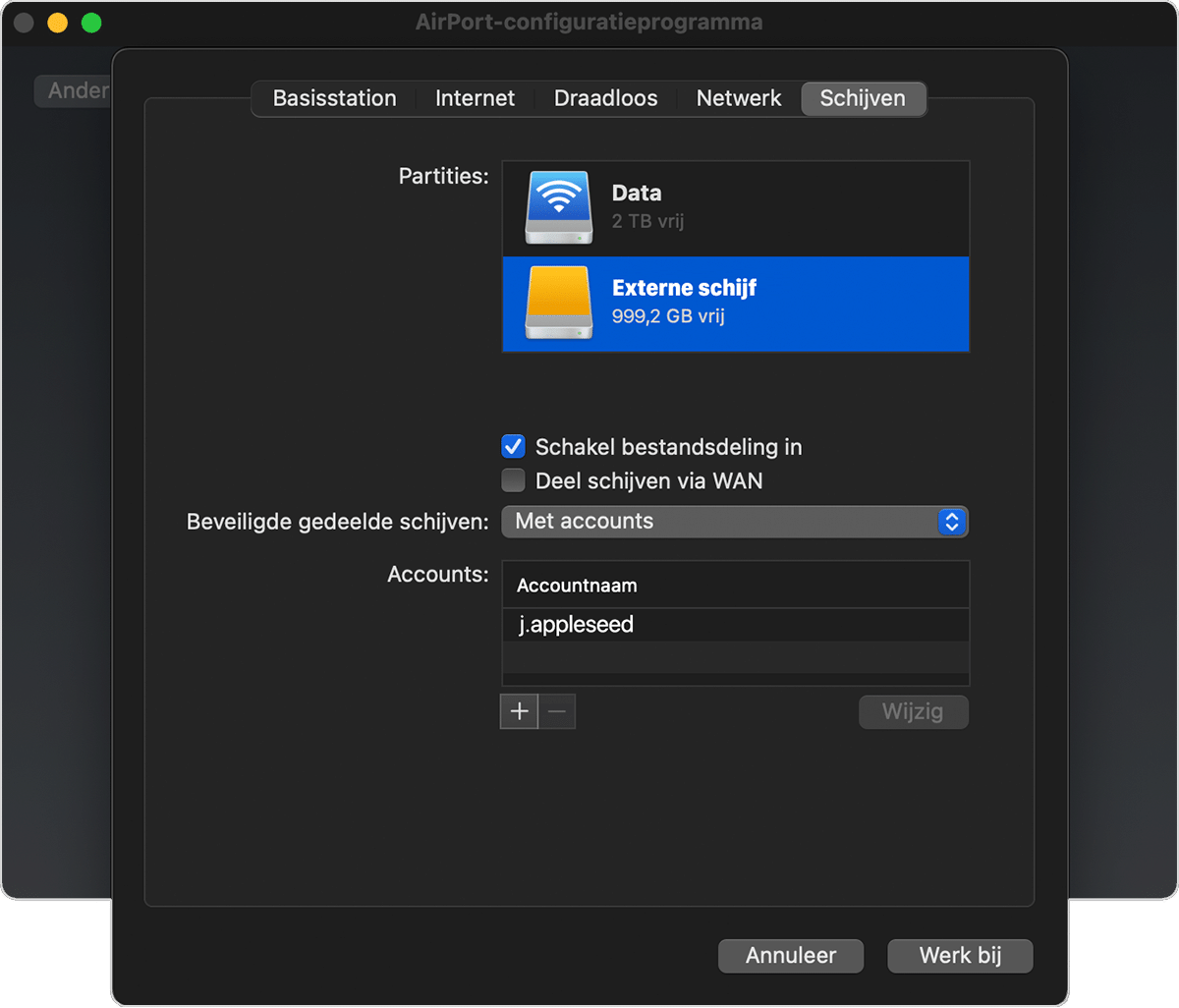
Als meerdere gebruikers in je netwerk hun Time Machine-back-ups op deze schijf zetten, kun je er via het venstermenu ‘Beveiligde gedeelde schijven‘ voor zorgen dat zij alleen hun eigen back-ups kunnen zien, en niet die van jou. Selecteer de optie 'Met accounts' in het menu en klik op de knop 'Voeg toe' (+) om gebruikers toe te voegen.
Klik op 'Werk bij' om het basisstation te herstarten, zodat de instellingen worden toegepast.