Als 'Zoek mijn Mac' niet beschikbaar is en je 'Update van herstelsysteem vereist' ziet
Als je naar het iCloud-menu gaat, 'Zoek mijn Mac' niet beschikbaar is en je de melding 'Update van herstelsysteem vereist' ziet, kunnen we je helpen.
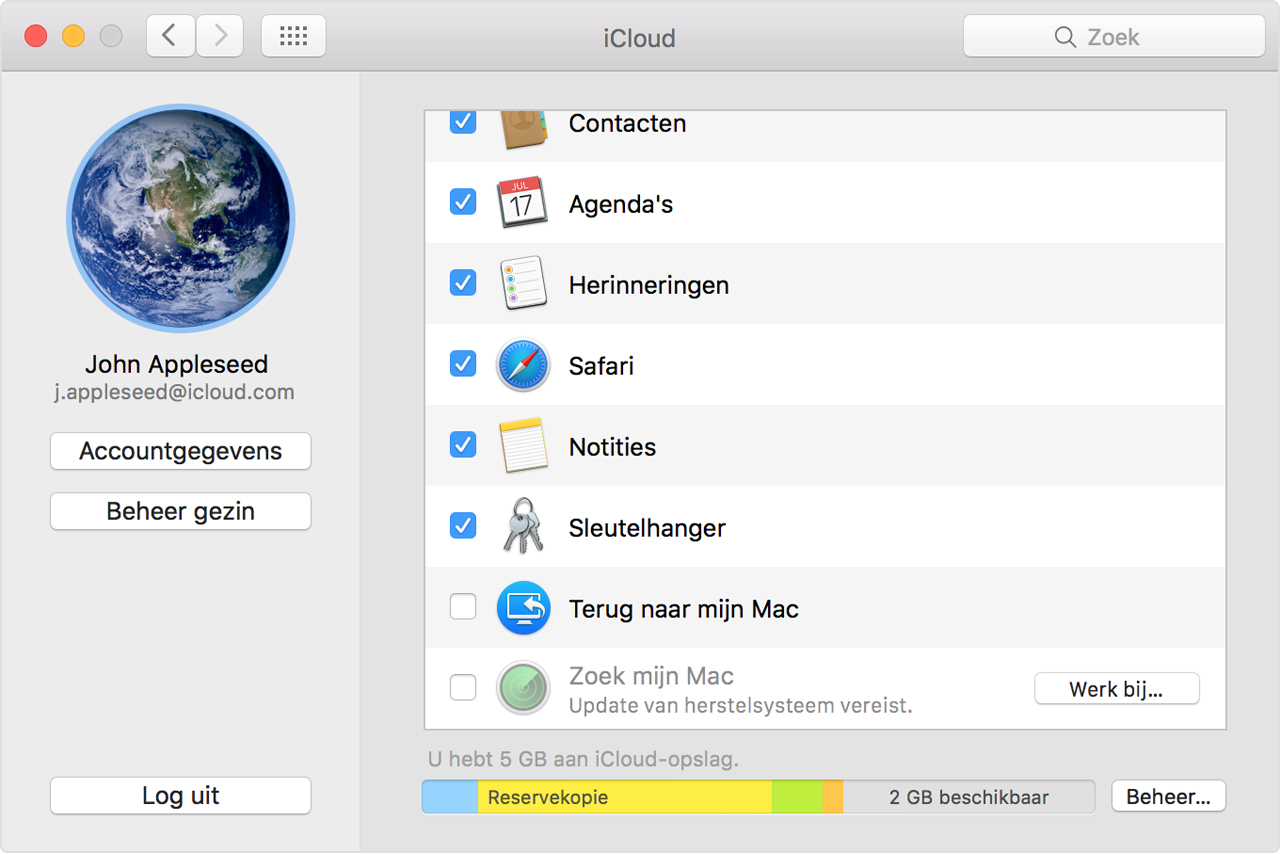
Volg deze stappen
Klik op 'Werk bij' naast 'Zoek mijn Mac' en open het menu 'Software-update'. Mogelijk verschijnt er een bericht waarin wordt gevraagd om een macOS-herstelupdate te installeren of een bericht waarin staat dat je software up-to-date is.
Als je de update installeert en 'Zoek mijn Mac' nog steeds niet beschikbaar is in het iCloud-menu, volg dan deze stappen:
Start je Mac opnieuw op en druk meteen op de Command- en R-toets. Je Mac moet nu opstarten vanaf de macOS-herstelpartitie.
Open Schijfhulpprogramma en klik op je macOS-volume, dat meestal de naam Macintosh HD heeft.
Als FileVault 2 is ingeschakeld, moet je in de werkbalk op 'Ontgrendel' klikken en vervolgens je beheerderswachtwoord invoeren om de schijf te ontgrendelen.
Klik op de knop 'Herstel schijf' en laat Schijfhulpprogramma de schijf herstellen.
Start je Mac opnieuw op volgens de reguliere manier.
Als het niet lukt om de schijf te repareren
Start de Mac op vanaf een externe herstelschijf. Lees meer over de macOS-herstelschijf.
Open Schijfhulpprogramma op de externe macOS-herstelschijf en klik vervolgens op het macOS-volume, dat meestal de naam Macintosh HD heeft.
Als FileVault 2 is ingeschakeld, moet je in de werkbalk op 'Ontgrendel' klikken en vervolgens je beheerderswachtwoord invoeren om de schijf te ontgrendelen.
Klik op 'Herstel schijf' en laat Schijfhulpprogramma de schijf herstellen.
Als je de schijf niet kunt repareren terwijl je opstart vanaf een externe macOS-herstelschijf
Start je Mac opnieuw op volgens de reguliere manier.
Maak een back-up van je Mac met Time Machine.
Start de Mac op vanaf een externe macOS-herstelschijf.
Open Schijfhulpprogramma op de externe macOS-herstelschijf.
Partitioneer en formatteer je macOS-volume opnieuw. Hiermee worden alle gegevens op het volume gewist.
Installeer macOS vanaf de externe herstelschijf.
Wanneer je bij de eerste keer opstarten een optie hebt om gegevens van een back-up te migreren, kies je de Time Machine-back-up om de gebruikersaccount en gegevens te herstellen.
Gebruik Software-update en installeer alle updates totdat Software-update meldt dat je software up-to-date is. Zodra alle updates zijn geïnstalleerd, zou de functie 'Zoek mijn Mac' beschikbaar moeten zijn.
Is de functie 'Zoek mijn Mac' nog steeds niet beschikbaar? Breng je Mac dan naar een Apple Genius of een erkende Apple serviceprovider om de schijf te laten repareren.