Mac Pro (eind 2013): geheugen installeren of vervangen
Lees hier hoe je geheugen naar behoren verwijdert en installeert in een Mac Pro (eind 2013).
De Mac Pro (eind 2013) heeft vier uitbreidbare geheugensleuven. Deze ondersteunen tot 64 GB geheugen wanneer de vier sleuven zijn gevuld met 1866 MHz DDR3 ECC RDIMM's.
Alvorens het geheugen uit te breiden
Zorg ervoor dat het te gebruiken geheugen compatibel is met de computer. De Mac Pro ondersteunt zowel niet-gebufferde UDIMM's als geregistreerde RDIMM's, maar het is belangrijk om deze geheugentypen niet te combineren. Alle DIMM's moeten 240-pins DIMM's zijn en voltages van 1,5 V of 1,35 V ondersteunen. DIMM's die niet naar behoren zijn geïnstalleerd of niet aan de systeemvereisten voldoen, kunnen de prestaties van het systeem negatief beïnvloeden of niet worden herkend. DIMM's met koelelementen worden niet ondersteund en kunnen het DIMM-mechanisme beschadigen.
Apple raadt je aan DIMM's te gebruiken die door Apple zijn goedgekeurd. Gebruik geen DIMM's van oudere Mac Pro-computers in een nieuwe Mac Pro. Je kunt Apple geheugen aanschaffen door een Apple Store of erkende Apple reseller te bezoeken.
Raadpleeg Mac Pro (eind 2013): geheugenspecificaties voor meer informatie.
Geheugen verwijderen en installeren
Deel 1: de behuizing verwijderen
Zet de Mac Pro uit voordat je deze opent. Kies hiervoor 'Zet uit' in het Apple-menu ().
Laat de computer ongeveer vijf tot tien minuten afkoelen als deze warm aanvoelt.
Raak de metalen behuizing van de Mac Pro aan om je te ontladen van eventuele statische elektriciteit.
Opmerking: Je moet je altijd ontladen van statische elektriciteit voordat je componenten aanraakt of componenten in een Mac Pro installeert. Om statische elektriciteit te voorkomen, moet je niet door de kamer bewegen totdat je klaar bent met het installeren van het geheugen en de behuizing opnieuw op de computer hebt geplaatst.
Koppel alle kabels en het netsnoer van de Mac Pro los. Installeer geen geheugen terwijl de computer is aangesloten op een stopcontact.
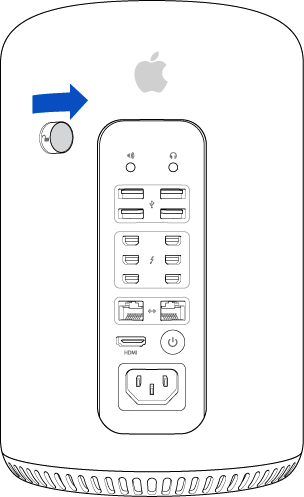
Schuif de vergrendeling van de behuizing naar rechts om deze te ontgrendelen.
Til de behuizing recht omhoog en haal deze van de computer. Leg deze voorzichtig opzij.
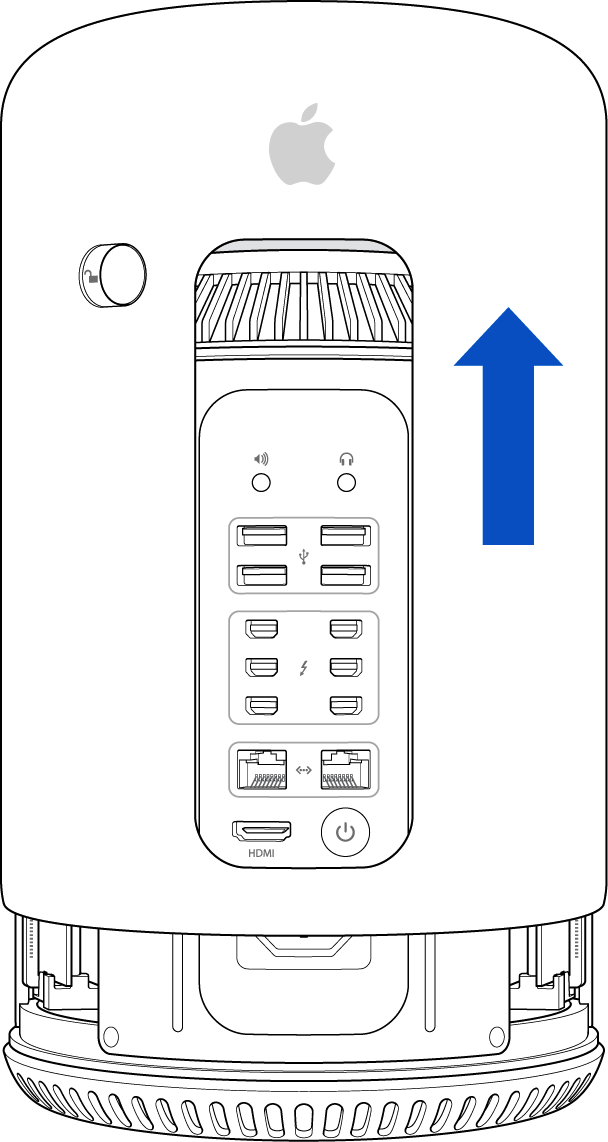
De DIMM-sleuven zijn nu zichtbaar aan de linker- en rechterzijde van het I/O-paneel.
Deel 2: bestaande DIMM's verwijderen
Wanneer een Mac Pro wordt geleverd, bevatten sommige of alle DIMM-sleuven al DIMM's. Voordat je het geheugen gaat upgraden, moet je mogelijk enkele of alle DIMM's verwijderen. Raadpleeg de onderstaande tabel om te bepalen hoe de Mac Pro is geconfigureerd en welke DIMM's je moet verwijderen en vervangen om een aanbevolen geheugenconfiguratie te behouden. Raadpleeg de genummerde stappen na de tabel om specifieke DIMM-sleuven te vinden.
Belangrijk: alle DIMM's zijn 1866 MHz DDR3 ECC. Combineer geen UDIMM's en RDIMM's.
Totaal geheugen | DIMM-sleuf 1 | DIMM-sleuf 2 | DIMM-sleuf 3 | DIMM-sleuf 4 |
|---|---|---|---|---|
12 GB | 4 GB ECC UDIMM | 4 GB ECC UDIMM | 4 GB ECC UDIMM | |
16 GB | 4 GB ECC UDIMM | 4 GB ECC UDIMM | 4 GB ECC UDIMM | 4 GB ECC UDIMM |
32 GB | 8 GB ECC UDIMM | 8 GB ECC UDIMM | 8 GB ECC UDIMM | 8 GB ECC UDIMM |
64 GB | 16 GB ECC RDIMM | 16 GB ECC RDIMM | 16 GB ECC RDIMM | 16 GB ECC RDIMM |
Volg deze stappen om DIMM's te verwijderen.
Er zijn vier DIMM-sleuven in totaal. Twee bevinden zich aan de linkerkant en twee aan de rechterkant van het I/O-paneel van de Mac Pro.
Je opent de DIMM-sleuven via de ontgrendelingshendel van de RAM-ruimte (aangeduid met een witte driehoek (A) boven aan de achterkant van elke DIMM). Duw op de hendel en trek deze omhoog. De hendel moet naar achteren en omhoog bewegen, waardoor de DIMM-sleuven naar buiten zwaaien en eenvoudig toegankelijk worden. Oefen niet te veel kracht uit op de ontgrendelingshendel, omdat je het vergrendelingsmechanisme kunt beschadigen.
Zoek de DIMM('s) die je wilt verwijderen. De sleuven zijn genummerd van 1 tot en met 4 (B). Pak de DIMM voorzichtig aan beide uiteinden vast met de duim en wijsvinger van beide handen. Verwijder de DIMM dan voorzichtig door deze recht uit de DIMM-sleuf te halen. Draai de DIMM niet en forceer deze ook niet uit de socket om schade te vermijden. Verwijder eerst de buitenste DIMM's om de binnenste DIMM's gemakkelijker te kunnen verwijderen.
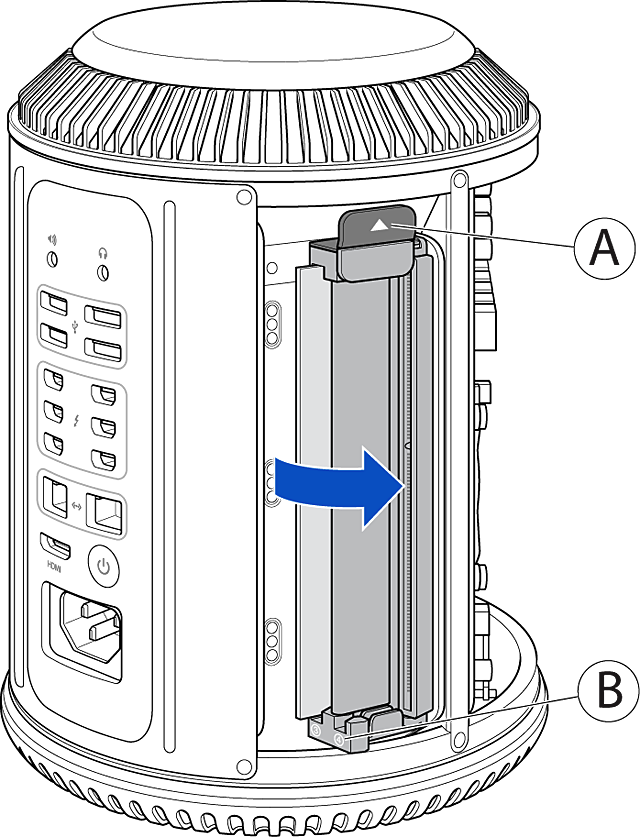
Plaats de verwijderde DIMM's in een beschermhoesje tegen elektrostatische lading (ESD).
Deel 3: DIMM's installeren
Elke DIMM (F) heeft een inkeping (E) die moet worden uitgelijnd met het uitsteeksel (D) van de DIMM-sleuf (C). Opmerking: de positie van de inkeping/het uitsteeksel verschilt aan elke kant van de computer.
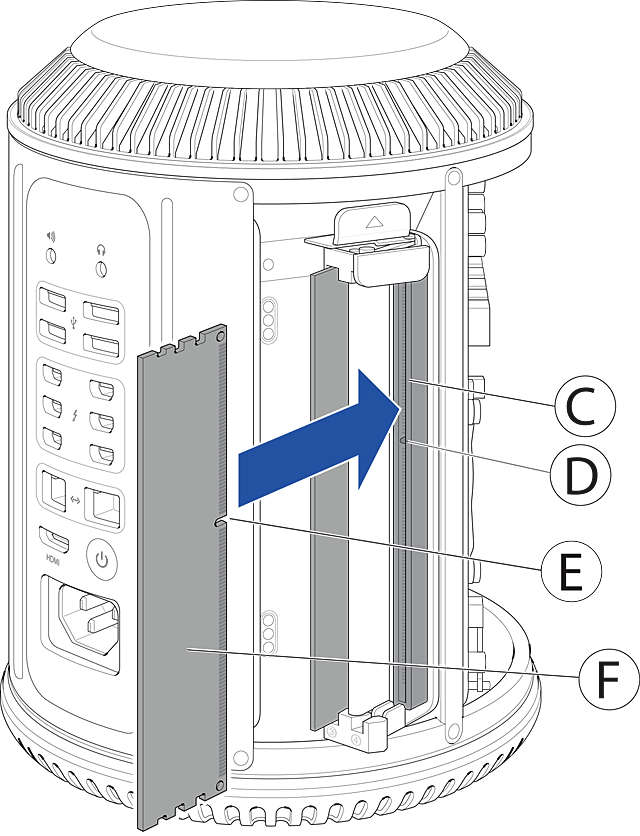
Zoek de DIMM-sleuf die zich het meest aan de binnenkant van de computer bevindt en controleer of deze geen DIMM bevat.
Blaas indien mogelijk stof en andere verontreinigende stoffen met perslucht uit de DIMM-sleuf. Opmerking: houd de spuitbus met perslucht rechtop om geen drijfgas in de DIMM-sleuven te spuiten.
Houd de uiteinden van de DIMM voorzichtig vast en plaats deze in de sleuf. Zorg ervoor dat de DIMM horizontaal is uitgelijnd voordat je kracht uitoefent.
Plaats de DIMM onder de hoek die wordt bepaald door het geopende DIMM-mechanisme.
Plaats de DIMM voorzichtig totdat de onderkant de goudkleurige contacten aanraakt. Druk vervolgens een beetje harder op de DIMM om deze volledig te plaatsen.
Forceer de DIMM NIET. Als de DIMM niet kan worden geplaatst, controleer je of de sleutel (D) en inkeping (E) zijn uitgelijnd.
Beweeg de DIMM NIET heen en weer wanneer je deze plaatst.
Plaats GEEN DIMM's terwijl het DIMM-mechanisme zich in de vergrendelpositie bevindt.
Buig of draai de DIMM NIET tijdens het plaatsen.
Druk de RAM-ruimte terug op zijn plaats nadat je alle DIMM's hebt geïnstalleerd.
Deel 4: de behuizing opnieuw plaatsen
Laat de behuizing voorzichtig over de Mac Pro zakken en let op dat je de printplaten niet aanraakt.
Mogelijk moet je voorzichtig op de behuizing drukken om deze volledig te kunnen plaatsen.
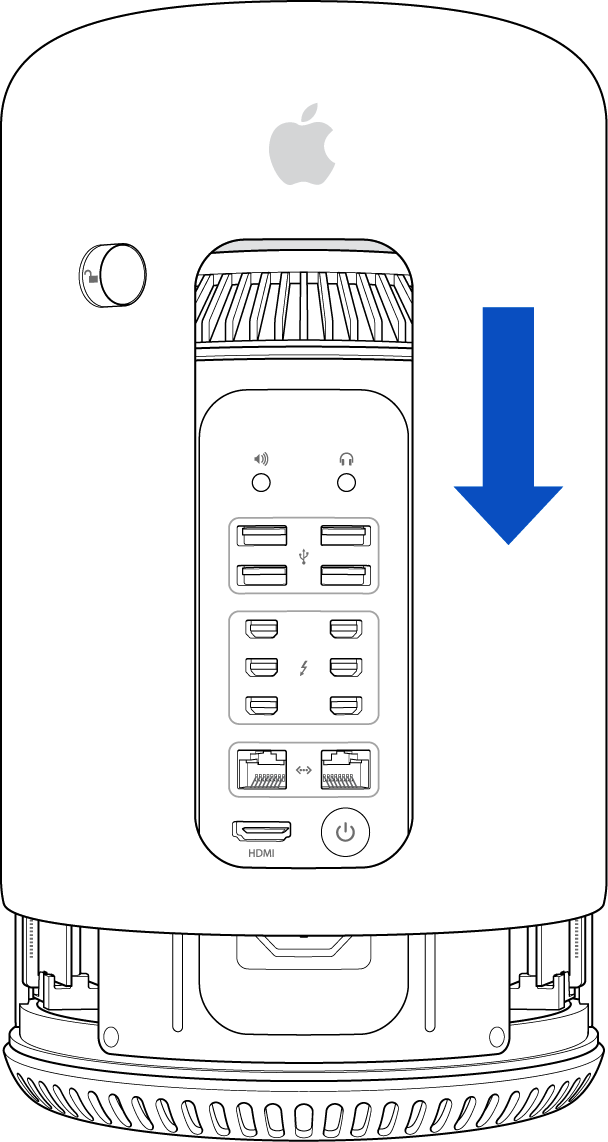
Wanneer de behuizing volledig op zijn plaats zit, schuif je de vergrendeling van de behuizing naar links om deze te vergrendelen.
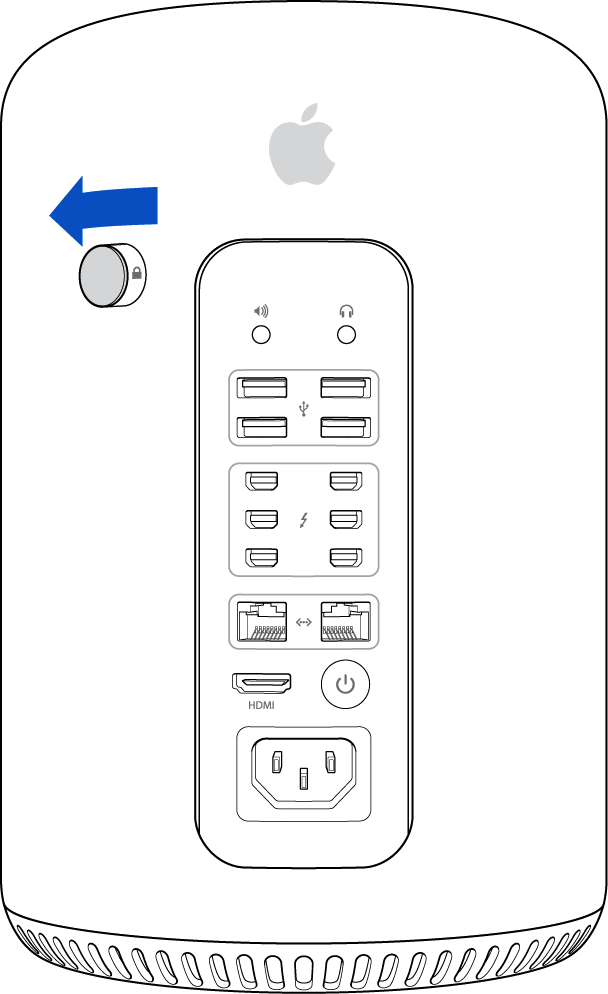
Als de vergrendeling van de behuizing niet helemaal naar links beweegt, controleer je of de behuizing correct is geïnstalleerd en volledig op zijn plaats zit. Probeer het vervolgens opnieuw.
Je kunt nu een netsnoer, beeldscherm en andere randapparatuur aansluiten. Schakel de Mac Pro in en controleer of het systeem naar behoren werkt.
Als je Mac niet correct opstart na het installeren van geheugen, heb je mogelijk UDIMM's en RDIMM's door elkaar gebruikt. Wanneer UDIMM's en RDIMM's door elkaar worden gebruikt, klinkt bij het opstarten van de computer een geheugenfouttoon. Controleer de geheugenvereisten voor je Mac.
Als je Mac piept tijdens het opstarten
Als je computer een probleem met het geheugen (RAM) detecteert, hoor je mogelijk de volgende tonen.
Om de 5 seconden één pieptoon
De Mac detecteert geen geheugen (RAM). Als je onlangs geheugen hebt toegevoegd of vervangen, zorg er dan voor dat het correct is geïnstalleerd.
Drie pieptonen, dan een pauze van 5 seconden, herhalend
Het geheugen in je Mac heeft een integriteitscontrole niet doorstaan. Als je geheugen hebt toegevoegd of vervangen, zorg er dan voor dat het correct is geïnstalleerd.
Controle van geheugen
Volg deze stappen om er zeker van te zijn dat je het geheugen correct hebt geïnstalleerd en dat het door de Mac Pro wordt herkend.
Kies in het Apple-menu () de optie 'Over deze Mac'.
Klik op 'Meer info'. Een venster met algemene informatie over de Mac verschijnt.

Klik op de knop 'Systeemoverzicht' om meer gedetailleerde informatie over het op de computer geïnstalleerde geheugen weer te geven.
Klik op de optie 'Geheugen'.
Controleer of het geïnstalleerde geheugen zoals verwacht verschijnt. In de afbeelding hieronder zijn de DIMM's gelabeld (DIMM1, DIMM2, DIMM3, DIMM4), zodat je de overeenkomstige DIMM's kunt identificeren die onder aan het DIMM-mechanisme zijn genummerd van 1 tot en met 4.

Als een of meer geheugensleuven waarin je geheugen hebt geïnstalleerd als leeg worden vermeld, schakel je de computer uit en voer je de stappen opnieuw uit om te controleren of het geheugen correct is geïnstalleerd. Raadpleeg Mac Pro (eind 2013): geheugenspecificaties om te controleren of het geheugen aan de vereisten voor de Mac Pro voldoet.
Als je problemen blijft ondervinden met het geïnstalleerde geheugen, neem je contact op met Apple Support voor meer informatie over de supportopties die voor je beschikbaar zijn.