Je Aperture-bibliotheek naar de Foto's-app of Adobe Lightroom Classic migreren
Aperture kan niet worden uitgevoerd in versies van macOS na macOS Mojave. Zo verplaats je je Aperture-bibliotheek naar de Foto's-app of Adobe Lightroom Classic.
In juni 2014 kondigde Apple aan dat Aperture niet meer verder wordt ontwikkeld. Daarna heeft Apple veel belangrijke nieuwe versies van macOS uitgebracht. Om technische redenen is macOS Mojave de laatste versie van macOS die Aperture ondersteunt. Vanaf macOS Catalina is Aperture niet meer compatibel met macOS.
Als je wilt blijven werken met je Aperture-fotobibliotheken, moet je ze naar een andere foto-app migreren. Je kunt ze migreren naar de Foto's-app, die deel uitmaakt van macOS Yosemite of nieuwer, of je kunt ze migreren naar Adobe Lightroom Classic of een andere app. Dit moet je doen voordat je een upgrade uitvoert naar macOS Catalina of nieuwer.
Je bibliotheek migreren naar Foto's
Als je macOS Mojave of ouder gebruikt
Volg deze stappen als je macOS Mojave of ouder gebruikt:
Open Aperture.
Kies 'Aperture' > 'Voorkeuren', klik op het tabblad 'Voorvertoningen' en wijzig vervolgens de instelling van 'Voorvertoning foto' in 'Beperk niet'. Sluit het venster 'Voorkeuren'.
Selecteer in het infovenster 'Bibliotheek' al je projecten in de lijst met projecten. Klik bijvoorbeeld op het eerste project in de lijst, houd daarna de Shift-toets ingedrukt en klik op het laatste project in de lijst.
Klik in de knoppenbalk op de knop 'Browserlay-out', zodat alle foto's als miniaturen worden weergegeven.
Kies 'Wijzig' > 'Selecteer alle' om al je foto's te selecteren.
Houd de Option-toets ingedrukt en kies 'Foto's' > 'Genereer voorvertoningen'.
Aperture genereert nu voorvertoningen op volledige grootte voor elke foto in je bibliotheek. Om de voortgang te volgen, kies je 'Venster' > 'Toon activiteit' in de menubalk. Sluit Aperture af wanneer alle foto's zijn verwerkt.
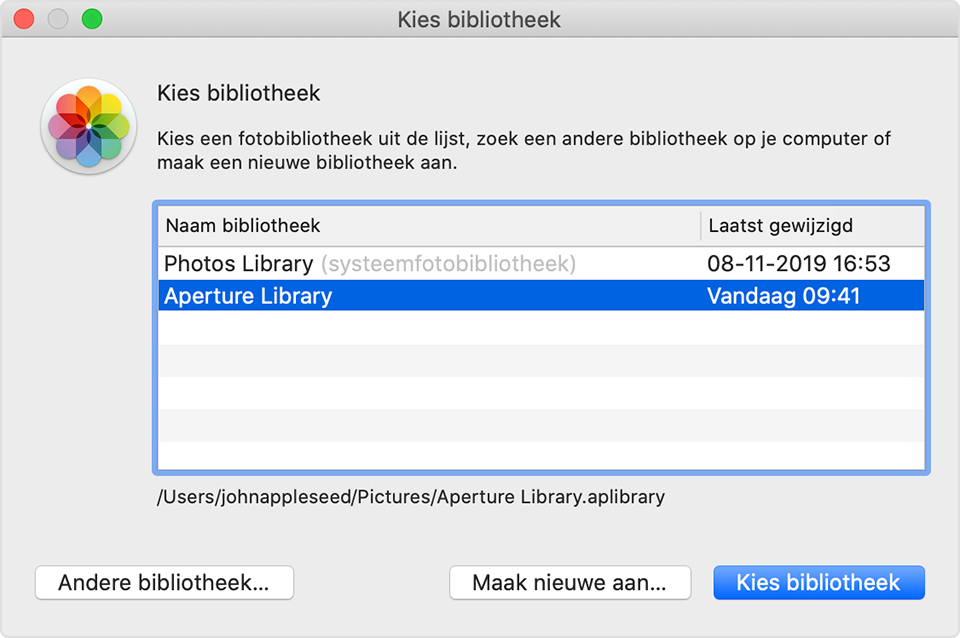
Open de Foto's-app en kies de Aperture-bibliotheek als daarom wordt gevraagd, zoals hierboven afgebeeld. Als je niet wordt gevraagd om een bibliotheek te kiezen, houd je de Option-toets ingedrukt terwijl je Foto's opent. Als je Aperture-bibliotheek niet wordt vermeld, klik je op 'Andere bibliotheek'. Zoek dan je bibliotheek en selecteer deze.
Wanneer de foto's uit je Aperture-bibliotheek in Foto's worden weergegeven, is de migratie voltooid.
Als je macOS Catalina of nieuwer gebruikt
Vanaf macOS Catalina is Aperture niet meer compatibel met macOS. Als je een upgrade naar macOS Catalina of nieuwer hebt uitgevoerd voordat je je bibliotheek naar Foto's migreert, volg je deze stappen:
Installeer de nieuwste macOS-updates. Op je Mac moet macOS Catalina 10.15.1 of nieuwer zijn geïnstalleerd.
Open de Foto's-app en kies de Aperture-bibliotheek als daarom wordt gevraagd, zoals hierboven afgebeeld. Als je niet wordt gevraagd om een bibliotheek te kiezen, houd je de Option-toets ingedrukt terwijl je Foto's opent. Als je Aperture-bibliotheek niet wordt vermeld, klik je op 'Andere bibliotheek'. Zoek dan je bibliotheek en selecteer deze.
Wanneer de foto's uit je Aperture-bibliotheek in Foto's worden weergegeven, is de migratie voltooid.
Je bibliotheek migreren naar Adobe Lightroom Classic
Adobe Lightroom Classic versie 5.7 en nieuwer bevat een ingebouwde tool om Aperture-bibliotheken te migreren naar Lightroom-catalogi.
Als je een upgrade hebt uitgevoerd naar macOS Catalina of nieuwer, lees dan deze informatie over de compatibiliteit met Lightroom Classic.
Wanneer een Aperture-bibliotheek wordt gemigreerd naar Lightroom, blijven de ordening van de bibliotheek, de metadata en aanpassingen van afbeeldingen behouden, met de volgende uitzonderingen:
RAW-bestanden worden gemigreerd, maar de niet-destructieve aanpassingslaag van Aperture wordt niet gemigreerd. De migratietool van Lightroom biedt een optie om JPEG-voorbeelden op volledige grootte van bewerkte afbeeldingen uit Aperture te exporteren en migreren. Als je je Aperture-bewerkingen in een andere structuur wilt bewaren, exporteer je eerst de bewerkte afbeeldingen vanuit Aperture en importeer je ze vervolgens opnieuw in Lightroom nadat je je bibliotheek hebt gemigreerd.
Projecten, mappen en albums worden naar Lightroom-verzamelingen en verzamelingensets gemigreerd.
Gezichten, kleurlabels en stapels worden als trefwoorden gemigreerd.
Afgekeurde afbeeldingen worden naar een verzameling gemigreerd.
Diavoorstellingen worden als verzamelingen gemigreerd.
Slimme albums en aangepaste metadatavelden worden niet gemigreerd.
De albumindeling is alfabetisch, waardoor de handmatige ordening van de navigatiekolom mogelijk niet behouden blijft.
Aangepaste metadatavelden worden niet gemigreerd.
Je Aperture-bibliotheek exporteren
Je kunt ook de inhoud van je Aperture-bibliotheek exporteren om er een reservekopie van te maken of om deze in een andere app te importeren.
Informatie over producten die niet door Apple zijn gemaakt of externe websites die niet door Apple worden beheerd of getest, wordt verstrekt zonder aanbeveling of goedkeuring. Apple aanvaardt geen aansprakelijkheid wat betreft de keuze, de prestaties of het gebruik van websites of producten van derden. Apple doet geen enkele toezegging met betrekking tot de juistheid of de betrouwbaarheid van websites van derden. Neem contact op met de leverancier voor meer informatie.