Bruk Apple Remote med Apple TV
Med Apple Remote (aluminium) kan du navigere på Apple TV, spille av innhold, hoppe fremover og bakover og mye mer.
Finn ut hvordan du bruker Apple Remote (aluminium) som fulgte med Apple TV (2. eller 3. generasjon). Hvis du har en Apple TV (4. generasjon), kan du finne ut hvordan du bruker Siri Remote eller Apple TV Remote.*

Gå til en meny
Naviger mellom menyer: Trykk på Opp, Ned, Venstre eller Høyre.
Velg et alternativ i menyen: Trykk på Velg.
Gå tilbake til forrige meny: Trykk på Meny.
Gå til Hjem-skjermen: Hold inne Meny i tre sekunder.
Spill av lyd eller video
Trykk på Spill av / pause for å spille av videoer, sanger, podcaster eller annet innhold samt sette innholdet på pause.
Hopp fremover
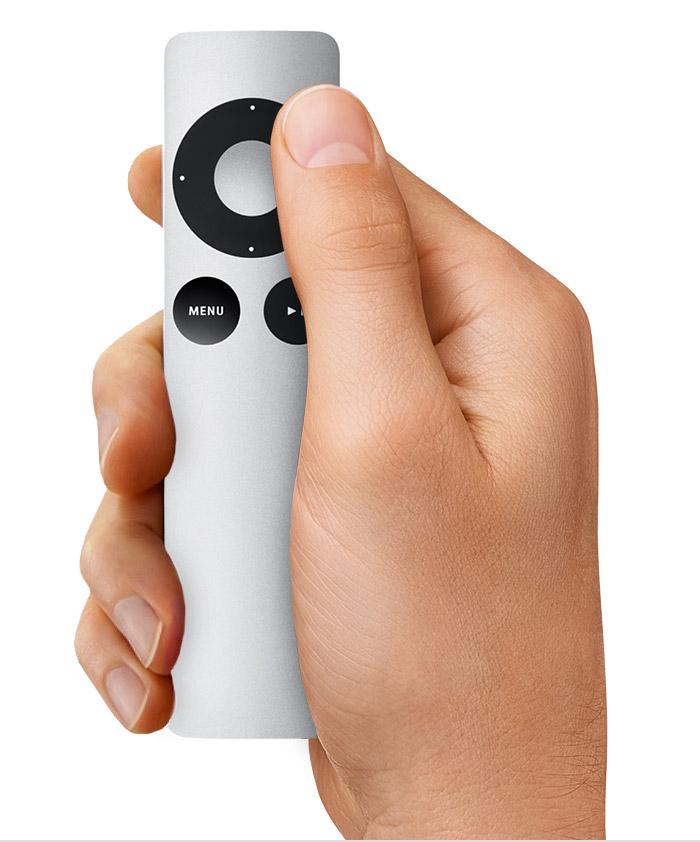
Video: Trykk på Høyre for å spole framover. Trykk igjen for å spole raskere. Hold inne Høyre for å hoppe 30 sekunder framover.
Lyd: Hold inne Høyre for å spole framover. Trykk på Høyre for å hoppe til neste sang.
Gå tilbake
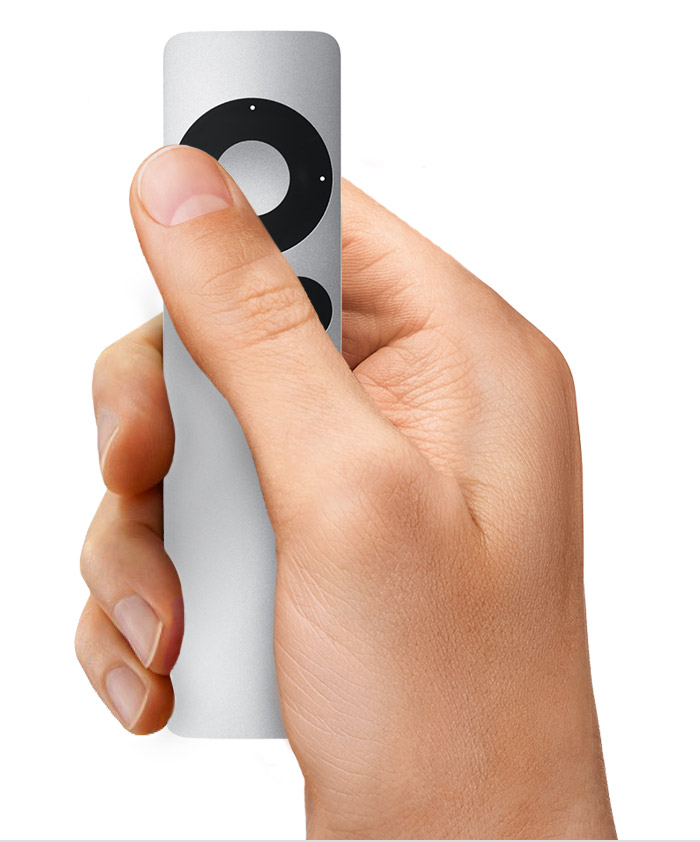
Video: Trykk på Venstre for å spole tilbake. Trykk igjen for å spole raskere. Hold inne Venstre for å hoppe 10 sekunder tilbake.
Lyd: Hold inne Venstre for å spole tilbake. For å starte den nåværende sangen på nytt trykker du på Venstre. For å starte forrige sang på nytt trykker du to ganger på Venstre.
Hopp over video kapittelvis eller hopp over i sakte film
For å hoppe mellom kapitler trykker du på Ned og deretter på Høyre eller Venstre. Hvis videoen ikke har kapitler, hopper dette over 1/20 av videoen eller 30 sekunder, avhengig av hva som er lengst.
Du kan også hoppe i sakte film. Trykk på Spill av / pause for å sette videoen på pause, og trykk deretter på Høyre eller Venstre.
Start Apple TV på nytt eller sett den i dvale
Start Apple TV på nytt: Hold inne Meny og Ned i seks sekunder.
Sett Apple TV i dvale: Gå til hovedmenyen og hold inne Spill av / pause i fem sekunder.
Se flere innstillinger
Hvis du vil se innstillinger for undertekster, skjult teksting, lyd og høyttalere, holder du inne Velg i tre sekunder.
Avhengig av hva som spilles av kan du kanskje se innstillinger for Genius, Neste og alternativer for å bla gjennom artisten eller albumet.
Mer informasjon
Flytt eller skjul symboler på Hjem-skjermen.
Åpne skjermtastaturet, bytt tastatur og se bokstaver med aksent.
*Apple TV 4K og Apple TV (4. generasjon) leveres med den samme fjernkontrollen overalt. I land og regioner som støtter Siri, kalles fjernkontrollen Siri Remote. Andre steder kalles den Apple TV Remote. Siri fungerer på begge fjernkontrollene så lenge Apple TV 4K eller Apple TV (4. generasjon) er konfigurert med et språk og et land eller en region som støtter Siri.