Bermula dengan Memo Suara pada iPad
Dalam app Memo Suara  pada iPad, anda boleh merakam kuliah, idea lagu, mesyuarat dan banyak lagi dengan mudah.
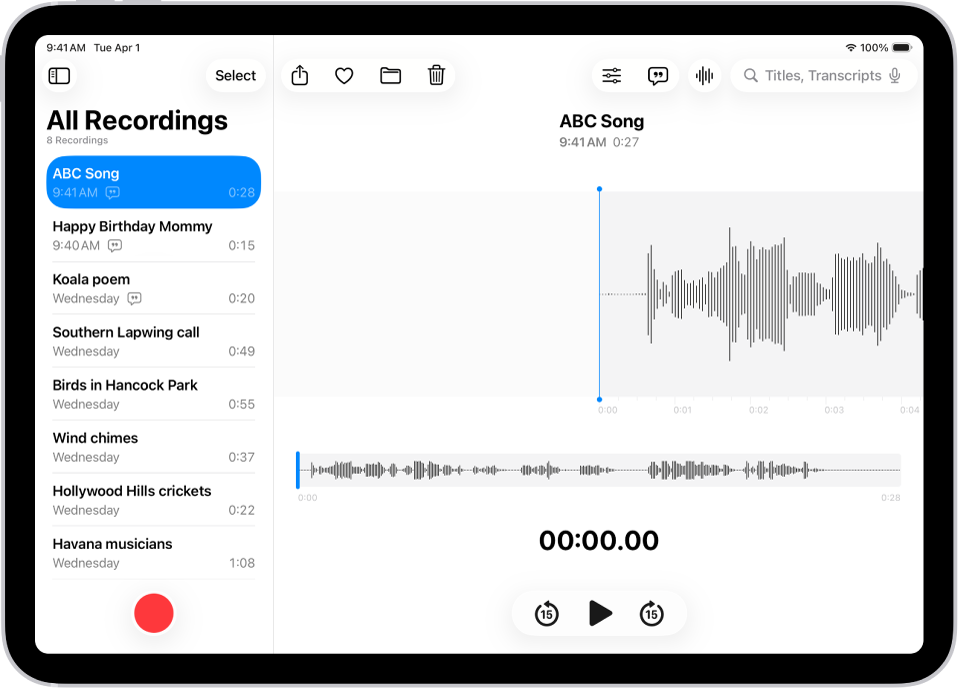
Rakam dengan satu ketikan
Untuk memulakan rakaman, hanya ketik  .
.
Rakaman audio anda kelihatan secara automatik pada iPhone, iPad, Mac dan Apple Vision Pro yang anda daftar masuk ke Akaun Apple yang sama dan Memo Suara diaktifkan dalam seting iCloud.
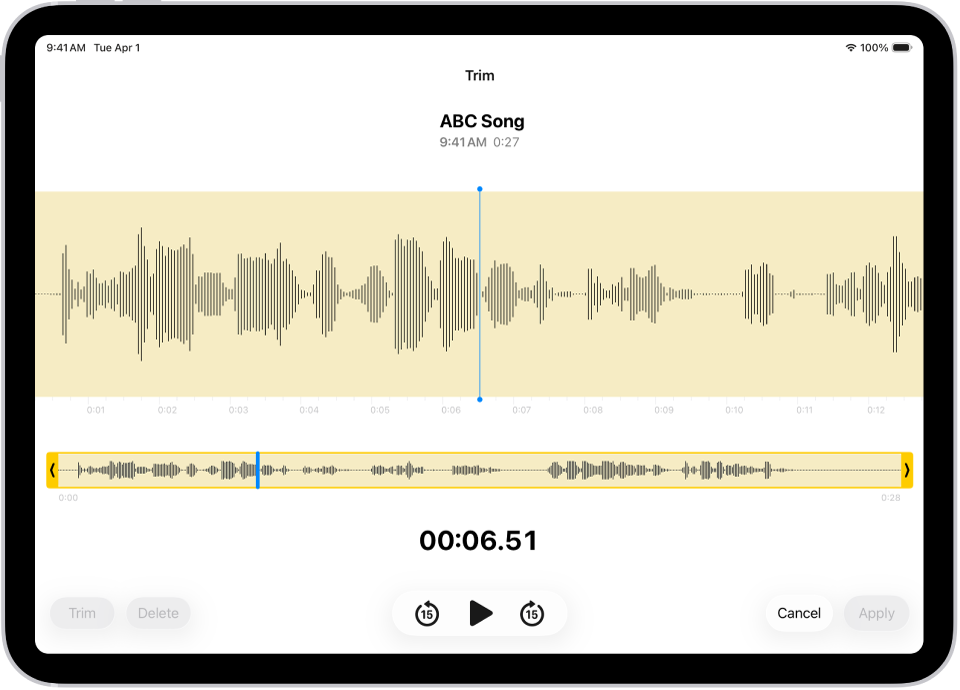
Tala halus rakaman anda
Sama ada anda menangkap rakaman pada iPad, iPhone, Mac, Apple Watch atau Apple Vision Pro anda, anda boleh mengeditnya dengan mudah, terus pada iPad anda. Pilih rakaman dalam senarai rakaman, ketik  , kemudian ketik
  di bahagian kanan atas untuk mula mengedit.
Lihat dan cari transkrip audio
Anda boleh melihat transkrip rakaman anda dalam Memo Suara, sama ada langsung semasa anda merakam atau selepasnya. Transkrip boleh dicari, jadi anda boleh mencari detik yang anda mahukan. Untuk melihat transkrip rakaman yang dipilih, ketik  di bahagian kanan atas. Untuk mencari teks khusus, masukkan teks dalam medan carian di atas senarai rakaman. Senarai hanya menunjukkan rakaman dengan teks tersebut.
Kongsi atau eksport rakaman
Anda boleh berkongsi rakaman dengan rakan atau mengeksportnya ke Logic Pro untuk meningkatkannya dengan alat pengeditan profesional. Untuk berkongsi, ketik rakaman, kemudian ketik  . Ketik Pilihan, pilih sama ada untuk berkongsi sebagai fail dipersembahkan atau boleh diedit, kemudian ketik
  . Pilih pilihan perkongsian atau untuk mengeksport, leret atas, kemudian ketik Simpan ke Fail.
Mahu mengetahui lebih lanjut?