Ambil foto dengan kamera iPad anda
Ketahui cara mengambil foto dengan kamera iPad anda. Pilih daripada mod kamera seperti Foto, Video, Pano dan Petak serta gunakan ciri kamera seperti Jujukan dan Live Photos.
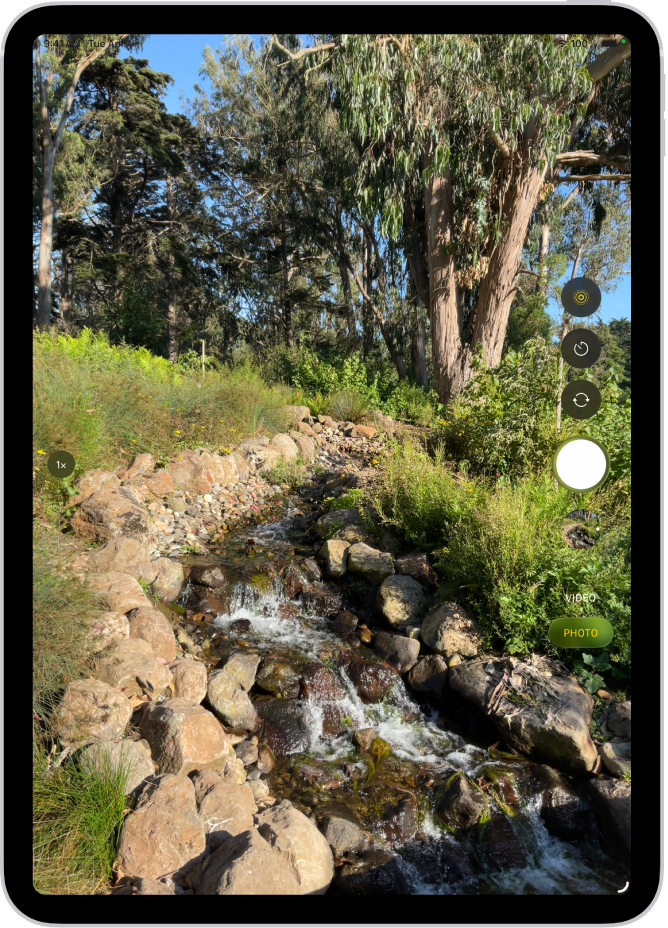
Ambil foto
Buka Kamera
 pada iPad anda.
Ketik butang Pengatup, atau tekan mana-mana butang kelantangan.
Dengan model AirPods dan AirPods Pro yang disokong, anda boleh menekan batang AirPod untuk mengambil foto. Lihat Gunakan AirPods atau AirPods Pro dengan app kamera yang disokong dalam Panduan Pengguna AirPods.
Nota: Untuk keselamatan anda, titik hijau kelihatan di bahagian atas skrin semasa Kamera sedang digunakan. Lihat Kawal akses kepada ciri perkakasan.
Bertukar antara mod kamera
Apabila anda membuka Kamera buat kali pertama, mod Foto dipilih dan mod Foto serta Video kelihatan atas skrin. Ketik Foto atau Video untuk bertukar antara kedua-dua, atau leret atas atau bawah untuk memilih mod lain.
Bergantung pada model iPad, anda boleh memilih daripada mod yang berikut:
Foto: Ambil foto pegun dan Live Photos.
Video: Rakam video (lihat Rakam video).
Selang masa: Cipta video selang masa pergerakan untuk tempoh masa tertentu (lihat Rakam video selang masa).
Slo-mo: Rakam video dengan kesan gerak perlahan (lihat Rakam video gerak perlahan).
Potret: Gunakan kesan medan kedalaman menggunakan kamera pandang depan (lihat Ambil potret).
Pano: Cipta landskap panorama atau suasana lain (lihat Ambil foto panorama).
Segi empat: Ambil foto dengan nisbah segi empat.
Gunakan pemasa
Anda boleh mengesetkan pemasa pada kamera iPad anda untuk memberikan anda masa untuk masuk ke dalam syot.
Buka Kamera
pada iPad anda.Ketik
 , kemudian ketik 3s atau 10s.
Ketik butang Pengatup untuk memulakan pemasa.
Aktifkan atau nyahaktifkan denyar
Anda boleh mengawal denyar pada model iPad yang menyokong Denyar True Tone.
Buka Kamera
pada iPad anda.Ketik
 , kemudian ketik Auto, Aktif, atau Tak Aktif.
Zum masuk atau keluar
Buka Kamera
pada iPad anda.Lakukan salah satu daripada berikut:
Cubit skrin untuk zum masuk atau keluar.
Ketik 1x di sebelah kiri skrin.
Seret gelangsar di sebelah kiri skrin ke atas atau ke bawah.
Sentuh dan tahan kawalan zum di sebelah kiri skrin, kemudian seret gelangsar ke kanan atau ke kiri.
Ambil foto panorama
Buka Kamera
pada iPad anda.Pilih mod Pano, kemudian ketik butang Pengatup.
Sorot perlahan-lahan mengikut arah anak panah, pastikannya kekal di garis tengah.
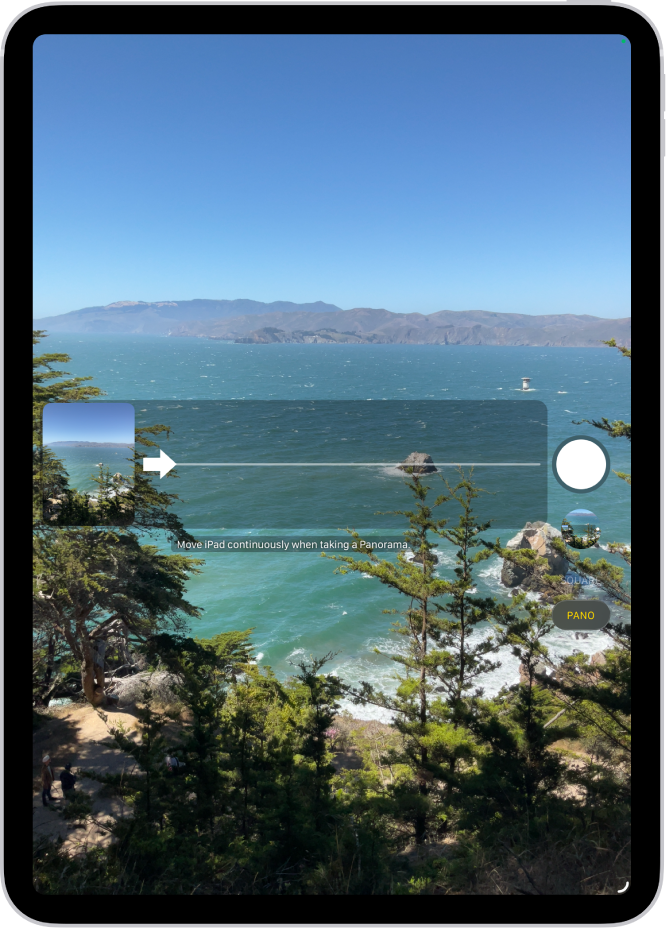
Untuk selesai, ketik butang Pengatup lagi.
Ketik anak panah untuk menyorot dalam arah berlawanan. Untuk menyorot secara menegak, pusing dahulu iPad kepada orientasi landskap. Anda juga boleh menterbalikkan arah sorotan menegak.
Tangkap syot aksi dengan mod Jujukan
Gunakan mod Jujukan dengan kamera iPad anda untuk menangkap subjek yang bergerak, atau apabila anda mahu mengambil berbilang foto berkelajuan tinggi supaya anda mempunyai julat foto untuk dipilih. Anda boleh mengambil foto Jujukan dengan kamera depan dan belakang.
Buka Kamera
pada iPad anda.Pilih mod Foto atau Petak.
Sentuh dan tahan butang Pengatup untuk mengambil foto berterusan.
Pembilang menunjukkan bilangan syot yang anda ambil.
Angkat jari anda untuk berhenti.
Untuk memilih foto yang anda mahu simpan, ketik imej kecil Jujukan, kemudian ketik Pilih.
Titik kelabu di bawah imej kecil menandakan foto yang disyorkan untuk disimpan.
Ketik bulatan di penjuru kanan bawah setiap foto yang anda mahu simpan sebagai foto individu, kemudian ketik Selesai.
Untuk memadamkan keseluruhan kumpulan foto Jujukan, ketik imej kecil, kemudian ketik  .
.