Setkan kod laluan pada iPad
Untuk lebih keselamatan, setkan kod laluan yang perlu dimasukkan untuk membuka kunci iPad apabila anda menghidupkan atau membangunkan iPad. Mengeset kod laluan juga mengaktifkan perlindungan data, yang menyulitkan data iPad anda dengan penyulitan AES 256 bit. (Sesetengah app mungkin menarik diri daripada perlindungan data.)
Set atau tukar kod laluan
Pergi ke Seting
 , kemudian bergantung pada model anda, lakukan satu daripada yang berikut:
Face ID & Kod Laluan
Touch ID & Kod Laluan
Ketik Aktifkan Kod Laluan atau Tukar Kod Laluan.
Untuk melihat pilihan bagi mencipta kod laluan, ketik Pilihan Kod Laluan. Pilihan paling selamat ialah Kod Abjad Angka Tersuai atau Kod Numerik Tersuai.
Selepas anda mengesetkan kod laluan, pada model disokong anda boleh menggunakan Face ID atau Touch ID untuk membuka kunci iPad (bergantung pada model anda). Untuk keselamatan tambahan, walau bagaimanapun, anda mesti selalu memasukkan kod laluan anda untuk membuka kunci iPad anda ketika dalam keadaan berikut:
Anda menghidupkan atau memulakan semula iPad anda.
Anda tidak membuka kunci iPad anda melebihi 48 jam.
Anda tidak membuka kunci iPad anda dengan kata laluan dalam masa 6.5 hari lalu, serta anda tidak membuka kuncinya dengan Face ID atau Touch ID dalam masa 4 jam terakhir.
iPad anda menerima arahan kunci daripada jauh.
Terdapat lima percubaan tidak berjaya untuk membuka kunci iPad anda dengan Face ID atau Touch ID.
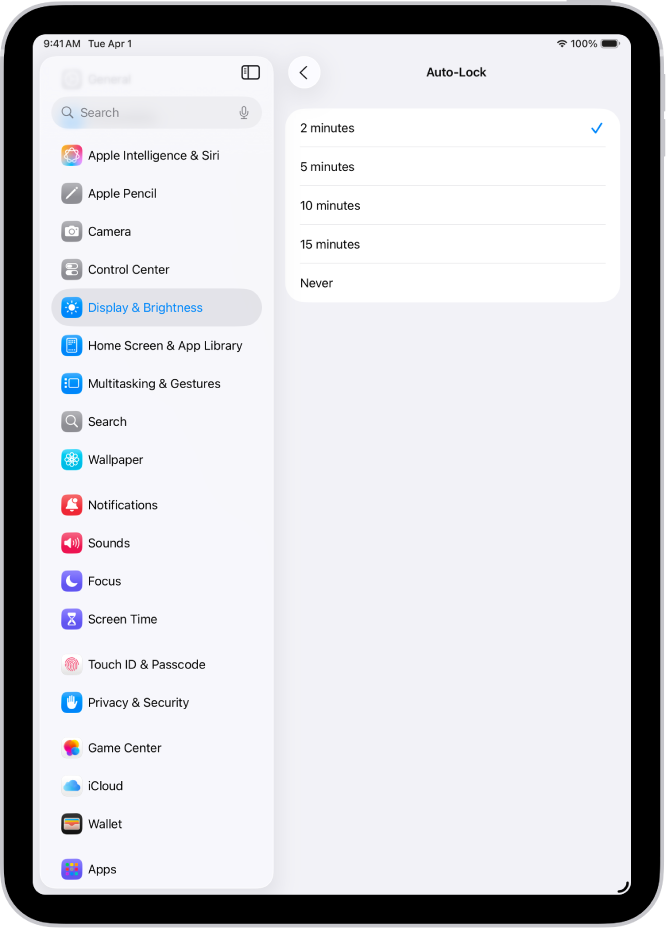
Tukar masa iPad dikunci secara automatik
Pergi ke Seting > Paparan & Kecerahan > Kunci Auto, kemudian setkan tempoh masa.
Padamkan data selepas 10 kali kod laluan gagal
Setkan iPad untuk memadamkan semua maklumat, media dan seting peribadi selepas 10 percubaan kod laluan gagal.
Pergi ke Seting
, kemudian bergantung pada model anda, lakukan satu daripada yang berikut:Face ID & Kod Laluan
Touch ID & Kod Laluan
Kod Laluan
Aktifkan Padam Data.
Nota: Jika anda biarkan iPad anda pada Skrin Utama dan tidak membuat sebarang tindakan, masa Kunci Auto anda dikurangkan separuh.
Selepas semua data dipadamkan, anda mesti memulihkan iPad daripada sandaran. Jika anda tidak menyandarkan iPad, anda perlu menyediakannya semula sebagai baharu.
Nyahaktifkan kod laluan
Pergi ke Seting
, kemudian bergantung pada model anda, lakukan satu daripada yang berikut:Face ID & Kod Laluan
Touch ID & Kod Laluan
Kod Laluan
Ketik Nyahaktifkan Kod Laluan.
Reset kod laluan
Jika anda memasukkan kod laluan yang salah sebanyak empat kali berturut-turut, anda akan dikunci keluar daripada peranti dan anda akan menerima mesej yang menyatakan iPad dinyahdayakan. Jika anda tidak mengingati kod laluan, anda boleh memadamkan iPad anda dengan komputer atau dengan mod pemulihan, kemudian setkan kod laluan baharu. Lihat artikel Sokongan Apple Jika anda terlupa kod laluan iPad anda, gunakan Mac atau PC anda untuk meresetnya.
Nota: Jika anda telah membuat sandaran iCloud atau komputer sebelum anda terlupa kod laluan, anda boleh memulihkan data dan seting anda daripada sandaran.