Sediakan perkhidmatan selular pada iPad (model Wi-Fi + Cellular)
Jika anda mempunyai model Wi-Fi + Cellular, anda boleh mendaftar masuk untuk pelan data selular. Ini membantu anda kekal bersambung pada internet apabila anda jauh daripada rangkaian Wi-Fi.
Sambungan selular memerlukan SIM dan pelan data wayarles daripada pembawa anda. iPad menyokong jenis SIM berikut:
eSIM (pada model disokong; tidak tersedia daripada semua pembawa atau di semua negara atau rantau)
SIM fizikal (pada model disokong; tidak tersedia daripada semua pembawa atau di semua negara dan rantau)
Sesetengah model iPad boleh bersambung ke rangkaian 5G. Lihat artikel Sokongan Apple Gunakan 5G dengan iPad anda.
Untuk mendapatkan maklumat tentang mengurus perkhidmatan selular menggunakan SIM Apple, lihat artikel Sokongan Apple Sediakan perkhidmatan data selular pada iPad model Wi-Fi + Cellular anda.
Sediakan eSIM
Pada model yang menyokong eSIM, anda boleh mengaktifkan perkhidmatan selular daripada iPad anda. Anda juga boleh melancong di luar negara dengan iPad dan mendaftar untuk perkhidmatan selular dengan pembawa setempat di negara atau rantau yang anda lawati.
Nota: eSIM tidak tersedia di semua negara atau rantau dan bukan semua pembawa disokong.
Pergi ke app Seting
 pada iPad anda.
Ketik Data Selular, kemudian lakukan salah satu yang berikut:
Sediakan pelan selular pertama pada iPad anda: Pilih pembawa, kemudian ikuti arahan atas skrin.
Tambah pelan selular lain: Ketik Tambah Pelan Baharu.
Imbas kod QR yang diberikan oleh pembawa: Ketik Lain, kemudian tempatkan iPad supaya kod QR yang disediakan oleh pembawa anda kelihatan dalam bingkai atau masukkan butiran secara manual. Anda mungkin diminta untuk memasukkan kod pengesahan yang diberikan oleh pembawa anda.
Untuk menukar atau menyemak status pelan anda, pergi ke Seting > Data Selular.
Secara alternatif, anda boleh mengaktifkan pelan selular anda melalui app pembawa anda (jika disokong). Pergi ke App Store, muat turun app pembawa anda, kemudian gunakan app untuk membeli pelan selular.
Anda boleh menyimpan lebih daripada satu eSIM pada iPad anda, tetapi anda boleh menggunakan hanya satu eSIM pada satu masa. Untuk bertukar kepada eSIM lain, pergi ke Seting > Data Selular, kemudian ketik pelan yang anda mahu gunakan (di bawah SIM).
Pasang SIM fizikal
Pada model yang menyokong SIM fizikal, anda boleh mendapatkan kad SIM nano daripada pembawa.
Masukkan klip kertas atau alat keluarkan SIM (tidak disertakan) ke dalam lubang kecil dulang SIM, kemudian tolak ke dalam iPad untuk mengeluarkan dulang.
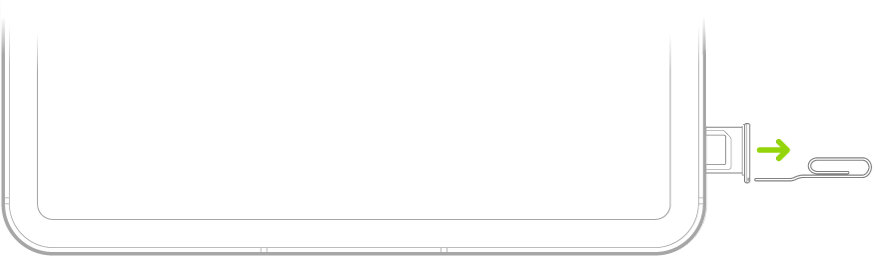
Nota: Bentuk dan orientasi dulang SIM bergantung pada model iPad anda dan negara atau rantau anda.
Keluarkan dulang daripada iPad.
Letakkan SIM dalam dulang. Bucu bersudut menentukan orientasi yang betul.
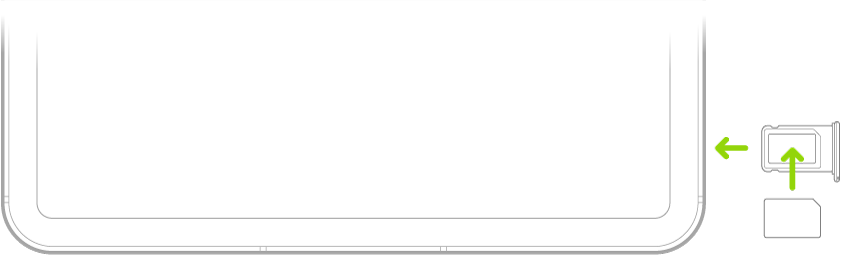
Masukkan dulang semula ke dalam iPad.
Jika anda menyediakan PIN pada SIM sebelumnya, masukkan PIN dengan berhati-hati apabila digesa.
AMARAN: Jangan cuba meneka PIN SIM. Tekaan yang salah boleh mengunci SIM anda secara kekal dan anda tidak boleh menggunakan data selular menerusi pembawa anda sehingga anda mendapat SIM yang baharu. Lihat artikel Sokongan Apple Gunakan PIN SIM untuk iPhone atau iPad anda.
Urus perkhidmatan data selular anda
Pergi ke app Seting
pada iPad anda.Ketik Data Selular, kemudian lakukan mana-mana yang berikut:
Hadkan semua data ke Wi-Fi: Nyahaktifkan Data Selular.
Aktifkan atau nyahaktifkan 5G, LTE dan perayauan: Ketik Pilihan Data Selular.
Aktifkan Hotspot Peribadi: Ketik Sediakan Hotspot Peribadi (tersedia daripada pembawa tertentu), kemudian ikuti arahan atas skrin.
Uruskan akaun selular anda: Ketik Urus [nama akaun] atau Perkhidmatan Pembawa.
Untuk mendapatkan maklumat tentang menguruskan kadar data selular anda, lihat Lihat atau tukar seting data selular.
Penting: Apabila menggunakan perkhidmatan selular menerusi rangkaian GSM, anda memerlukan eSIM atau SIM pihak ketiga. Apabila menggunakan perkhidmatan selular menerusi rangkaian CDMA, anda memerlukan SIM pihak ketiga. iPad anda tertakluk kepada dasar penyedia khidmat wayarles anda, yang mungkin termasuk pengehadan terhadap menukar penyedia khidmat dan perayauan, walaupun selepas menamatkan sebarang kontrak perkhidmatan minimum. Hubungi penyedia khidmat wayarles anda bagi mendapatkan butiran lanjut. Ketersediaan keupayaan selular bergantung pada rangkaian wayarles, model iPad, serta lokasi anda.